
Op de pagina Planning worden alle projecttaken vermeld wanneer het project wordt geopend voor weergave of bewerking. De tijdlijn op de pagina Planning is een goed hulpmiddel om taken mee te illustreren op afzonderlijk projectniveau.
Tip
U kunt in Projecten ook projecten en taken aan een tijdlijn toevoegen, zodat u kunt laten zien welk werk er in de organisatie wordt uitgevoerd.
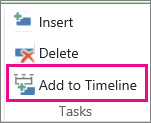
Klik ergens in de tijdlijn en klik vervolgens op het tabblad Taken, in de groep Taken, op Toevoegen aan tijdlijn.
Tip
U kunt het uiterlijk van de tijdlijn wijzigen door gebruik te maken van verschillende kleuren, lettertypen, datums en bijschriften.
Als u een andere tijdlijn wilt toevoegen, klikt u op de huidige tijdlijn en vervolgens op het tabblad Tijdlijn, in de groep Tijdlijnbalk, op Toevoegen.
Opmerking
Er zijn meerdere tijdlijnen beschikbaar in Project Online en Project Server 2016.

Als u taken tussen tijdlijnen wilt verplaatsen, klikt u op een taak en vervolgens op het tabblad Tijdlijn, in de groep Huidige selectie, op Omhoog verplaatsen of Omlaag verplaatsen.
