
De tijdlijn boven aan Projecten biedt een eenvoudige manier om alle projecten en de belangrijkste taken in uw organisatie weer te geven. U kunt deze tijdlijn gebruiken om een visueel overzicht voor het management van uw projectportefeuille te maken.
Opmerking
Naast Projecten beschikt Project Web App ook over de optie om taken toe te voegen aan de tijdlijn op de pagina Planning.
Klik op de werkbalk Snel starten op Projecten.

Klik ergens in de tijdlijn waaraan u een project wilt toevoegen en klik vervolgens op de rijkoptekst voor het gewenste project.

Klik op het tabblad Projecten, in de groep Tijdlijn, op Project toevoegen of Taken toevoegen.
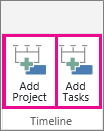
Als u alleen maar een project toevoegt, gaat u door naar stap 4. Als u taken toevoegt, selecteert u de taakrijen die u aan de tijdlijn wilt toevoegen en klikt u op OK.

Tip
Ziet u de taak niet die u wilde toevoegen? Vouw de overzichtstaak in de kolom Taaknaam uit om in te zoomen op subtaakniveau.
Als u een andere tijdlijn wilt toevoegen, klikt u op de huidige tijdlijn en vervolgens op het tabblad Tijdlijn, in de groep Tijdlijnbalk, op Toevoegen.
Opmerking
Er zijn meerdere tijdlijnen beschikbaar in Project Online en Project Server 2016.

Als u projecten tussen tijdlijnen wilt verplaatsen, klikt u op een project en vervolgens op het tabblad Tijdlijn, in de groep Huidige selectie, op Omhoog verplaatsen of Omlaag verplaatsen.
