
Teamresources zijn de human assets die zijn toegewezen aan een project en zijn verantwoordelijk voor het voltooien van specifieke taken. De resourcemanager voegt eerst iedereen in de organisatie die beschikbaar is voor projectwerk toe aan de Project Online Resource Center. Projectmanagers bouwen vervolgens hun projectteams door te kiezen uit deze resourcegroep. Nu het projectteam aanwezig is, wijst de projectmanager resources toe aan taken. Teamresources voltooien hun taken en kunnen Project Online gebruiken om roosters en voortgangsupdates in te dienen.
In dit onderwerp
- Teamresources toevoegen als Project Online gebruikers
- Resources instellen in het Project Online Resource Center
- Een projectteam samenstellen
- Resources toewijzen aan taken
- Tijd- en voortgangsrapportage instellen voor teamresources
Teamresources toevoegen als Project Online gebruikers
De meeste teamresources hebben toegang nodig tot Project Online (samen met een licentie) om hun toegewezen taken te bekijken, roosters in te dienen en de voortgang in te voeren. Daarom is de eerste stap die nodig is om teamresources in te stellen, deze toe te voegen als Project Online gebruikers. U kunt interne vaste medewerkers toevoegen, maar ook externe contractanten of tijdelijke medewerkers.
Tip
In de volgende procedure wordt beschreven hoe u gebruikers één voor één toevoegt aan Project Online. Als uw organisatie Gebruikmaakt van Active Directory of Exchange, kunt u mogelijk de meeste of al uw gebruikers automatisch importeren, samen met hun contactgegevens. Neem contact op met de beheerder van uw Project Online voor meer informatie.
Ga naar de Microsoft 365-beheercentrum. Als Project Online of een van uw Microsoft 365-apps in uw browser zijn geopend, kiest u het startprogramma voor apps in de linkerbovenhoek van de pagina en kiest u vervolgens Beheer. Als u het beheercentrum op een afzonderlijk tabblad in uw browser wilt openen, houdt u Ctrl ingedrukt en kiest u Beheer.
Tip
Als Project Online of een andere Microsoft 365-app niet is geopend, typt u in de adresbalk van uw browser http://portal.office.com en drukt u op Enter. Nadat u zich hebt aangemeld, wordt de startpagina van Microsoft 365 voor het web geopend en is het startprogramma voor apps beschikbaar in de linkerbovenhoek.
Kies in het linkerdeelvenster Gebruikers en kies vervolgens Actieve gebruikers.
Kies op de pagina Actieve gebruikersde optie Een gebruiker toevoegen.
Vul de velden in het dialoogvenster Nieuwe gebruiker in, waaronder naam, contactgegevens, accountwachtwoordgegevens, Project Online rol en Project Online licentiegegevens. Kies Opslaan.
Controleer in het dialoogvenster Gebruiker is toegevoegd of het selectievakje Wachtwoord verzenden in e-mail is ingeschakeld. Voer het e-mailadres of de e-mailadressen in het tekstvak in en kies vervolgens E-mail verzenden en sluiten. Als u het wachtwoord liever niet via e-mail verzendt, schakelt u het selectievakje uit en kiest u Sluiten.
Tip
Als u ervoor kiest om de wachtwoord-e-mail te verzenden, ontvangt de nieuwe gebruiker een e-mail van het Microsoft Online Services-team met het onderwerp 'Nieuwe of gewijzigde gebruikersaccountgegevens'. U kunt ook de e-mail met het wachtwoord laten verzenden om vervolgens aan de nieuwe gebruiker te geven.
Herhaal dit proces voor alle gebruikers die u wilt toevoegen aan Project Online.
Resources instellen in het Project Online Resource Center
Wanneer de gebruikers zijn toegevoegd, gaat u terug naar Project Online en identificeert u deze als resources in de projectresourcegroep van de organisatie. Als u ze identificeert als resources, kunnen ze worden toegevoegd aan projectteams en taken aan hen worden toegewezen.
Tip
Als uw organisatie Gebruikmaakt van Active Directory, kunt u uw gebruikers automatisch identificeren als resources via Active Directory-synchronisatie. Zie Het Resource Center configureren voor meer informatie. Zonder Active Directory-synchronisatie moet u uw resources echter één voor één instellen.
- Kies het startprogramma voor apps in de linkerbovenhoek van de pagina en kies vervolgens Project.
- Kies in Project Online op de werkbalk Snel starten de optie Resources.
- Kies op het tabblad Resourcesde optie Nieuw.
- Schakel in de sectie Identificatiegegevens het selectievakje Resource koppelen aan een gebruikersaccount in.
- Typ in de sectie Gebruikersverificatie in het vak Gebruikersaanmeldingsaccount de naam of het e-mailadres van de gebruiker terwijl u deze hebt ingevoerd in het beheercentrum.
- Voer alle andere informatie in die u over de resource hebt. Kies Opslaan. De resource wordt toegevoegd aan het Resource Center.
- Herhaal dit proces voor alle gebruikers die u wilt identificeren als resources.
Mogelijk hebt u niet alle informatie over een resource om mee te beginnen, maar u kunt altijd later informatie retourneren en toevoegen of verfijnen. Van bijzonder belang voor teamresources en hun projectmanagers is informatie over vaardigheden, beschikbaarheid, kosten, afdeling en functiecodes. Gebruik deze procedure om een resource te bewerken die al wordt vermeld in het Resource Center.
Kies in Project Online op de werkbalk Snel starten de optie Resources. De pagina Resource Center wordt geopend. Het Resource Center bevat een lijst met alle resources in de resourcegroep van uw organisatie die zijn ingesteld in Project Web App.
Schakel het selectievakje in naast de naam van de resource waarvan u de gegevens wilt bijwerken.
Kies op het tabblad Resources in de groep Resources de optie Bewerken. De pagina Resource bewerken wordt geopend met details over de geselecteerde resource.
Voeg informatie toe aan velden op de hele pagina. Kies Opslaan wanneer u klaar bent.
Tip
Teamresources worden beschouwd als werkresources door Project Online, evenals apparatuurresources. Andere typen resources zijn materiaalresources en kostenresources. Raadpleeg Een resource toevoegen aan Project Web App voor meer informatie over de verschillende typen resources.
Een projectteam samenstellen
Nadat Project Online gebruikers zijn toegevoegd aan het Resource Center, worden ze geïdentificeerd als resources en kunnen projectmanagers ze nu als teamresources toevoegen aan hun specifieke projecten.
Kies in Project Online op de werkbalk Snel starten de optie Projecten.
Kies in projecten de naam van het project waarvoor u uw team wilt samenstellen.
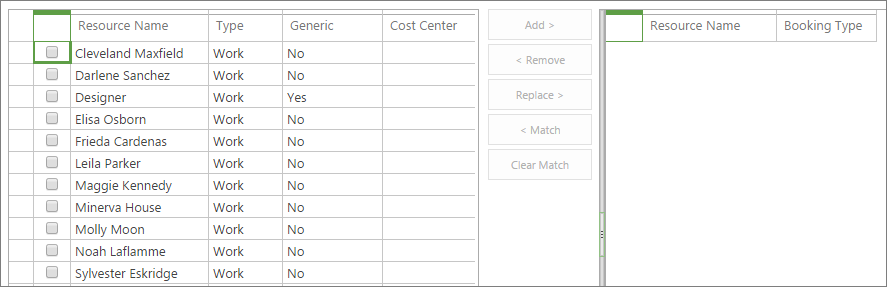
Kies op het tabblad Project in de groep Navigeren de optie Team samenstellen. Aan de linkerkant van de pagina Team samenstellen wordt de hele Project Online resourcegroep weergegeven. De rechterkant is leeg, maar binnenkort worden de teamresources weergegeven die voor het huidige project zijn geselecteerd.
Tip
U kunt opgeven dat in de lijst resources worden weergegeven die voldoen aan specifieke kenmerken. Als u bijvoorbeeld alleen werkresources wilt weergeven (en geen materiaal- of kostenresources), kiest u op het tabblad Team in de groep Gegevens het vak Weergave met het label Alle resources en kiest u vervolgens Werkresources. Als u wilt filteren op een kenmerk, kiest u op het tabblad Team in de groep Gegevens het vak Filter en geeft u vervolgens het filter op. Als u de resources wilt groeperen op een kenmerk, kiest u op het tabblad Team in de groep Gegevens het vak Groeperen op en kiest u vervolgens een groepering zoals Vroegst beschikbaar of Reserveringstype.
Schakel in de tabel aan de linkerkant de selectievakjes in naast de namen van de resources die u aan uw team wilt toevoegen.
Tip
In de tabel Team samenstellen ziet u bepaalde velden waarmee u kunt bepalen wie u wilt toevoegen aan uw team. Voorbeelden zijn Type, Kostenplaats en Vroegst beschikbaar. Ga naar Het Resource Center voor meer informatie over een resource, met name de vaardigheden en kosten. Kies op de werkbalk Snel starten de optie Resources. Schakel het selectievakje naast de naam van de resource in. Kies op het tabblad Resources in de groep Resources de optie Bewerken. De pagina Resource bewerken wordt geopend met details over de geselecteerde resource.
Kies toevoegen tussen de twee tabellen.
Kies op het tabblad Team in de groep Team de optie Opslaan & Sluiten. De resources die u hebt geselecteerd, worden nu toegevoegd als de teamresources van uw project aan de rechterkant van de pagina. Aan deze resources kunnen nu taken worden toegewezen.

Resources toewijzen aan taken
Nu uw team is samengesteld, kunt u beginnen met het oriënteren van de teamleden op het project en uw startvergadering houden. In Project Online kunt u de resources toewijzen aan taken.
- Kies in Project Online op de werkbalk Snel starten de optie Projecten.
- Kies in projecten de naam van het project waarin u resources aan taken wilt toewijzen.
- Rangschik het Gantt-diagram zodat u eenvoudig kunt werken met de kolom Resourcenaam . U kunt de gesplitste balk ver naar rechts slepen, zodat u de taaknaam en resourcenaam tegelijkertijd kunt zien. Of plaats de muisaanwijzer op de kolom Resourcenaam totdat de aanwijzer een pijl met vier punten wordt en sleep de kolom vervolgens naar links, dichter bij de kolom Taaknaam .
- Als u wilt beginnen met het toewijzen van een resource aan een taak, klikt u in het veld Resourcenaam van de taak. Klik er nogmaals op om het vervolgkeuzemenu met alle teamresources te openen.

- Schakel de selectievakjes in naast de namen van de resource(s) die u aan de huidige taak wilt toewijzen. Druk op Enter.
- Herhaal dit proces voor alle taken die moeten worden toegewezen. Houd er rekening mee dat u resources alleen kunt toewijzen aan het laagste niveau van subtaken in het taakoverzicht, en niet aan een hoger niveau van overzichtstaken. Meer informatie over subtaken en overzichtstaken.
- Kies op het tabblad Taak in de groep Project de optie Opslaan.
- Kies op het tabblad Taak in de groep Project de optie Publiceren. Zodra u het project publiceert, hebben teamresources toegang tot de toegewezen taken. Nadat ze zich hebben aangemeld bij Project Online, kunnen ze Taken kiezen op de werkbalk Snel starten om hun toewijzingen te bekijken.

Tijd- en voortgangsrapportage instellen voor teamresources
U kunt Project Online zodanig instellen dat uw teamresources op drie manieren taakupdates rapporteren:
- In een rooster, met de werkelijke gewerkte uren voor elke toegewezen taak
- In de voortgang van de taak, waarbij het percentage is voltooid voor elke toegewezen taak
- In een rooster met één vermelding dat zowel de werkelijke uren als het voltooide percentage voor elke toegewezen taak bevat
U kunt ook instellen of teamresources de projectplanning kunnen bijwerken met hun werkelijke uren of percentage voltooid, en of u hun updates moet goedkeuren.
- Kies in Project Online Instellingen en kies vervolgens PWA-instellingen.
- Selecteer onder Tijd- en taakbeheer koppelingen zoals Fiscale perioden of Tijdrapportageperioden om de op tijd gebaseerde parameters voor rapportage in te stellen.

- Kies Roosterinstellingen en Standaardinstellingen en Taakinstellingen en Weergaven om op te geven hoe de roosters moeten worden weergegeven, welke informatie teamresources moeten rapporteren en of ze de rapporten voor goedkeuring moeten indienen.
- Kies onderaan elke pagina Opslaan om uw wijzigingen te implementeren.
Zie ook
Een resource toevoegen aan Project Web App
De inspringing van taken in uw project vergroten of verkleinen