
De tijdlijn is een grafische manier om een takenlijst weer te geven. Het kan op verschillende manieren worden aangepast. Hieronder wordt beschreven hoe u de tijdlijn aanpast:
De lettertypen en kleuren wijzigen
U kunt het lettertype, de grootte, de opmaak en de kleur voor de tekst op de tijdlijn wijzigen. U kunt ook de opvulkleuren voor de balken, ruitjes en achtergrond van de tijdlijn wijzigen.
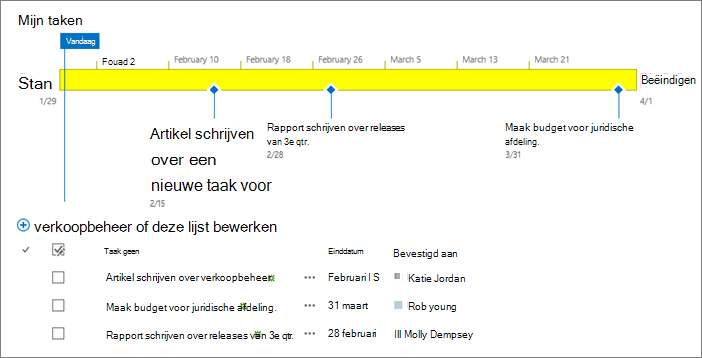 De lettertypen en kleuren wijzigen die op de tijdlijn worden gebruikt:
Klik eenmaal op de titel van de tijdlijn om deze te selecteren.
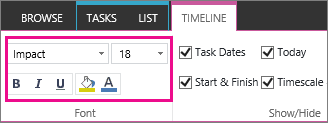
Als u het lettertype wilt wijzigen dat op een tijdlijnbalk wordt gebruikt, klikt u op de balk. Wijzig in de groep Lettertype op het tabblad Tijdlijn het lettertype, de tekengrootte, de opmaak en de kleur.
Tip
Wanneer u klikt op een balk of ruitje op de tijdlijn, wordt er een vak weergegeven met informatie over die taak. Als dit vak in de weg staat wanneer u een andere balk of een ander ruitje wilt wijzigen, klikt u op de X in de rechterbovenhoek van het vak om dit te sluiten.
Als u de kleur wilt wijzigen die wordt gebruikt om een staaf of ruit op te vullen, klikt u op de balk of ruit en klikt u in de groep Lettertype op het tabblad Tijdlijn op Kleur markeren en kiest u een kleur.
Opmerking
De kleur die wordt gebruikt om een ruitje op te vullen, wordt ook gebruikt voor de lijn die wordt getekend tussen het ruitje en de naam van de taak.
Als u de kleur wilt wijzigen die wordt gebruikt om de achtergrond van de tijdlijn op te vullen, klikt u in een spatie in de tijdlijn die niet is gevuld met een balk of ruit en klikt u vervolgens in de groep Lettertype op het tabblad Tijdlijn op Markeringskleur en kiest u een kleur.
Naar boven
De weergave van datums wijzigen
De tijdlijn bevat taakdatums, een markering die de huidige datum aangeeft en datums bovenaan om standaard de tijdschaal te markeren. U kunt echter ook de algemene begin- en einddatum van het project toevoegen of een van de standaarddatumaanduidingen verbergen. U kunt ook de notatie voor de begin- en einddatum van taken kiezen.
Kiezen hoe u datums wilt weergeven op de tijdlijn:
Klik eenmaal op de titel van de tijdlijn om deze te selecteren.
Schakel het selectievakje in naast elk type datum dat u op de tijdlijn wilt opnemen in de groep Weergeven/verbergen op het tabblad Tijdlijn .
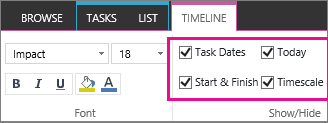
- Taakdatums Schakel het selectievakje Taakdatums in om de begin- en einddatum voor elke taak weer te geven in de balk van de taak of naast de ruit van de taak.
- Vandaag Schakel het selectievakje Vandaag in om een indicator weer te geven op de tijdlijn voor de huidige datum.
- Begin & einde Schakel het selectievakje Begin & Einddatum in om een begindatum aan het begin van de tijdlijn en een einddatum aan het einde van de tijdlijn weer te geven. Deze datums worden afgeleid van de begindatum van de eerste taak en de einddatum van de laatste taak.
- Tijdschaal Schakel het selectievakje Tijdschaal in om markeringen boven aan de tijdlijn met datumintervallen weer te geven.
Als u de notatie van datums op taakbalken of naast taakruitjes wilt wijzigen, klikt u op het tabblad Tijdlijn in de groep Weergeven/verbergen op Datumnotatie en selecteert u de gewenste notatie.
Naar boven
De weergave van taken wijzigen
Taken zonder begindatum of taken met een begindatum maar geen einddatum, worden altijd weergegeven als ruitjes op de tijdlijn. Een taak met een begindatum en een einddatum kan worden weergegeven als een balk op de tijdlijn, maar u kunt deze ook weergeven als bijschrift boven de tijdlijn. Dit kan met name handig zijn als u ervoor hebt gekozen taken in de takenlijst te laten inspringen als een manier om verschillende fasen in een project aan te geven of voor grotere taken die meerdere subtaken hebben.
U hebt bijvoorbeeld de volgende takenlijst:
Fase 1
- Taak A
- Taak B
- Taak C
Fase 2
- Taak D
- Taak E
U kunt ervoor kiezen om fase 1 en fase 2 weer te geven als bijschriften op de tijdlijn en taken A tot en met E als balken op de tijdlijn.
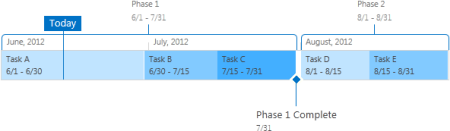
Als u een taak wilt weergeven als bijschrift op de tijdlijn, klikt u een keer op de taakbalk en klikt u vervolgens op het tabblad Tijdlijn in de groep Huidige selectie op Weergeven als bijschrift. Als u het bijschrift liever als balk wilt weergeven op de tijdlijn, klikt u een keer op de tekst van het bijschrift en klikt u op het tabblad Tijdlijn in de groep Huidige selectie op Weergeven als balk.
 U kunt taken ook volledig uit de tijdlijn verwijderen, zonder ze uit de takenlijst te verwijderen. Dit kan handig zijn als u de tijdlijn wilt vereenvoudigen of als u liever wilt dat sommige taken niet worden weergegeven in het webonderdeel Projectsamenvatting.
U kunt een taak op twee manieren van de tijdlijn verwijderen:
- Klik eenmaal op de balk, het ruitje of de tekst van het bijschrift en klik op Verwijderen van tijdlijn in het vak dat wordt weergegeven.
- Klik eenmaal op de balk, het ruitje of de tekst van het bijschrift en klik op het tabblad Tijdlijn in de groep Huidige selectie op Verwijderen van tijdlijn.
Naar boven
De breedte van de tijdlijn vergrendelen
Nadat u taken hebt toegevoegd aan de tijdlijn en deze hebt gerangschikt op een manier die u het project nauwkeurig vindt, kunt u de breedte van de tijdlijn vergrendelen, zodat anderen die de tijdlijn bekijken, de tijdlijn voor uw project kunnen zien op de manier die u hebt bedoeld. Als u de breedte van de tijdlijn niet vergrendelt, is de breedte afhankelijk van de grootte van het venster waarin de tijdlijn wordt weergegeven.
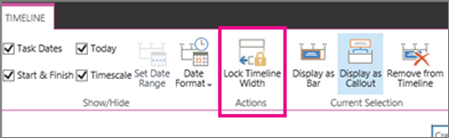 Als u de breedte van de tijdlijn wilt vergrendelen, rangschikt u de tijdlijn om uw project nauwkeurig weer te geven en klikt u vervolgens op Breedte van tijdlijn vergrendelen in de groep Acties op het tabblad Tijdlijn . Wanneer iemand anders uw tijdlijn nu bekijkt, blijft deze op de breedte die u hebt ingesteld, ongeacht de venstergrootte van de kijker.
Naar boven
Een projecttakenlijst maken en beherenTaken toevoegen aan de tijdlijn