

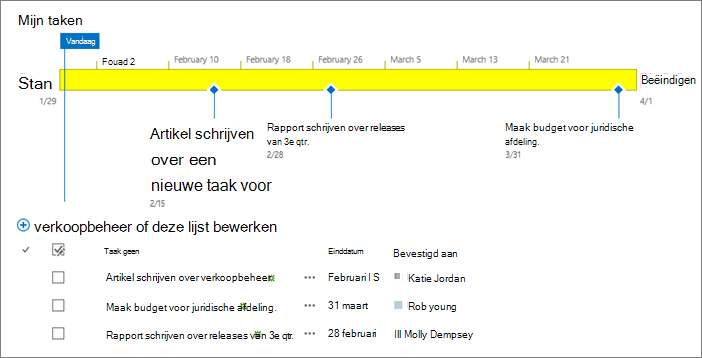
Een Microsoft SharePoint-lijst met projecttaken geeft een verzameling taken weer die deel uitmaken van een project. Een taak is een op zichzelf staand werkitem waaraan één persoon kan worden toegewezen. Een project bestaat gewoonlijk uit een reeks activiteiten met een begin, midden en eind. Voorbeelden hiervan zijn projecten die een product of service produceren, zoals het geven van een productdemonstratie voor een beurs, het maken van een productvoorstel voor belanghebbenden of het organiseren van een bedrijfsevenement.
Als u een SharePoint-lijst met projecttaken hebt gemaakt, kunt u taken toevoegen, resources aan taken toewijzen, de voortgang van taken bijwerken en de taakgegevens weergeven op balken die langs een tijdlijn worden geplaatst.
SharePoint in Microsoft 365, SharePoint 2016 en SharePoint 2013 bieden een verbinding van een SharePoint-takenlijst aan Project. Er kan voor Project een afzonderlijke licentie worden aangeschaft.
Als u de koppeling wilt maken, maakt u een SharePoint-takenlijst en importeert u deze in Project of Project Server. Als de koppeling is gemaakt, worden updates van een takenlijst in SharePoint doorgevoerd in Project.
Volg de stappen in Een bestaande SharePoint-takenlijst toevoegen aan Project Web App als u een takenlijst wilt importeren in Project.
Een takenlijst maken in SharePoint in Microsoft 365 of SharePoint Server
De takenlijst kan een startpunt voor uw project zijn.
Klik op de startpagina van uw site op
 en selecteer Een app toevoegen.
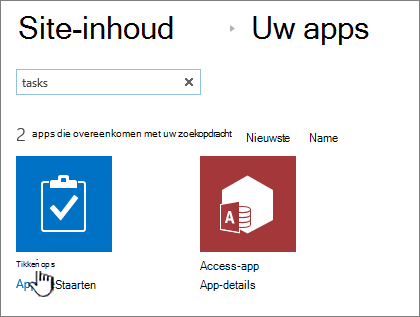
Typ 'Taken' in het zoekvak en druk op Enter. U ziet nu een lijst met alle apps die overeenkomen met de ingevoerde tekst.
Typ een naam of titel voor de taak en selecteer Maken.
U keert terug naar de pagina Site-inhoud . Zoek de takenlijst die u zojuist hebt gemaakt in Site-inhoud en open deze. SharePoint maakt een standaardtijdlijn en een lege lijst.

U kunt beginnen met het invoeren van gegevens via +nieuwe taak.
Hoe kan het beter?
Was dit artikel nuttig? Als dat het geval is, laat het ons dan weten onder aan deze pagina. Als het artikel niet nuttig was, horen we graag van u wat er niet duidelijk was of wat er ontbrak. Wij gebruiken uw feedback om de feiten te controleren, informatie toe te voegen en dit artikel bij te werken.