Telefonisch bellen op Surface Duo
Je kunt Surface Duo 2 voor veel dingen gebruiken, waaronder telefoongesprekken. De Telefoon-app is al geïnstalleerd, zodat u direct kunt bellen.
Een oproep beantwoorden
Ga op een van de volgende manieren te werk, afhankelijk van of uw Surface Duo is geopend of gesloten wanneer u wordt gebeld:
- Tik op Beantwoorden in de melding bovenaan als uw Surface Duo is geopend.
Als u op Weigeren tikt, wordt de oproep doorgestuurd naar de voicemail. - Als uw Surface Duo is gesloten, moet u deze openen. Vouw vervolgens het linkerscherm terug om de oproep te beantwoorden. Wanneer deze is gesloten en u wordt gebeld, licht de Glimpbalk op.
- Tik op Beantwoorden in de melding bovenaan als uw Surface Duo is geopend.
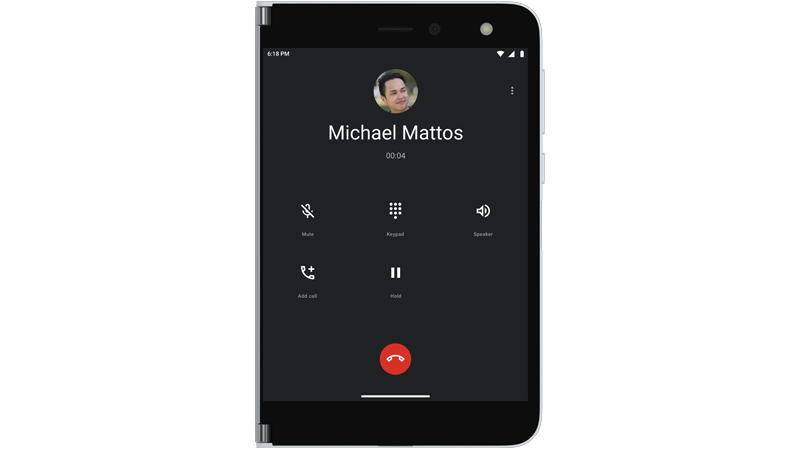
Praat met uw oor aan de rechterkant tegen het scherm of tik op Luidspreker om te praten via de luidspreker. Wanneer u de luidspreker inschakelt, wordt geluid vanaf het linkerscherm afgespeeld.
Tik op de knop Gesprek beëindigen om op te hangen wanneer u klaar bent.
Opmerking: Als u een oproep niet automatisch wilt beantwoorden wanneer u het linkerscherm terugvouwt, kunt u Terugvouwen om te beantwoorden uitschakelen in Instellingen>Surface Duo-functies.
Tip: Wilt u geen oproep beantwoorden? Open uw Surface Duo enigszins om te zien wie belt en sluit uw apparaat om het gesprek te negeren als u niet wilt bellen.
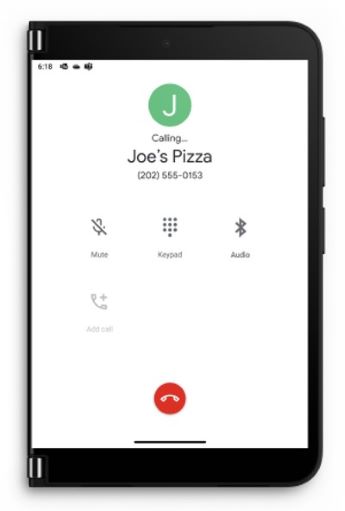
Iemand bellen door een nummer te kiezen
- Open de Telefoon-app.
- Tik op Dialpad
 > Kies het telefoonnummer >Oproep
 .
.
Een contactpersoon bellen
- Open de Telefoon-app.
- Tik op Contactpersonen> de naam van de persoon die u wilt aanroepen >Bellen .
Een noodoproep doen
- Open de Telefoon-app.
- Tik op Dialpad> Kies het telefoonnummer voor noodgevallen voor uw gebied >Bellen.
- Geef tijdens het gesprek extra informatie aan de medewerker van de alarmcentrale, waaronder informatie die u mogelijk op het scherm ziet.
Tip: Er is een andere manier om een noodoproep uit te voeren: houd de aan /uit-knop ingedrukt en tik vervolgens op Noodgeval in het menu bovenaan.
Realtime tekstoproepen-oproepen (RTT) inschakelen
U kunt realtime tekst (RTT) gebruiken in een gesprek. Of u RTT kunt gebruiken, is afhankelijk van uw mobiele provider. Neem contact op met uw provider om te controleren of deze dit ondersteunt. Als dat zo is, moet u RTT inschakelen voordat u deze functie tijdens een gesprek kunt gebruiken.
- Open de Telefoon-app.
- Tik op het menu (drie verticale puntjes) in de rechterbovenhoek >Instellingen>Toegankelijkheid.
- Tik op Realtime tekst (RTT)-oproep en kies vervolgens Zichtbaar tijdens een gesprek of Altijd zichtbaar.
Zie Realtime tekst (RTT) gebruiken met oproepen op de Help-website van Android voor gedetailleerde informatie over het gebruik van RTT voor een telefoongesprek.
Bellen via Wi-Fi
Als uw mobiele provider dit ondersteunt, kunt u bellen via Wi-Fi in plaats van via een mobiele verbinding. Dit kan bijvoorbeeld handig zijn voor momenten waarop u verbinding hebt met een vertrouwde Wi-Fi-verbinding, maar geen goede mobiele netwerkverbinding in dat gebied krijgt. U kunt uw voorkeuren voor bellen via Wi-Fi kiezen, ook wanneer u deze wilt gebruiken tijdens telefoongesprekken.
- Open Instellingen en tik vervolgens op Netwerk & internet>Mobiel netwerk>Bellen via Wi-Fi.
Als u geen Wi-Fi-beloptie ziet, betekent dit dat deze functie niet wordt ondersteund door uw mobiele provider. - Schakel Bellen via Wi-Fi in.
- Bevestig uw adres voor noodgevallen als daar om wordt gevraagd.
- Tik op Voorkeuren voor bellen en kies uw voorkeur.
- Open de Telefoon-app en bel vervolgens zoals normaal.
Voicemail controleren
- Open de Telefoon-app.
- Tik op Toetsenblok en houd 1 ingedrukt om uw voicemail te bellen.
- Volg de aanwijzingen in uw voicemail.
Tip: Veel mobiele providers hebben een visuele voicemail-app, waarmee u uw voicemailberichten in een lijst kunt zien en daar kunt beluisteren. Ga naar de website van uw provider of open de Play Store-app en zoek naar een visuele voicemail-app van uw mobiele provider als u wilt weten of uw provider dit aanbiedt.
Zie Instellen & telefoongesprekken te ontvangen in Help voor telefoon-app op de Android-website voor meer hulp bij telefoongesprekken.