

Krijg een mobiele dataverbinding op je Surface Pro 5G voor zakelijk gebruik 12-inch (2e editie), Surface Pro 5G voor zakelijk gebruik 13-inch (12e editie), Surface Pro 5G 13-inch (11e editie), Surface Pro 5G voor zakelijk gebruik 13-inch (11e editie), Surface Laptop voor bedrijven 5G (7e editie), Surface Pro 10 met 5G voor bedrijven, Surface Pro 9 met 5G, Surface Pro 8 met LTE Advanced, Surface Pro 7+ met LTE Advanced, Surface Pro (5e generatie) met LTE Advanced, Surface Pro X of Surface Go met LTE Advanced. Je moet een nano-simkaart van je mobiele provider krijgen voordat je begint.
Voordat u van start gaat
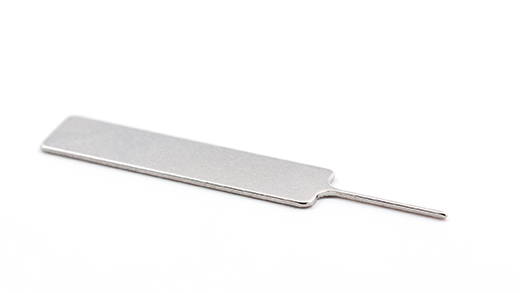
De volgende Surface-apparaten worden geleverd met een hulpmiddel voor het uitwerpen van simkaarten.
- Surface Go met LTE Advanced
- Surface Pro (5e generatie) met LTE Advanced
- Surface Pro 7+ met LTE Advanced
- Surface Pro 8 met LTE Advanced
- Surface Pro 9 met 5G
- Surface Laptop voor Bedrijven 5G (7e editie)
Zoek naar een instructiekaart in de doos waarin uw Surface was verpakt. U hebt dit hulpmiddel nodig om een simkaart in uw Surface te plaatsen.
De Surface Pro 5G voor zakelijk gebruik (12e editie), de Surface Pro 5G voor zakelijk gebruik (13-inch (12e editie), de Surface Pro (11e editie) met 5G en de Surface Pro 10 met 5G voor zakelijk gebruik hebben geen hulpprogramma nodig om toegang te krijgen tot de simkaartsleuf. De simkaartsleuf bevindt zich achter de SSD-klep voor deze apparaten.
Volg de onderstaande instructies voor uw Surface-model om toegang te krijgen tot de simkaarthouder:
Surface Pro 5G voor zakelijk gebruik 12-inch (2e editie), Surface Pro 5G voor zakelijk gebruik 13-inch (12e editie), Surface Pro 5G 13-inch (11e editie), Surface Pro 5G voor zakelijk gebruik 13-inch (11e editie), Surface Pro 10 met 5G voor zakelijk gebruik
- Plaats het scherm van je Surface Pro op een schoon oppervlak en til de standaard op, zodat het klepje van de SSD/simkaart zichtbaar wordt.
- Druk de divot bovenop de SSD-deur naar beneden totdat deze openspringt. Til het apparaat omhoog en uit het apparaat.
- Duw de simkaart in de simkaartsleuf totdat deze vastklikt.
- Plaats de vervangende SSD/SIM-klep in de sleuf en druk deze omlaag om te installeren. Zorg ervoor dat de kant met de divot is ingevoegd zoals afgebeeld.
Surface Laptop voor Bedrijven 5G (7e editie)
- Zoek je simkaarthouder aan de zijkant van de laptop in de rechterachterhoek vóór de Surface Connect-poort.
- Plaats het gereedschap voor het uitwerpen van de simkaart en druk deze voorzichtig in om de simkaarthouder uit te werpen. Wanneer je klaar bent, schuif je het hulpprogramma voor het uitwerpen van de simkaart terug in de instructiekaart, zodat je het later weer kunt terugvinden.
- Plaats de simkaart met de bovenkant omhoog in de simkaarthouder. Zorg ervoor dat de kleine inkeping in de hoek van de simkaart overeenkomt met de inkeping in de simkaarthouder, zodat de kaart goed past.
- Schuif de simkaartsleuf terug in de simkaarthouder totdat deze vastklikt. Het gaatje in de simkaartsleuf moet zich het dichtst bij de voorzijde van de laptop bevinden. Zorg ervoor dat de simkaarthouder soepel naar binnen glijdt. Oefen geen druk uit.
Surface Pro 9 met 5G
- Zet je Surface Pro 9 met 5G-scherm op een tafel en til de standaard op om het klepje van het simkaartvak te zien.
- Steek het meegeleverde gereedschap voor uitstoten van de simkaart in het kleine gaatje op de klep van het simkaartvak om de klep te ontgrendelen.
- Duw de simkaart in de simkaartsleuf totdat deze vastklikt.
- Schuif de klep van het simkaartvak op zijn plek en druk hem aan totdat hij vastklikt.
Surface Pro 8 met LTE Advanced
- Zet het scherm van je Surface Pro 8 op een tafel en til de standaard op. Nu kun je het klepje van het simkaartvak zien.
- Steek het meegeleverde gereedschap voor uitstoten van de simkaart in het kleine gaatje op de klep van het simkaartvak om de klep te ontgrendelen.
- Duw de simkaart in de simkaartsleuf totdat deze vastklikt.
- Schuif de klep van het simkaartvak op zijn plek en druk hem aan totdat hij vastklikt.
Surface Pro 7+ met LTE Advanced
Surface Pro 7+-modellen hebben een simkaart of een microSD-kaartsleuf op dezelfde positie op het apparaat. De Surface Pro 7+ met LTE Advanced heeft een simkaarthouder, die wordt aangegeven door een klein gaatje dat de simkaart uitwerpt. Bij andere modellen heeft de microSD-kaartsleuf geen klepje en biedt deze geen ondersteuning voor een simkaart.
- Plaats het scherm van je Surface Pro 7+ op een tafel en til de standaard op.
- Zoek de simkaarthouder aan de linkerkant van de Surface, in het gebied dat zich het dichtst bij het scharnier bevindt.
- Steek het meegeleverde gereedschap voor uitstoten van de simkaart in het kleine gaatje op de klep van het simkaartvak om de klep te ontgrendelen.
- Verwijder de simkaarthouder uit de sleuf. Wanneer je deze verwijdert, houd deze dan rechtop.
- Plaats de simkaart met de bovenkant omhoog in de simkaarthouder. Zorg ervoor dat de kleine inkeping in de hoek van de simkaart overeenkomt met de inkeping in de simkaarthouder, zodat de kaart goed past. De woorden of het logo op de simkaart moeten aan de bovenkant zitten.
- Schuif de simkaartsleuf terug in de simkaarthouder totdat deze vastklikt. Het gaatje in de simkaartsleuf moet zich het dichtst bij de rechterbenedenhoek bevinden. Zorg ervoor dat de simkaarthouder soepel naar binnen glijdt. Oefen geen druk uit.
Surface Pro (5e generatie) met LTE Advanced
Met je Surface Pro (5e generatie) met LTE Advanced naar beneden gericht, trek je de standaard voorzichtig uit. De standaard heeft het logo van Microsoft op de achterkant.

Zoek je simkaarthouder in de rechterbenedenhoek en onder de standaard van je Surface Pro (5e generatie) met LTE Advanced.
Plaats het gereedschap voor het uitwerpen van de simkaart en druk deze voorzichtig in om de simkaarthouder uit te werpen. Wanneer je klaar bent, schuif je het hulpprogramma voor het uitwerpen van de simkaart terug in de instructiekaart, zodat je het later weer kunt terugvinden.

Verwijder de simkaarthouder uit de sleuf. Wanneer je deze verwijdert, houd deze dan rechtop.
Plaats de simkaart met de bovenkant omhoog in de simkaarthouder. Zorg ervoor dat de kleine inkeping in de hoek van de simkaart overeenkomt met de inkeping in de simkaarthouder, zodat de kaart goed past. De woorden of het logo op de simkaart moeten aan de bovenkant zitten.
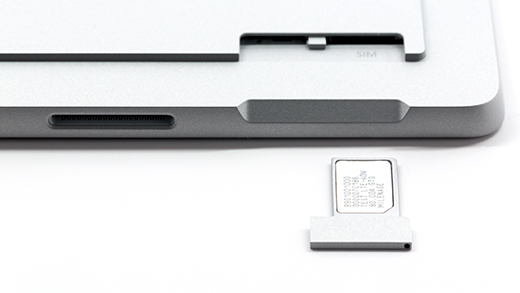
Schuif de simkaartsleuf terug in de simkaarthouder totdat deze vastklikt. Het gaatje in de simkaartsleuf moet zich het dichtst bij de rechterbenedenhoek bevinden. Zorg ervoor dat de simkaarthouder soepel naar binnen glijdt. Oefen geen druk uit.

Surface Pro X
Zet het Surface Pro X-scherm op een tafel en til de standaard op. Nu kun je het klepje van het simkaartvak zien.
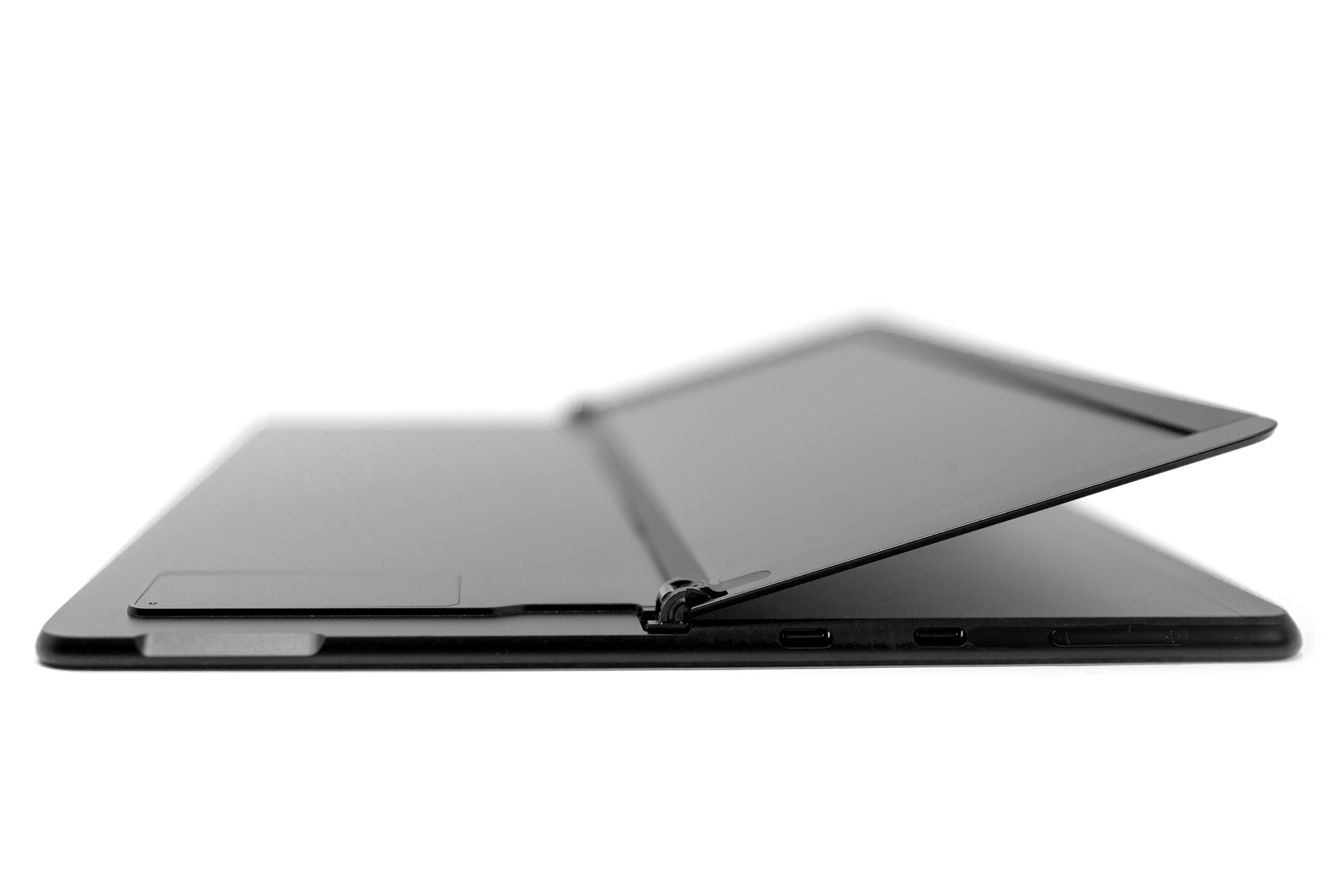
Steek het meegeleverde gereedschap voor uitstoten van de simkaart in het kleine gaatje op de klep van het simkaartvak om de klep te ontgrendelen.

Duw de simkaart in de simkaartsleuf totdat deze vastklikt.

Schuif de klep van het simkaartvak op zijn plek en druk hem aan totdat hij vastklikt.

Surface Go met LTE Advanced
Deze stappen zijn van toepassing op Surface- en Surface Go 2-modellen met LTE Advanced.
- Houd het scherm van uw Surface Go met LTE Advanced naar u toe gericht en draai de linkerkant naar u toe totdat u de simkaarthouder ziet.

- Plaats het gereedschap voor het uitwerpen van de simkaart en druk deze voorzichtig in totdat de simkaarthouder wordt uitgeworpen. Wanneer u klaar bent, bewaart u het gereedschap voor het uitwerpen van de simkaart ergens op een veilige plek zodat u dit later weer kunt vinden.

- Verwijder de simkaarthouder uit de sleuf. Wanneer je deze verwijdert, houd deze dan rechtop.
- Plaats de simkaart in de simkaarthouder. Zorg ervoor dat de Inkepingen op de simkaart en de houder zijn uitgelijnd. De woorden of het logo op de simkaart moeten aan de bovenkant zitten.

- Schuif de simkaartsleuf terug in de simkaarthouder totdat deze vastklikt. Oefen geen druk uit. De simkaarthouder moet soepel naar binnen schuiven. .
Verwante onderwerpen
Een eSIM gebruiken om een mobiele dataverbinding op uw Windows-pc te krijgen
Je Windows-pc toevoegen aan je mobiele account om online te gaan
Meer hulp nodig?
Technische ondersteuning

Voor technische ondersteuning open je de Surface-app of webbrowser, beschrijf je het probleem en selecteer je Hulp vragen.
Ondersteuning van de community

Community's kunnen u helpen vragen te stellen en te horen van experts met uitgebreide kennis. Vraag het de community.
Andere ondersteuningsopties

Als je je Surface niet kunt gebruiken of een vraag hebt over iets anders, open je Hulp vragen om andere ondersteuning online te krijgen.


