
Surface Pro X Signature Keyboard gebruiken
Surface Pro X Signature Keyboard is ontworpen voor de Surface Pro X, om je Slim Pen in op te bergen en op te laden. Het beschikt over een groot glazen trackpad en Alcantara-materiaal. U kunt het als volgt instellen en gebruiken met uw pen.
Opmerking
Sommige producten zijn mogelijk niet beschikbaar in jouw land of regio.
Kennismaken met Surface Pro X Signature Keyboard
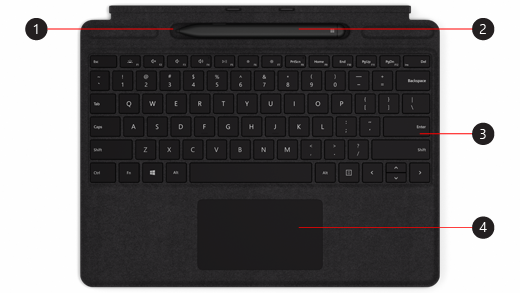
- Penhouder
- Surface Slim Pen
- Toetsenbord
- Touchpad
Opmerking
Dit toetsenbord is alleen compatibel met Surface Pro X.
Je accessoires aansluiten
Als je wilt zien of een video bijschrift beschikbaar is in jouw taal, selecteer je het pictogram voor ondertiteling zodra de video begint.
Je toetsenbord instellen
Met het toetsenbord kun je de pen opladen en activeren. Dit doet u als volgt:
- Sluit de bovenkant van het toetsenbord aan op de onderkant van de Surface Pro X.
- Plaats de pen in de penhouder. Wacht even of laat de pen volledig opladen. Wanneer je er klaar voor bent, neem je de pen uit het oplaadstation om te beginnen met schrijven op je Surface.
Wanneer het ledlampje op je Slim Pen geel brandt, plaats je deze in de penhouder om hem weer op te laden. Meer informatie over het ledlampje vind je in Surface Slim Pen gebruiken.
Je Slim Pen verbinding laten maken met een Surface
Er zijn twee manieren om je Slim Pen automatisch verbinding te laten maken met een Surface Pro X. Dit gaat als volgt:
- Let de pen in de penhouder van een Surface Pro X Signature Keyboard en neem hem er weer uit.
- Je kunt de pen automatisch verbinding laten maken via Swift Connect. Dit doe je heel eenvoudig door met je pen op het scherm te schrijven. Een installatiewizard wordt gestart, waarin je je pen aan jouw behoeften kunt aanpassen.
Je kunt ook verbinding laten maken met het apparaat via Bluetooth. Dit doet u als volgt:
- Selecteer Start-instellingen
 >
> >Apparaten
  >Bluetooth of ander bluetooth-apparaat
  >
> toevoegen.
 - Houd de bovenste knop op de pen 5 à 7 seconden ingedrukt totdat het ledlampje wit knippert, wat aangeeft dat de koppelingsmodus voor Bluetooth is geactiveerd.
- Selecteer Surface Slim Pen om je pen te koppelen.
De bovenste knop gebruiken
Druk op de bovenste knop van je Slim Pen om Microsoft Whiteboard te openen. Als u de sneltoetsen voor de bovenste knop wilt aanpassen of de peninstellingen wilt wijzigen, selecteert u StartInstellingen >>Apparaten >Pen & Windows Ink  .
.