
Controlediagrammen documenteren en analyseren processen zoals financiële transacties en voorraadbeheer.

Start de Visio-app.
Selecteer het tabblad Sjablonen in de backstage en selecteer vervolgensBedrijfscontrolediagram>.
Kies het auditdiagram waarmee u wilt beginnen en selecteer Maken.
Voor elke stap in het proces dat u documenteert, gaat u shapes voor stroomdiagrammen naar uw tekening slepen en verbinden:
Sleep een shape van een stencil naar de tekenpagina en plaats deze in de buurt van of boven de shape waarmee u deze wilt verbinden. Blauwe driehoeken worden weergegeven.
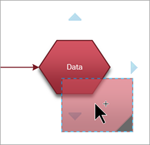
Terwijl u de muisknop ingedrukt houdt, sleept u de shape over een van de blauwe driehoeken zodat deze donkerblauw wordt.
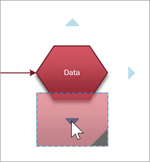
Laat de muisknop los. De shape wordt op de tekenpagina geplaatst en er wordt een verbindingslijn toegevoegd en aan beide shapes gelijmd.

Als u tekst wilt toevoegen aan een vorm, selecteert u deze en typt u deze.
U kunt de shapes in uw stroomdiagram nummeren om de volgorde van processtappen te illustreren:
Selecteer in een stroomdiagram de shapes die u wilt nummeren.
Selecteer op het tabblad Beeldde optie Invoegtoepassingen>Visio-extra's.
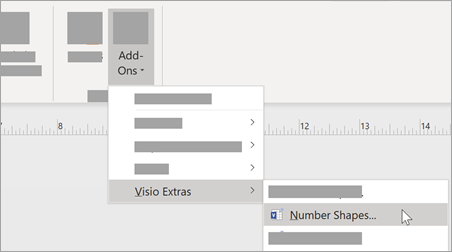
Selecteer op het tabblad Algemeen onder Bewerking de optie Automatisch nummer. Klik onder Toepassen op op op Geselecteerde shapes en klik vervolgens op OK.
Tip
Als u nieuwe stroomdiagramshapes wilt nummeren terwijl ze naar de pagina worden gesleept, klikt u in het dialoogvenster Shapesnummeren op Doorgaan met het nummeren van shapes zoals verwijderd op de pagina.