
In Visio kunt u eenvoudig shapes verbinden in de tekening.
Met Automatisch verbinden kunt u shapes met elkaar verbinden terwijl u deze toevoegt. Bestaande shapes kunt u verbinden met het hulpmiddel Verbindingslijn. U kunt de shapes wijzigen die in de miniwerkbalk worden weergegeven en Automatisch verbinden in- of uitschakelen.
Automatisch verbinding maken met een shape
Shapes verbinden die al op de pagina staan
Verbinding maken met een shape op een andere pagina
Thema's gebruiken om het uiterlijk van verbindingslijnen te wijzigen
Alternatieve verbindingslijnshapes gebruiken
De shapes op de miniwerkbalk van Automatisch verbinden wijzigen
Automatisch verbinden in- of uitschakelen
Automatisch verbinding maken met een shape
U kunt shapes in Visio automatisch met elkaar verbinden wanneer u shapes aan een pagina toevoegt. Dit is vooral handig wanneer u een stroomdiagram maakt.
Zorg ervoor dat Automatisch verbinden actief is. Controleer op het tabblad Beeld in de groep Visuele hulpmiddelen of Automatisch verbinden is geselecteerd.
Sleep een shape van het deelvenster Shapes naar de pagina.
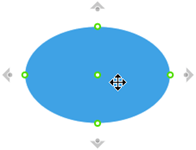
Houd de aanwijzer boven de shape tot er pijlen van Automatisch verbinden rond de shape worden weergegeven.

Houd de aanwijzer boven de pijl in de richting waarin u een shape wilt toevoegen.

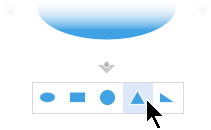
Er wordt een miniwerkbalk weergegeven met de eerste vier Snelle shapes die zich momenteel op het stencil Snelle shapes bevinden. Wanneer u een shape aanwijst op de werkbalk, wordt een voorbeeld van deze shape op de pagina weergegeven.
Klik op de shape die u wilt toevoegen.
Als u wilt doorgaan, wijst u een pijl voor Automatisch verbinden aan op een shape die u net hebt toegevoegd om nog een shape toe te voegen die ook automatisch wordt verbonden.

Naar boven
Shapes verbinden die al op de pagina staan
Tip
De opdrachten in de groep Hulpmiddelen op het tabblad Start brengen Visio in een andere toestand of modus. Dat kan af en toe verwarrend zijn. Gebruik het toetsenbord om gemakkelijk te schakelen tussen de hulpmiddelen Aanwijzer (druk op Ctrl+1) en Verbindingsknop
 (druk op Ctrl+3). Welk hulpmiddel u ook gebruikt (bijvoorbeeld Tekstblok of Verbindingspunt), u kunt altijd terugkeren naar de Aanwijzer door enkele malen op Esc te drukken.
- Klik op het tabblad Start in de groep Extra op Verbindingsknop druk op Ctrl+3.
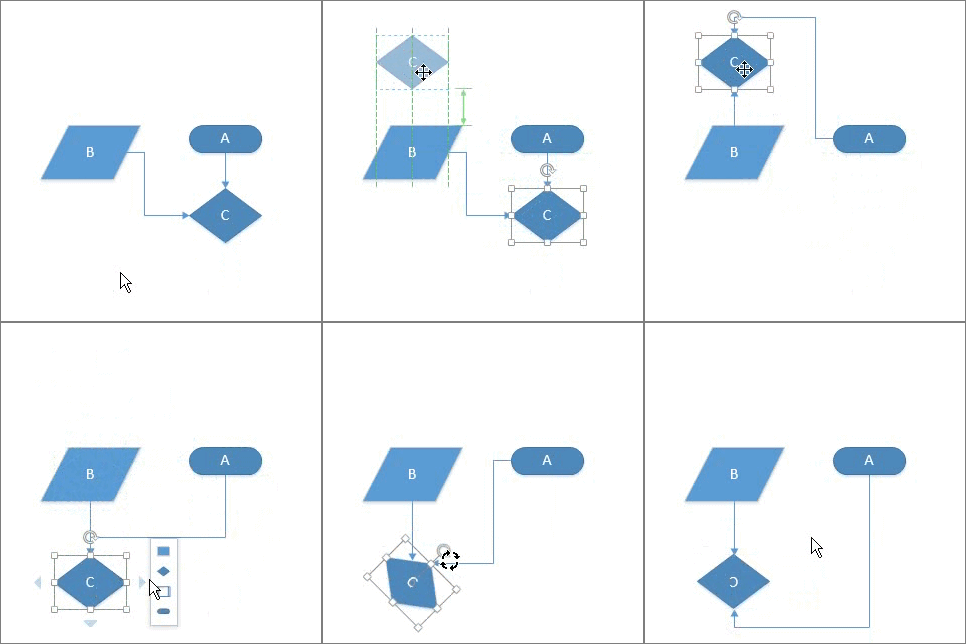
- Klik op een shape en sleep een verbindingslijn naar een andere shape.
- Wanneer u klaar bent, klikt u op Aanwijzer hulpmiddel op het tabblad Start in de groep Extra of drukt u op Ctrl+1.
Animatie weergeven of verbergen

U kunt ook de opdracht Shapes verbinden toevoegen aan het lint en gebruiken om meerdere shapes te verbinden in de volgorde waarin ze zijn geselecteerd.

Tip
Nuttige opdrachten die nog niet zichtbaar zijn op het lint, kunt u toevoegen door te klikken op Bestandsopties>>Het lint aanpassen.
Naar boven
Verbinding maken met een shape op een andere pagina
U kunt alleen verbindingslijnen gebruiken tussen shapes op dezelfde pagina. Als u verbinding wilt maken met een shape op een andere pagina, gebruikt u de shape Verwijzing naar andere pagina om een hyperlink te maken tussen pagina’s. U kunt ook een hyperlink en actie bij dubbelklikken toevoegen aan een shape, zodat deze naar een andere pagina in hetzelfde document kan navigeren.
‘Verwijzing naar andere pagina’ gebruiken
Open het stencil Shapes voor basisstroomdiagrammen en sleep vervolgens de naslagshape Buiten de pagina op de huidige pagina.

Selecteer ok in het dialoogvenster Verwijzing buiten pagina om de shape toe te voegen aan de huidige pagina en een zojuist gemaakte pagina.
Ga op de nieuwe pagina door met het maken van het diagram.
Als u het uiterlijk wilt wijzigen van de shape Verwijzing naar andere pagina, klikt u met de rechtermuisknop op de shape en selecteert u Uitgaand, Inkomend, Cirkel of Pijl.
Als u wilt schakelen tussen pagina's, dubbelklikt u op de shape Verwijzing buiten pagina op een van de pagina's. Zie Verwijzing naar andere pagina (dialoogvenster) voor meer informatie.
Hyperlink gebruiken en dubbelklikken
Klik met de rechtermuisknop op een shape of druk op CTRL + K en selecteer Hyperlink.
Klik op Bladeren naast het veld Subadres en klik vervolgens op de vervolgkeuzelijst naast Pagina om de gewenste pagina te selecteren.

Opmerking
U kunt ook de naam van een shape op de doelpagina opgeven voor een hyperlink. Klik op het tabblad Ontwikkelaars en selecteer vervolgens Shapenaam. Gebruik de standaardnaam in het veld Naam, of pas deze aan, en klik vervolgens op OK.
Als u de actie bij dubbelklikken wilt instellen voor een shape, klikt u op het tabblad Ontwikkelaars en selecteert u vervolgens Gedrag.
Klik op het tabblad Dubbelklikken, selecteer de optie Ga naar pagina en klik vervolgens op de vervolgkeuzelijst om de gewenste pagina te selecteren.

Opmerking
Doe dit pas nadat u uw paginanamen hebt bewerkt, omdat ze hier niet automatisch worden bijgewerkt.
Naar boven
Thema's gebruiken om het uiterlijk van verbindingslijnen te wijzigen
Hoewel het standaarduiterlijk van verbindingslijnen kan bestaan uit eenvoudige lijnen, kunnen ze zijn ontworpen voor gebruik met thema's waarmee u decoraties, zoals pijlpunten, kunt toevoegen. De ingebouwde thema's kunnen worden toegepast vanuit de galerie Thema's op het tabblad Ontwerpen. Zie Verbindingslijnshapes bewerken als u kenmerken van een verbindingslijn wilt wijzigen, zoals stijl, kleur, gewicht, enzovoort.
Animatie weergeven of verbergen

Opmerking
Als u wilt meer decoraties wilt zien, klikt u op het tabblad Ontwerpen. Klik in de groep Varianten op de pijl-omlaag en selecteer vervolgens Verbindingslijnen.

Alternatieve verbindingslijnshapes
Verbindingsshapes, zoals die beschikbaar zijn op het stencil Meer shapes>Visio Extra's>connectors , kunnen worden gebruikt om shapes met elkaar te verbinden in plaats van de standaardvorm dynamische verbindingslijn te gebruiken. U kunt deze verbindingslijnshapes slepen en neerzetten op een pagina, selecteren voor gebruik met de hulpmiddelen Verbindingslijn en Shapes verbinden of gebruiken om bestaande verbindingslijnen te vervangen.
- Open het stencil met de alternatieve verbindingslijnshapes.
- Selecteer op de pagina de bestaande verbindingslijnen die u wilt vervangen
- Ga op het tabblad Start naar de groep Bewerken, klik op Shape wijzigen en selecteer vervolgens de gewenste verbindingslijnshape.
Animatie weergeven of verbergen

Opmerking
De functie Shape wijzigen is geïntroduceerd in Visio 2013, maar de hulpmiddelen Verbindingslijn en Shapes verbinden zijn geïntroduceerd vóór Visio 2007.
Naar boven
De shapes op de miniwerkbalk van Automatisch verbinden wijzigen
De shapes in de miniwerkbalk zijn afkomstig va het stencil Snelle shapes van een diagram. Op de miniwerkbalk worden maximaal vier shapes weergegeven. U kunt de shapes wijzigen die op de miniwerkbalk worden weergegeven. In de volgende procedure wordt Basisdiagram als voorbeeld gebruikt.
Standaard geldt dat de shapes in de miniwerkbalk de eerste vier shapes zijn in het stencil dat onmiddellijk volgt op het stencil Snelle shapes. Dit zijn bijvoorbeeld de eerste vier shapes in het stencil Basis-shapes.

Als u voor een bepaald stencil verschillende shapes in de miniwerkbalk wilt weergeven, kunt u de volgorde van de shapes wijzigen door ze naar de bovenkant van het stencil te slepen. U kunt bijvoorbeeld de shapes 4-puntige ster, 5-puntige ster, 6-puntige ster en 7-puntige ster naar de bovenkant van het stencil Basis-shapes slepen.
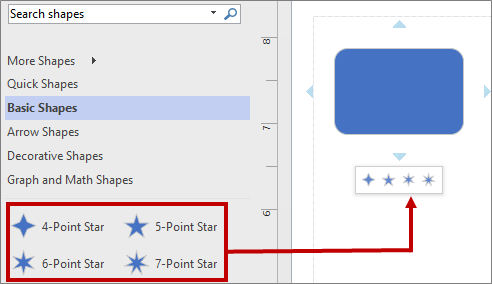
U kunt ook de volgorde van de stencils wijzigen door ze in het deelvenster Shapes omhoog of omlaag te slepen. In het stencil Snelle shapes wordt een subset van deze shapes weergegeven in dezelfde volgorde als in het deelvenster Shapes. Als u bijvoorbeeld het stencil Decoratieve shapes vlak na het stencil Snelle shapes naar het deelvenster Shapes hebt gesleept, wordt de volgorde in het stencil Snelle shapes gewijzigd.

Opmerking
Als u een diagram sluit en opnieuw opent, wordt de standaardvolgorde van de stencils in het deelvenster Shapes automatisch hersteld. Dit is ook zichtbaar in Snelle shapes.
Als u een ander stencil wilt gebruiken als basis voor de miniwerkbalk, selecteert u in het stencil Snelle shapes een shape uit de subset van deze shapes voor een stencil. Selecteer bijvoorbeeld Venn-diagram in het stencil Grafische en wiskundige shapes.

Tip
Als u de standaardvolgorde van shapes in een stencil wilt herstellen, klikt u met de rechtermuisknop op de stencilnaam in het deelvenster Shapes en selecteert u Stencil opnieuw instellen.
Opmerking
Niet alle stencils bevatten shapes die op de miniwerkbalk kunnen worden gebruikt. De shapes op het stencil Shapes voor pijlen worden bijvoorbeeld niet weergegeven op de miniwerkbalk.
Naar boven
Automatisch verbinden in- of uitschakelen
Automatisch verbinden is een optie op bestandsniveau. Als u de optie inschakelt, blijft deze ingeschakeld voor het huidige bestand, maar als u aan een ander bestand werkt, moet u de optie opnieuw inschakelen. Voor bepaalde sjablonen is de optie standaard ingeschakeld.
Automatisch verbinden in- of uitschakelen in het actieve diagram
Schakel op het tabblad Beeld in de groep Visuele hulpmiddelen het selectievakje Automatisch verbinden in of uit.
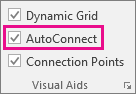
Als de optie Automatisch verbinden grijs wordt weergegeven, kunt u dit oplossen door naar Bestandsopties>>Geavanceerd te gaan en Automatisch verbinden inschakelen te selecteren:
Automatisch verbinden activeren of deactiveren
Klik op het tabblad Bestand en vervolgens op Opties.
Klik in Visio-opties op Geavanceerd.
Schakel onder Opties voor bewerken het selectievakje Automatisch verbinden inschakelen in om Automatisch verbinden in te schakelen. Of schakel dat selectievakje uit als u Automatisch verbinden wilt deactiveren.

Klik op OK.
Naar boven





Zie ook
Verbindingslijnen, pijlen of punten bewerken
Tekst van verbindingslijn toevoegen en bewerken
Een aangepaste verbindingslijn maken
Verbindingslijnen lijmen of loskoppelen