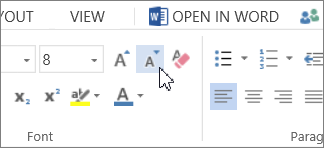
Als u een kort document hebt dat slechts een kleine hoeveelheid tekst bevat op de laatste pagina, kunt u het mogelijk net genoeg verkleinen om op één pagina af te drukken en te voorkomen dat de extra pagina wordt afgedrukt.

Gebruik hiervoor de opdracht Eén pagina verkleinen . Word probeert het document met één pagina te verkleinen door de grootte en afstand van de tekst te verkleinen. Het document wordt bijvoorbeeld verkleind tot 1 pagina of een document met drie pagina's tot 2.
Tip
Sla een kopie van uw document op voordat u deze opdracht gebruikt. Als u het document wilt verkleinen, verkleint Word de tekengrootte van elk lettertype dat in het document wordt gebruikt. U kunt de opdracht ongedaan maken door op Ctrl + Z te drukken. Nadat u het document hebt opgeslagen en gesloten, kunt u de oorspronkelijke tekengrootte echter niet snel herstellen.
Eén pagina verkleinen is geen veelgebruikte opdracht, dus de knop wordt niet standaard weergegeven. U kunt deze echter snel toevoegen. De snelste manier om de knop toe te voegen is door deze toe te voegen aan de werkbalk Snelle toegang.
- Selecteer op de werkbalk Snelle toegang boven aan het Word venster de optie Werkbalk Snelle toegang aanpassen (de kleine pijl-omlaag) en kies Meer opdrachten.

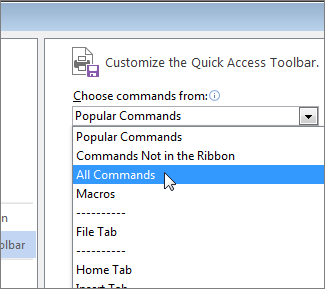
- Selecteer onder Kies opdrachten uit de optie Alle opdrachten.
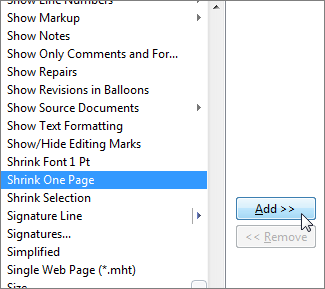
- Schuif omlaag door de lijst met opdrachten totdat u Eén pagina verkleinen vindt.
- Selecteer Eén pagina verkleinen om deze te selecteren en selecteer vervolgens de knop Toevoegen .
- Selecteer OK.
- Selecteer Passend maken.