
Informacje są często łatwiejsze do zrozumienia, gdy są podzielone na grupy. Na przykład raport grupowania sprzedaży według regionów może wyróżnić trendy, które w przeciwnym razie mogłyby pozostać niezauważone. Ponadto umieszczenie sum (takich jak sumy lub średnie) na końcu każdej grupy w raporcie może zastąpić wiele ręcznych interakcji z kalkulatorem.
Program Access ułatwia pracę z raportami pogrupowanymi. Przy użyciu Kreatora raportów można tworzyć proste raporty pogrupowane, grupować i sortować dane w istniejących raportach, a także modyfikować określone wcześniej opcje grupowania i sortowania.
W tym artykule
- Tworzenie szybkiego raportu pogrupowanego lub posortowanego
- Generowanie nowego raportu pogrupowanego przy użyciu Kreatora raportów
- Dodawanie lub modyfikowanie grupowania i sortowania w istniejącym raporcie
Tworzenie szybkiego raportu pogrupowanego lub posortowanego
Nawet jeśli jesteś nowym użytkownikiem raportów pogrupowanych, możesz szybko utworzyć prosty raport, wykonując poniższą procedurę:
W okienku nawigacji zaznacz tabelę lub zapytanie zawierające rekordy, które mają się znaleźć w raporcie.
Na karcie Tworzenie kliknij pozycję Raport. W programie Access zostanie utworzony prosty raport tabelaryczny, który następnie zostanie wyświetlony w widoku układu. Jeśli raport zawiera wiele pól, prawdopodobnie zajmie kilka stron. Przed zastosowaniem grupowania i sortowania może być konieczna zmiana rozmiaru kolumn (i usunięcie niechcianych kolumn), tak aby raport mieścił się na szerokości strony. Aby usunąć kolumnę, kliknij ją prawym przyciskiem myszy, a następnie kliknij pozycję Usuń kolumnę.
Kliknij prawym przyciskiem myszy kolumnę, według której chcesz grupować lub sortować wartości, a następnie kliknij pozycję Grupuj według [nazwa pola] lub kliknij jedną z opcji Sortuj. Aby na przykład pogrupować wartości według kolumny Priorytet, kliknij prawym przyciskiem myszy kolumnę Priorytet, a następnie kliknij pozycję Grupuj według Priorytet.
Po zastosowaniu grupowania pole grupowania jest przenoszone do pierwszej kolumny po lewej stronie, a pozostałe kolumny są grupowane według niej. W niektórych przypadkach do sekcji Stopka raportu jest dodawana suma końcowa.
Opcje grupowania i sortowania można opcjonalnie wyświetlać i dostosowywać, wykonując procedurę opisaną w sekcji Dodawanie lub modyfikowanie grupowania i sortowania w istniejącym raporcie.
Generowanie nowego raportu pogrupowanego przy użyciu Kreatora raportów
Kreator raportów przedstawia serię pytań, a następnie generuje raport na podstawie twoich odpowiedzi. Kreator pyta między innymi o pola, których ma użyć do grupowania danych w raporcie. Po utworzeniu raportu można go używać bez zmian lub zmodyfikować w celu dostosowania do potrzeb użytkownika. Przed uruchomieniem Kreatora raportów należy podjąć decyzję dotyczącą źródła danych.
Uruchamianie Kreatora raportów
- Na karcie Tworzenie w grupie Raporty kliknij pozycję Kreator raportów.
Zostanie uruchomiony Kreator raportów.

- Kliknij listę rozwijaną Tabele/zapytania i wybierz z niej tabelę lub zapytanie zawierające pola, które mają się znaleźć w raporcie.
- Kliknij dwukrotnie pola na liście Dostępne pola, aby je wybrać.
Pola te zostaną przeniesione na listę Wybrane pola. Można także klikać przyciski znajdujące się między polem Dostępne pola a polem Wybrane pola, co pozwala dodać lub usunąć wybrane pole albo dodać lub usunąć wszystkie pola. - Aby umieścić w raporcie również pola z innej tabeli lub zapytania, kliknij ponownie listę rozwijaną Tabele/zapytania i wybierz inną tabelę lub zapytanie, a następnie kontynuuj dodawanie pól.
- Po zakończeniu dodawania pól kliknij przycisk Dalej.
Grupowanie rekordów w Kreatorze raportów
Grupowanie pozwala rozmieścić rekordy w grupach, na przykład według regionów lub sprzedawców. Grupy można zagnieżdżać, co pozwala w łatwy sposób identyfikować relacje między grupami oraz szybko znaleźć potrzebne informacje. Grupowania można także używać do obliczania wartości podsumowujących, takich jak sumy i wartości procentowe.
Gdy raport dotyczy więcej niż jednej tabeli, kreator sprawdza relacje między nimi i ustala możliwe sposoby przedstawienia informacji.
- Na stronie Kreatora raportów z pytaniem Czy chcesz dodać jakieś poziomy grupowania? kliknij jedną z nazw pól na liście, a następnie kliknij przycisk Dalej.
- Aby dodać poziomy grupowania, na liście kliknij dwukrotnie dowolne nazwy pól w celu dodania ich do raportu.
Poziom grupowania można również usunąć, klikając go dwukrotnie na ekranie strony po prawej stronie okna dialogowego. Za pomocą przycisków strzałek możesz dodawać i usuwać poziomy grupowania, a także dostosowywać priorytet poziomu grupowania, zaznaczając go i klikając przyciski priorytetu w górę lub w dół. Program Access dodaje każdy poziom grupowania i pokazuje go zagnieżdżony w nadrzędnym poziomie grupowania.

- Kliknij przycisk Opcje grupowania, aby wyświetlić okno dialogowe Interwały grupowania.

- Opcjonalnie dla każdego pola poziomu grupowania wybierz interwał grupowania.
Interwał grupowania określa sposób grupowania rekordów. Na poprzedniej ilustracji rekordy są grupowane według wartości w polu DataWysyłki, którego typ danych to Data/godzina. Kreator raportów udostępnia na liście Interwały grupowania wartości odpowiednie dla typu danych. Ponieważ pole DataWysyłki ma typ Data/godzina, można wybrać grupowanie według rzeczywistej wartości (Normalny) oraz grupowanie według interwałów Rok, Kwartał, Miesiąc, Tydzień, Dzień, Godzina i Minuta. W przypadku pola typu Tekst można wybrać grupowanie według całej wartości pola (Normalny) lub według pierwszych znaków (od jednego do pięciu). W przypadku pola typu liczbowego można wybrać grupowanie według wartości (Normalny) lub według określonych zakresów.
Po wybraniu interwału grupowania kliknij przycisk OK. - Kliknij przycisk Dalej, aby przejść do następnej strony kreatora.
Sortowanie i sumowanie rekordów
Rekordy można sortować według maksymalnie czterech pól w kolejności rosnącej albo malejącej.
- Kliknij pierwszą z list rozwijanych, a następnie wybierz pole, według którego chcesz posortować rekordy.
Kliknięcie przycisku po prawej stronie listy powoduje przełączenie między kolejnością rosnącą i malejącą (kolejność domyślna to Rosnąco). Opcjonalnie można dodać trzy dodatkowe pola sortowania, klikając drugą, trzecią i czwartą listę rozwijaną.

- Kliknij przycisk Opcje podsumowania, jeśli chcesz podsumować dowolne pola liczbowe.
Zwróć uwagę, że przycisk Opcje podsumowania jest widoczny tylko wtedy, gdy w sekcji Szczegóły tworzonego raportu występuje co najmniej jedno pole liczbowe. Kreator wyświetli dostępne pola liczbowe.
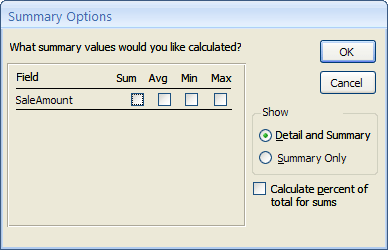
- Zaznacz pole wyboru w obszarze Suma, Średnia, Minimum lub Maksimum , aby uwzględnić te obliczenia w stopce grupy.
Można także wybrać pokazywanie szczegółów i podsumowania albo pokazywanie tylko podsumowania. W drugim przypadku zostaną pokazane sumy całkowite dla każdej wartości pola DataWysyłki (jeśli na przykład zostanie zaznaczone pole wyboru w kolumnie Suma), ale szczegóły zamówień zostaną pominięte. Można również wybrać pokazywanie udziałów procentowych sum w obliczonych sumach całkowitych. - Kliknij przycisk OK.
- Wykonaj instrukcje wyświetlane na pozostałych stronach Kreatora raportów. Na ostatniej stronie można zmodyfikować tytuł raportu. Ten tytuł będzie wyświetlany na pierwszej stronie raportu, a ponadto program Access użyje go jako nazwy dokumentu podczas zapisywania raportu. Później będzie można zmienić zarówno tytuł, jak i nazwę dokumentu.
- Kliknij przycisk Zakończ. Program Access automatycznie zapisze raport i wyświetli go w widoku Podgląd wydruku, który umożliwia ocenę, jak będzie wyglądać raport po wydrukowaniu.
Przyciski nawigacyjne u dołu okienka podglądu pozwalają wyświetlać kolejne strony raportu lub przejść do określonej strony. Możesz kliknąć dowolny z przycisków nawigacyjnych lub wpisać numer strony, którą chcesz wyświetlić, i nacisnąć klawisz ENTER.
W widoku Podgląd wydruku można powiększyć raport, aby obejrzeć szczegóły, lub pomniejszyć, aby ocenić rozmieszczenie danych na stronie. Umieść wskaźnik myszy w obszarze raportu i kliknij raz. Kliknij ponownie, aby cofnąć efekt powiększenia. Można także użyć kontrolki powiększenia na pasku stanu.
Dodawanie lub modyfikowanie grupowania i sortowania w istniejącym raporcie
Ta sekcja zawiera informacje dotyczące wprowadzania i modyfikowania ustawień sortowania i grupowania w istniejącym raporcie.
Dodawanie grupowania, sortowania i podsumowań
Proste operacje sortowania, grupowania i podsumowania można wykonywać, klikając pole prawym przyciskiem myszy w widoku układu, a następnie wybierając odpowiednią operację z menu skrótów. Aby przełączyć się na widok układu, kliknij prawym przyciskiem myszy nazwę raport w okienku nawigacji, a następnie kliknij polecenie Widok układu.
Uwaga
Chociaż instrukcje przedstawione w tej sekcji nie wymagają korzystania bezpośrednio z okienka Grupowanie, sortowanie i sumowanie warto je otworzyć i obserwować, jak zmienia się podczas pracy. Pozwoli to lepiej poznać zasady działania programu Access i ułatwi wprowadzanie dodatkowych zmian w raporcie za pomocą okienka Grupowanie, sortowanie i sumowanie. Aby wyświetlić okienko Grupowanie, sortowanie i sumowanie:
- Na karcie Projekt układu raportu w grupie Grupowanie & sum kliknij pozycję Grupuj & Sortuj.
Sortowanie według pojedynczego pola
- Kliknij prawym przyciskiem myszy dowolną wartość w polu, według którego chcesz sortować wartości.
- W menu skrótów kliknij odpowiednie polecenie sortowania. Aby na przykład posortować pole tekstowe w kolejności rosnącej, kliknij pozycję Sortuj od A do Z. Aby posortować pole liczbowe w kolejności malejącej, kliknij pozycję Sortuj od największych do najmniejszych.
Program Access posortuje raport zgodnie z wybranym poleceniem. Jeśli okienko Grupowanie, sortowanie i sumowanie jest otwarte, można zobaczyć, że został dodany nowy wiersz Sortuj według dla tego pola.
Sortowanie według wielu pól
Uwaga
W widoku układu można sortować raport tylko według wartości jednego pola. Zastosowanie sortowania według wartości innego pola spowoduje usunięcie sortowania według wartości pierwszego pola. Różni się to od zachowania sortowania w formularzach, gdzie wiele kolejności sortowania można ustalić, klikając prawym przyciskiem myszy każde pole po kolei i wybierając odpowiednią kolejność sortowania. Aby utworzyć wiele poziomów sortowania, zobacz sekcję Dodawanie grupowania, sortowania i podsumowania przy użyciu okienka Grupowanie, sortowanie i sumowanie.
Grupowanie według wartości pola
- Kliknij prawym przyciskiem myszy dowolną wartość w polu, według którego chcesz grupować wartości.
- W menu skrótów kliknij polecenie Grupuj według.
Program Access doda poziom grupowania i utworzy dla niego nagłówek grupy. Jeśli okienko Grupowanie, sortowanie i sumowanie jest otwarte, zostanie w nim dodany nowy wiersz Grupuj według dla pola.
Dodawanie podsumowania do pola
Ta opcja pozwala obliczyć sumę, średnią, liczbę wystąpień lub inną funkcję agregującą dla wartości w polu. Na końcu raportu zostanie dodana suma końcowa, a do każdej grupy w raporcie zostaną dodane sumy dla grup.
- Kliknij prawym przyciskiem myszy dowolną wartość w polu, które chcesz podsumować.
- Kliknij polecenie Suma.
- Kliknij operację, którą chcesz wykonać: Suma, Średnia, Licz rekordy (aby policzyć wszystkie rekordy), Licz wartości (aby policzyć tylko rekordy z wartością w tym polu), Maksimum, Minimum, Odchylenie standardowe lub Wariancja.
W stopce raportu zostanie umieszczona kontrolka obliczeniowa pola tekstowego, tworząca sumę końcową. Ponadto jeśli raport ma zdefiniowane poziomy grupowania, zostaną dodane stopki grup (o ile nie zostały dodane wcześniej), a w każdej stopce zostanie umieszczona suma.
Uwaga
Sumy można także dodać, klikając pole, które ma zostać podsumowane, a następnie klikając przycisk Sumy w grupie Grupowanie i sumy na karcie Projektowanie.
Dodawanie grupowania, sortowania i podsumowania przy użyciu okienka Grupowanie, sortowanie i sumowanie
Praca w okienku Grupowanie, sortowanie i sumowanie zapewnia największą elastyczność podczas dodawania oraz modyfikowania opcji grup, kolejności sortowania i sumowania w raporcie. Również w tym wypadku najwygodniej jest posługiwać się widokiem układu, ponieważ pozwala on natychmiast ocenić, jak wprowadzone zmiany wpływają na wygląd danych.
Wyświetlanie okienka Grupowanie, sortowanie i sumowanie
- Na karcie Projekt układu raportu w grupie Grupowanie & sum kliknij pozycję Grupuj & Sortuj. Zostanie wyświetlone okienko Grupowanie, sortowanie i sumowanie.

Aby dodać nowy poziom sortowania lub grupowania, kliknij przycisk Dodaj grupę lub Dodaj sortowanie.
W okienku Grupowanie, sortowanie i sumowanie pojawi się nowy wiersz i zostanie wyświetlona lista dostępnych pól.

Aby wprowadzić wyrażenie, możesz kliknąć jedną z nazw pól lub pozycję wyrażenie poniżej listy pól. Po wybraniu pola lub wprowadzeniu wyrażenia program Access doda do raportu poziom grupowania. Dane wyświetlane w widoku układu zmienią się automatycznie, uwzględniając grupowanie lub kolejność sortowania.
Aby uzyskać więcej informacji o tworzeniu wyrażeń, zobacz artykuł Lekcja tworzenia wyrażeń.
Uwaga
- Jeśli zdefiniowano już kilka poziomów sortowania lub grupowania, może być konieczne przewinięcie w dół w okienku Grupowanie, sortowanie i sumowanie , aby wyświetlić przyciski Dodaj grupę i Dodaj sortowanie .
- W raporcie można zdefiniować do dziesięciu poziomów grupowania i sortowania.
Zmienianie opcji grupowania
Dla każdego poziomu sortowania i grupowania są dostępne opcje, które można modyfikować, aby osiągnąć zamierzony rezultat.

- Aby wyświetlić wszystkie opcje dla poziomu grupowania lub sortowania, kliknij przycisk Więcej na poziomie, który chcesz zmienić.

- Aby ukryć opcje, kliknij przycisk Mniej.
Kolejność sortowania Aby zmienić kolejność sortowania, kliknij listę rozwijaną kolejności sortowania, a następnie kliknij odpowiednią opcję.
Interwał grupowania To ustawienie określa sposób grupowanie rekordów. Można na przykład pogrupować pierwszy znak pola tekstowego, aby wszystkie znaki zaczynające się literą "A" były zgrupowane, wszystko zaczynało się od litery "B" i tak dalej. W przypadku pola daty możesz grupować według dnia, tygodnia, miesiąca, kwartału lub wprowadzić interwał niestandardowy.
Sumy Aby dodać sumy, kliknij tę opcję. Podsumowania mogą dotyczyć wielu pól, a także można obliczać różnego rodzaju podsumowania dla tego samego pola.

- Kliknij strzałkę listy rozwijanej Suma i wybierz pole, które ma zostać podsumowane.
- Kliknij strzałkę listy rozwijanej Typ i wybierz typ obliczeń, które mają być wykonywane.
- Zaznacz pole wyboru Pokaż sumę końcową, aby dodać sumę końcową na końcu raportu (w stopce raportu).
- Zaznacz pole wyboru Pokaż sumy grup jako procent sumy końcowej, aby dodać w stopce grupy kontrolkę, w której będzie obliczana wartość procentowa sumy końcowej dla każdej grupy.
- Zaznacz pole wyboru Pokaż w nagłówku grupy lub Pokaż w stopce grupy, aby wyświetlić sumę w odpowiednim miejscu.
Po ustawieniu wszystkich opcji pola można powtórzyć całą procedurę dla innego pola, wybierając je z listy rozwijanej Suma. Kliknięcie na zewnątrz okna podręcznego Sumy spowoduje jego zamknięcie.
Tytuł Pozwala to zmienić tytuł podsumowywanego pola. Ten tytuł jest używany w nagłówku kolumny i jako etykieta pola podsumowania w nagłówku i w stopce.
Aby dodać lub zmodyfikować tytuł:
- Kliknij niebieski tekst po prawej stronie tekstu z tytułem.
Zostanie wyświetlone okno dialogowe Powiększenie. - Wpisz nowy tytuł w oknie dialogowym i kliknij przycisk OK.
Z sekcją nagłówka/bez sekcji nagłówka To ustawienie umożliwia dodanie lub usunięcie sekcji nagłówka poprzedzającej każdą grupę. Dodanie sekcji nagłówka spowoduje automatyczne przeniesienie pola grupowania do nagłówka. Podczas usuwania sekcji nagłówka zawierającej kontrolki inne niż pole grupowania zostanie wyświetlona prośba o potwierdzenie usunięcia tych kontrolek.
Z sekcją stopki/bez sekcji stopki Użyj tego ustawienia, aby dodać lub usunąć sekcję stopki na bieżąco z każdą grupą. Podczas usuwania sekcji stopki, która zawiera kontrolki, zostanie wyświetlona prośba o potwierdzenie usunięcia tych kontrolek.
Zachowaj grupę razem To ustawienie określa sposób układu grup na stronie podczas drukowania raportu. Najlepiej jest drukować każdą grupę na jednej stronie, aby poprawić czytelność raportu. Najczęściej wymaga to jednak większej ilości papieru, ponieważ większość stron nie będzie zadrukowana w całości.
- Nie grupuj razem na jednej stronie Użyj tej opcji, jeśli nie obawiasz się, że grupy są podzielone według podziałów stron. Grupa licząca na przykład 30 pozycji może zostać wtedy wydrukowana w taki sposób, że pierwsze 10 pozycji znajdzie się u dołu strony, a pozostałe 20 na początku następnej strony.
- Utrzymywanie całej grupy razem na jednej stronie Ta opcja pozwala zminimalizować liczbę podziałów stron w grupie. Jeśli pozostałe na stronie miejsce nie wystarcza dla całej grupy, to pozostanie puste, a grupa zostanie umieszczona na następnej stronie. Duże grupy w dalszym ciągu będą zajmować wiele stron, ale zastosowanie tej opcji zminimalizuje liczbę podziałów strony wewnątrz grupy.
- Zachowywanie nagłówka i pierwszego rekordu razem na jednej stronie W przypadku grup z nagłówkami grupy gwarantuje to, że nagłówek grupy nie zostanie wydrukowany samodzielnie u dołu strony. Jeśli nie wystarczy miejsca do wydrukowania co najmniej jednego wiersza danych poniżej nagłówka, grupa rozpocznie się na następnej stronie.
Zmienianie priorytetów poziomów grupowania i sortowania
Aby zmienić priorytet grupowania lub poziom sortowania, kliknij wiersz w okienku Grupowanie, sortowanie i sumowanie, a następnie kliknij strzałkę w górę lub strzałkę w dół po prawej stronie wiersza.
Usuwanie poziomów grupowania lub sortowania
Aby usunąć poziom grupowania lub sortowania, w okienku Grupowanie, sortowanie i sumowanie kliknij wiersz, który ma zostać usunięty, a następnie naciśnij klawisz DELETE albo kliknij przycisk Usuń po prawej stronie wiersza. Jeśli pole grupowania znajdowało się w nagłówku lub stopce grupy, po usunięciu poziomu grupowania program Access przeniesie je do sekcji Szczegóły raportu. Wszelkie inne kontrolki, które były w nagłówku lub stopce grupy, zostaną usunięte.
Tworzenie raportu podsumowującego (bez szczegółowych informacji)
Aby wyświetlić tylko sumy (czyli tylko informacje w wierszach nagłówków i stopek), na karcie Projekt układu raportu w grupie Grupowanie & sum kliknij pozycję Ukryj szczegóły. Spowoduje to ukrycie rekordów na niższym poziomie grupowania, dzięki czemu prezentacja danych podsumowujących będzie znacznie bardziej zwarta. Mimo ukrycia rekordów kontrolki z ukrytych sekcji nie zostaną usunięte. Ponowne kliknięcie przycisku Ukryj szczegóły spowoduje przywrócenie wierszy szczegółów w raporcie.