
W tym artykule wyjaśniono, jak utworzyć i uruchomić zapytanie tworzące tabele w programie Access. Kwerenda tworząca tabelę służy do kopiowania i archiwizowania danych oraz zapisywania wyników zapytania jako tabeli.
Jeśli chcesz zmienić lub zaktualizować część danych w istniejącym zestawie rekordów, takim jak jedno lub większa liczba pól, możesz użyć zapytania aktualizującego. Aby uzyskać więcej informacji na temat zapytań aktualizujących, zobacz Tworzenie i uruchamianie zapytania aktualizującego.
Jeśli chcesz dodać rekordy (wiersze) do istniejącej tabeli, użyj zapytania dołączającego. Aby uzyskać więcej informacji dotyczących zapytań dołączających, zobacz Dodawanie rekordów do tabeli za pomocą zapytania dołączającego.
Co chcesz zrobić?
- Opis zapytań tworzących tabele
- Tworzenie zapytania tworzącego tabele
- Więcej informacji o kryteriach i wyrażeniach zapytań
- Zatrzymywanie blokowania zapytania przez tryb wyłączony
Opis zapytań tworzących tabele
Kwerenda tworząca tabelę pobiera dane z jednej lub większej liczby tabel i ładuje zestaw wyników do nowej tabeli. Może ona znajdować się w bieżącej bazie danych lub zostać utworzona w innej bazie danych.
Zapytania tworzące tabele tworzy się zazwyczaj, gdy zachodzi potrzeba skopiowania lub zarchiwizowania danych. Można na przykład używać w raportach jednej lub kilku tabel z danymi sprzedaży w przeszłości. Te wyniki sprzedaży nie mogą się zmienić, ponieważ transakcje są sprzed co najmniej jednego dnia. Uruchamianie zapytania za każdym razem, gdy potrzebne są dane, może być czasochłonne, szczególnie w przypadku uruchamiania skomplikowanego zapytania w dużym magazynie danych. Załadowanie danych do oddzielnej tabeli może zmniejszyć obciążenie i udostępnić wygodne archiwum danych. Pamiętaj, że dane w nowej tabeli są tylko migawką. Nie ma ona żadnego związku z tabelą źródłową lub tabelami źródłowymi.
Proces tworzenia zapytania tworzącego tabele odbywa się zgodnie z następującą ogólną procedurą:
- Włącz bazę danych, jeśli nie jest podpisana lub nie znajduje się w zaufanej lokalizacji. W przeciwnym razie nie będzie można uruchamiać kwerend funkcjonalnych, takich jak kwerendy dołączające, aktualizujące i tworzące tabele.
- W widoku projektu kwerendy utwórz kwerendę wybierającą, a następnie zmodyfikuj ją tak, aby zwracała odpowiednie rekordy. Możesz wybrać dane z więcej niż jednej tabeli i de facto zdenormalizować swoje dane. Możesz na przykład umieścić dane o klientach, spedytorach i dostawcach w pojedynczej tabeli, czego nie należy robić w produkcyjnej bazie danych z odpowiednio znormalizowanymi tabelami. W zapytaniu możesz także użyć kryteriów, aby bardziej dostosować lub zawęzić zestaw wyników. Aby uzyskać więcej informacji o normalizowaniu danych, zobacz Podstawowe informacje o projekcie bazy danych.
- Przekonwertuj zapytanie wybierające na zapytanie tworzące tabele, wybierz lokalizację dla nowej tabeli, a następnie uruchom zapytanie, aby utworzyć tabelę.
Nie należy mylić zapytania tworzącego tabele z zapytaniem aktualizującym ani dołączającym. Jeśli chcesz dodać lub zmienić dane w poszczególnych polach, użyj zapytania aktualizującego. Zapytanie dołączające umożliwia dodanie rekordów (wierszy) do istniejącego zestawu rekordów w istniejącej tabeli.
Tworzenie zapytania tworzącego tabele
Aby utworzyć kwerendę tworzącą tabelę, najpierw należy utworzyć kwerendę wybierającą, a następnie przekonwertować ją na kwerendę tworzącą tabelę. W zapytaniu wybierającym mogą być używane pola obliczeniowe i wyrażenia, które ułatwiają zwrócenie potrzebnych danych. W poniższej procedurze wyjaśniono, w jaki sposób utworzyć i przekonwertować zapytanie. Jeśli istnieje już zapytanie wybierające, które spełnia wymagania użytkownika, można przejść do procedury konwertowania zapytania wybierającego i uruchamiania zapytania tworzącego tabelę.
Tworzenie zapytania wybierającego
Uwaga
Jeśli istnieje już zapytanie wybierające, którego wynikiem są odpowiednie dane, należy przejść do następnych kroków.
- Na karcie Tworzenie w grupie Zapytania kliknij pozycję Projekt zapytania.
- Kliknij dwukrotnie tabele, z których chcesz pobrać dane. Każda z tabel zostanie wyświetlona w oknie w górnej części projektanta zapytań. Po zakończeniu dodawania tabel kliknij przycisk Zamknij .
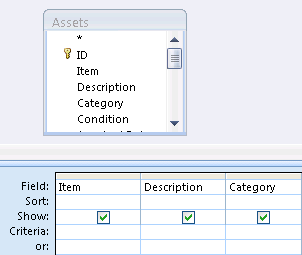
- W każdej tabeli kliknij dwukrotnie pole lub pola, których chcesz użyć w zapytaniu. Każde pole zostanie wyświetlone jako pusta komórka w wierszu Pole siatki projektu. Na ilustracji pokazano siatkę projektu z dodanymi kilkoma polami tabeli:
- Opcjonalnie dodaj dowolne wyrażenia w wierszu Pole.
- Opcjonalnie dodaj dowolne kryteria w wierszu Kryteria siatki projektu.
- Kliknij przycisk Uruchom , aby uruchomić zapytanie i wyświetlić wyniki w arkuszu danych.

- Opcjonalnie zmień pola, wyrażenia lub kryteria i ponownie uruchom zapytanie, aby zwróciło dane, które chcesz umieścić w nowej tabeli.
Konwertowanie zapytania wybierającego
Otwórz zapytanie wybierające w widoku projektu lub przełącz się do widoku projektu. Program Access udostępnia kilka sposobów wykonania tej czynności:
- Jeśli zapytanie jest otwarte w arkuszu danych, kliknij prawym przyciskiem myszy kartę dokumentu dla zapytania, a następnie kliknij polecenie Widok projektu.
- Jeśli zapytanie jest zamknięte, w okienku nawigacji kliknij je prawym przyciskiem myszy, a następnie kliknij polecenie Widok projektu w menu skrótów.
Na karcie Projekt kwerendy w grupie Typ kwerendy kliknij przycisk Utwórz tabelę. Zostanie wyświetlone okno dialogowe Tworzenie tabeli.
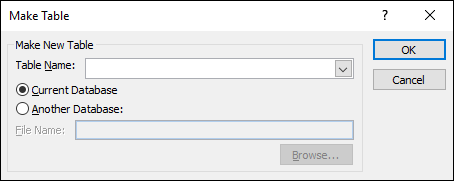
W polu Nazwa tabeli wprowadź nazwę dla nowej tabeli. -lub- Kliknij strzałkę w dół i wybierz nazwę istniejącej tabeli.
Wykonaj jedną z następujących czynności:
Umieszczanie nowej tabeli w bieżącej bazie danych
Jeśli pozycja Bieżąca baza danych nie jest jeszcze zaznaczona, kliknij ją, a następnie kliknij przycisk OK.
Kliknij przycisk Uruchom, a następnie kliknij przycisk Tak w celu potwierdzenia operacji.
Uwaga
W przypadku zamieniania istniejącej tabeli program Access najpierw usunie tę tabelę i wyświetli monit o potwierdzenie usunięcia. Należy kliknąć przycisk Tak, a następnie kliknąć przycisk Tak ponownie w celu utworzenia nowej tabeli.
Umieszczanie nowej tabeli w innej bazie danych
Kliknij pozycję Inna baza danych.
W polu Nazwa pliku wprowadź lokalizację i nazwę pliku innej bazy danych. -lub- Kliknij przycisk Przeglądaj, użyj nowego okna dialogowego Tworzenie tabeli, aby zlokalizować inną bazę danych, a następnie kliknij przycisk OK.
Kliknij przycisk OK, aby zamknąć pierwsze okno dialogowe Tworzenie tabeli.
Kliknij przycisk Uruchom, a następnie kliknij przycisk Tak w celu potwierdzenia operacji.
Uwaga
W przypadku zamieniania istniejącej tabeli program Access najpierw usunie tę tabelę i wyświetli monit o potwierdzenie usunięcia. Należy kliknąć przycisk Tak, a następnie kliknąć przycisk Tak ponownie w celu utworzenia nowej tabeli.
Więcej informacji o kryteriach i wyrażeniach zapytań
W procedurach opisanych w tym artykule wspomniano o kryteriach i wyrażeniach zapytań. Kryterium zapytania to reguła identyfikująca rekordy, które mają zostać uwzględnione w zapytaniu. Kryteriów należy używać, gdy nie trzeba wyświetlać wszystkich rekordów w zestawie danych. Na przykład kryterium >25 AND <50 zwraca wartości większe i 25 mniejsze niż 50. Kryterium takie jak "Chicago" OR "Paris" OR "Moscow" zwrócenie tylko rekordów dla tych miast.
Aby uzyskać więcej informacji o używaniu kryteriów, zobacz Przykłady kryteriów zapytań.
Wyrażenie to kombinacja operatorów matematycznych i logicznych, stałych, funkcji, nazw pól, kontrolek i właściwości, której wynikiem jest pojedyncza wartość. Wyrażenia należy użyć, gdy są potrzebne dane, które nie znajdują się bezpośrednio w tabeli. Na przykład wyrażenie [UnitPrice]*[Quantity] mnoży wartość pola UnitPrice przez wartość w Quantity polu. Wyrażeń można używać na wiele sposobów, a ich tworzenie i używanie może być dość złożone.
Aby uzyskać więcej informacji o tworzeniu i używaniu wyrażeń, zobacz Tworzenie wyrażenia.
Zatrzymywanie blokowania zapytania przez tryb wyłączony
Domyślnie po otwarciu bazy danych, która nie jest zapisana w zaufanej lokalizacji lub nie została wybrana jako zaufana, program Access uniemożliwia uruchamianie wszystkich zapytań funkcjonalnych—kwerend dołączających, aktualizujących, usuwających lub tworzących tabele.
Jeśli użytkownik próbuje uruchomić zapytanie funkcjonalne i wydaje się, że nic się nie dzieje, należy sprawdzić, czy na pasku stanu programu Access jest wyświetlany następujący komunikat:
Akcja lub zdarzenie zostało zablokowane przez tryb wyłączony.
Jeśli jest wyświetlany ten komunikat, wykonaj następujące czynności:
- Na pasku komunikatów, tuż pod wstążką, kliknij pozycję Włącz zawartość.

- Ponownie uruchom zapytanie.