
Należy dodać pole Data/godzina lub Rozszerzona data/godzina do tabeli, kiedy trzeba przechować daty i godziny. Danych daty i godziny można używać z różnych powodów osobistych i firmowych, takich jak urodziny, informacje o wysyłce i rozliczeniach oraz karty czasu.
W tym artykule
- Opis pól daty i godziny
- Dodawanie pola daty i godziny w widoku arkusza danych
- Dodawanie pola daty i godziny w widoku projektu
- Ustawianie właściwości pola daty i godziny
- Usuwanie pola daty i godziny
- Dokumentacja właściwości pola daty i godziny
Opis pól daty i godziny
W bazie danych programu Access wartości daty i godziny mogą być wyświetlane w wielu formatach, takich jak format europejski (28.11.2006 lub 28-11-2006), format południowoazjatycki (28/11/2006) lub format amerykański (2006-11-28). Niezależnie od sposobu formatowania daty i godziny w programie Access oraz sposobu wprowadzenia danych daty i godziny w polach daty i godziny daty i godziny są przechowywane następujące sposoby:
Data/godzina
Funkcja Data/Godzina korzysta z liczb zmiennoprzecinkowych o podwójnej precyzji — systemu nazywanego również datami kolejnymi. Na poniższym rysunku przedstawiono typową liczbę kolejną daty i godziny.
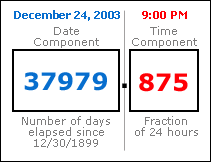
Datę reprezentuje część całkowita wartości po lewej stronie separatora dziesiętnego. Część ułamkowa po prawej stronie separatora dziesiętnego przedstawia godzinę.
Liczba na tym rysunku reprezentuje 24 grudnia 2003 roku, godzinę 21:00. Składnik daty to liczba pełnych dni, które upłynęły od początkowej lub "bazowej" daty 1899-12-30. W tym przykładzie od 30.12.1899 do 2003-12-24 upłynęło 37 979 dni. Składnik czasu to ułamek 24-godzinnego dnia pracy. Jeśli więc wartość 0,875 pomnożona przez 24 godziny równa się 21 godzinom, czyli 21:00.
Wartości ujemne w składniku daty reprezentują daty wcześniejsze od daty bazowej. Na przykład wartość -1 jako składnik daty zwraca jeden dzień przed datą bazową, czyli 1899-12-29.
Zakres prawidłowych wartości dat wynosi od -657 434 (1 stycznia 100 r. n.e.) do 2 958 465 (31 grudnia 9999 r.). Prawidłowe wartości czasu mieszczą się w zakresie od 0,0 do 0,9999, czyli 23:59:59.
Przechowywanie wartości daty i godziny w postaci liczb umożliwia wykonanie dużej liczby obliczeń na danych daty i godziny. Można na przykład obliczyć całkowitą liczbę przepracowanych godzin (dla karty czasu pracy) lub określić wiek faktury.
Rozszerzona data i godzina
Rozszerzenie daty/godziny przechowuje daty i godziny w zakodowanym ciągu o długości 42 bajtów. Data jest przechowywana typu długiego bez znaku, który obsługuje zakres od 1-1-1 AD do 9999 AD. Godzina jest przechowywana czcionką bez znaku long long na podstawie następującej formuły:
= (datehour * 3600 + dateminute * 60 + datesecond) * PowerOfTen(TimeScale) + fractionalSeconds
Aby uzyskać więcej informacji, zobacz Korzystanie z typu danych rozszerzonej daty/godziny.
Dodawanie pola daty i godziny w widoku arkusza danych
Pole typu Data/Godzina można dodać do nowej lub istniejącej tabeli w widoku arkusza danych.
Dodawanie do istniejącej tabeli
- Otwórz tabelę w widoku arkusza danych
- W razie potrzeby przewiń w poziomie do pierwszego pustego pola.
- W kolumnie Nazwa pola zaznacz pierwszy pusty wiersz, a następnie wpisz nazwę pola.
- Zaznacz sąsiadującą komórkę w kolumnie Typ danych , a następnie wybierz z listy wartość Data/godzina lub Rozszerzona data/godzina .
- Zapisz zmiany.
Dodawanie pola typu Data/godzina do nowej tabeli
- Na karcie Tworzenie w grupie Tabele kliknij pozycję Tabela.
- Kliknij
 Zapisz obraz, a następnie w oknie dialogowym Zapisz jako wprowadź nazwę nowej tabeli.
 - Kliknij prawym przyciskiem myszy kartę dokumentu nowej tabeli, a następnie kliknij polecenie Widok projektu.
- W kolumnie Nazwa pola zaznacz pierwszy pusty wiersz, a następnie wpisz nazwę pola.
- Zaznacz sąsiadującą komórkę w kolumnie Typ danych , a następnie wybierz z listy wartość Data/godzina lub Rozszerzona data/godzina .
- Zapisz zmiany.
Dodawanie pola daty i godziny w widoku projektu
Pole typu Data/Godzina można dodać do nowej lub istniejącej tabeli w widoku projektu.
Dodawanie do istniejącej tabeli
- Otwórz tabelę w widoku projektu.
- W kolumnie Nazwa pola zaznacz pierwszy pusty wiersz, a następnie wpisz nazwę pola.
- Zaznacz sąsiadującą komórkę w kolumnie Typ danych , a następnie wybierz z listy wartość Data/godzina lub Rozszerzona data/godzina .
- Zapisz zmiany.
Dodawanie do nowej tabeli
- Na karcie Tworzenie w grupie Tabele kliknij pozycję Tabela.
- Kliknij przycisk Zapisz i w oknie dialogowym Zapisz jako wprowadź nazwę nowej tabeli.
- Kliknij prawym przyciskiem myszy kartę dokumentu nowej tabeli, a następnie kliknij polecenie Widok projektu.
- W kolumnie Nazwa pola zaznacz pierwszy pusty wiersz, a następnie wpisz nazwę pola.
- Zaznacz sąsiadującą komórkę w kolumnie Typ danych , a następnie wybierz z listy wartość Data/godzina lub Rozszerzona data/godzina .
- Zapisz zmiany.
Ustawianie właściwości pola daty i godziny
Dodając do tabeli pole typu Data/godzina za pomocą widoku projektu, można ustawiać i zmieniać wszystkie właściwości tego pola.
- Na karcie Ogólne w dolnej sekcji projektanta tabel w obszarze Właściwości pola znajdź właściwość, którą chcesz zmienić.
- Wybierz pole obok nazwy właściwości.
- Wybierz pole obok nazwy właściwości. W zależności od właściwości można wprowadzić dane, uruchomić Konstruktora wyrażeń, klikając
 lub wybrać opcję z listy.
Aby uzyskać informacje na temat używania poszczególnych właściwości pól, zaznacz daną właściwość, a następnie naciśnij klawisz F1.
Usuwanie pola daty i godziny
Aby usunąć z tabeli pole typu Data/godzina lub Rozszerzona data/godzina, można użyć widoku arkusza danych lub widoku projektu.
Ostrzeżenie Po usunięciu pola typu Data/godzina lub Rozszerzona data/godzina, które zawiera dane, dane te zostają utracone na stałe — nie można cofnąć usunięcia. Dlatego należy utworzyć kopię zapasową bazy danych przed usunięciem jakichkolwiek pól tabeli lub innych części bazy danych.
Usuń w widoku arkusza danych
- Otwórz tabelę w widoku arkusza danych.
- Znajdź pole Data/godzina lub Rozszerzona data/godzina, kliknij prawym przyciskiem myszy wiersz nagłówka (nazwę) i kliknij polecenie Usuń pole.
- Kliknij przycisk Tak, aby potwierdzić usunięcie.
Polecenie Usuń w widoku projektu
- Otwórz tabelę w widoku projektu.
- Kliknij selektor wiersza (pusty kwadrat) obok pola Data/godzina lub Rozszerzona data/godzina, a następnie naciśnij klawisz DELETE albo kliknij prawym przyciskiem myszy selektor wiersza i kliknij polecenie Usuń wiersze.
- Kliknij przycisk Tak, aby potwierdzić usunięcie.
Dokumentacja właściwości pola daty i godziny
W poniższej tabeli wymieniono właściwości pola Data/Godzina i opisano działanie każdej z nich.
| Właściwość | Stosowanie |
|---|---|
| Formatowanie | W celu zdefiniowania formatu wyświetlania należy wprowadzić niestandardowe znaki formatowania. Formaty zdefiniowane w tym miejscu są wyświetlane w arkuszach danych, formularzach i raportach. |
| Places dziesiętne (tylko rozszerzona data/godzina) | Wprowadź precyzję ułamkową, aby określić liczbę cyfr po prawej stronie separatora dziesiętnego (1–7). |
| Maska wprowadzania | Należy wprowadzić ciąg maski wprowadzania lub kliknąć , aby uruchomić Kreatora masek wprowadzania. Aby uzyskać więcej informacji na temat tworzenia i używania masek wprowadzania, zobacz artykuł Tworzenie maski wprowadzania do wprowadzania wartości pól lub formantów w określonym formacie. |
| Podpis | Określa nazwę pola typu Data/Godzina. Jeśli nie określisz podpisu, program Access zastosuje domyślną nazwę pola. |
| Wartość domyślna | Określa wartość, która jest automatycznie wyświetlana w polu podczas tworzenia nowego rekordu. Na przykład można wprowadzić funkcję Date(), aby automatycznie wyświetlać bieżącą datę. |
| Reguła poprawności | Określa wymagania dotyczące danych wprowadzanych w całym rekordzie, pojedynczym polu lub kontrolce w formularzu lub raporcie. Jeśli użytkownik wprowadzi dane niezgodne z regułą, za pomocą właściwości Tekst reguły sprawdzania poprawności można określić wynikowy komunikat o błędzie. Maksymalna długość: 2048 znaków. Aby uzyskać więcej informacji o tworzeniu reguł sprawdzania poprawności, zobacz artykuł Tworzenie reguły sprawdzania poprawności służącej do sprawdzania poprawności danych w polu. |
| Tekst reguły poprawności | Określa tekst komunikatu o błędzie, który pojawia się, gdy użytkownicy naruszą regułę poprawności. Maksymalna długość: 255 znaków. Aby uzyskać więcej informacji o tworzeniu reguł sprawdzania poprawności, zobacz artykuł Tworzenie reguły sprawdzania poprawności służącej do sprawdzania poprawności danych w polu. |
| Wymagane | Gdy ta właściwość jest ustawiona na Tak, należy wprowadzić wartość w polu lub we wszystkich kontrolkach powiązanych z polem. Ponadto wartość nie może być równa null. |
| Indeksowane | Indeks przyspiesza wykonywanie zapytań, sortowania i grupowania na dużych ilościach danych. Przy użyciu indeksów można także zapobiegać wprowadzaniu zduplikowanych wartości przez użytkowników. Opcje do wyboru:
|
| Tryb edytora IME | Określa edytor IME (Input Method Editor), czyli narzędzie umożliwiające korzystanie z angielskich wersji programu Access z plikami utworzonymi w japońskiej lub koreańskiej wersji programu Access. Wartość domyślna: brak kontroli. Aby uzyskać więcej informacji o używaniu tej właściwości, naciśnij klawisz F1. |
| Tryb zdania edytora IME | Określa typ danych, które można wprowadzać za pomocą edytora IME. Aby uzyskać więcej informacji o używaniu tej właściwości, naciśnij klawisz F1. |
| Wyrównanie tekstu | Określa wyrównanie danych w polu typu Data/Godzina. Opcje do wyboru:
|
| Pokaż okno wyboru daty | Wyświetla lub ukrywa podręczną kontrolkę kalendarza, która pojawia się po kliknięciu pola daty/godziny. Wartość domyślna: dla dat. Wybierz pozycję Nigdy , aby ukryć kontrolkę. W przypadku używania maski wprowadzania dla pola daty/godziny kontrolka Selektor dat jest niedostępna bez względu na ustawienie tej właściwości. |