
W większości systemów baz danych w jednym polu można przechowywać tylko jedną wartość. Ale w programie Access można również utworzyć pole, które zawiera wiele wartości (maksymalnie 100). Przykładowo, jeśli chcesz śledzić pracowników rozwiązujących konkretne problemy. Jeden pracownik może pracować nad kilkoma problemami, a poszczególne problemy mogą mieć kilku pracowników, którzy się nimi zajmują. Ten rodzaj struktury danych jest nazywany relacją wiele-do-wielu. Pole wielowartościowe programu Access jest również przydatne podczas pracy z listą programu SharePoint korzystającej z kolumny Wybór. Przykładem bazy danych wykorzystującej pola wielowartościowe jest szablon Issue Tracking.
Wskazówka Program Access zawiera inne typy pól listy: pole odnośnika, które wyszukuje pasujące dane w tabeli (na przykład pole Identyfikator wyszukujące imię i nazwisko) oraz pole listy wartości, które przechowuje tylko jedną wartość o prawidłowych wartościach zdefiniowanych we właściwości. Aby uzyskać więcej informacji, zobacz Tworzenie lub usuwanie pola odnośnika i Tworzenie lub usuwanie pola listy wartości.
W tym artykule
- Co to jest pole wielowartościowe
- Tworzenie pola wielowartościowego
- Zmienianie rozmiaru kontrolki wielokrotnego wyboru pola kombi
- Aktualizowanie właściwości pola wielowartościowego
- Usuwanie pola wielowartościowego
- Właściwości pola odnośnika
Co to jest pole wielowartościowe
Załóżmy, że wystąpił problem, który chcesz przypisać do jednego z Twoich pracowników. Decydujesz jednak, aby przypisać go do więcej niż jednego pracownika. Możesz utworzyć pole wielowartościowe, które umożliwi Ci wybranie pracowników z listy.

Po kliknięciu strzałki pola kombi wielokrotnego wyboru pojawią się pola wyboru.
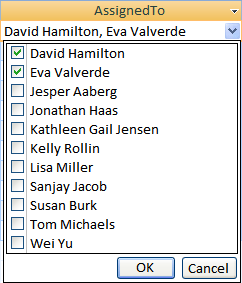
Możesz zaznaczyć lub odznaczyć elementy na liście, a następnie kliknij OK, aby zapisać swój wybór. Zaznaczone elementy są przechowywane w polu wielowartościowym i podczas wyświetlania są rozdzielone przecinkami (domyślnie).

Ideą pól wielowartościowych jest ułatwienie obsługi tych przypadków, w których chcesz zaznaczyć i przechowywać więcej niż jeden wybór, bez konieczności tworzenia bardziej zaawansowanych projektów baz danych. Za kulisami program Access zajmuje się tym za Ciebie, automatycznie rozdzielając dane i łącząc je z powrotem w jedno pole. Pola wielowartościowe programu Access reprezentują relację wiele-do-wielu.
Ważne Podczas migracji bazy danych Access do programu SQL Server, wielowartościowe pole programu Access jest konwertowane do programu SQL Server jako pole ntext, które zawiera rozdzielany zestaw wartości. Ponieważ serwer SQL nie obsługuje wielowartościowego typu danych, który modeluje relację wiele-do-wielu, może być potrzebna dodatkowa praca przy przeprojektowaniu i konwersji.
Tworzenie pola wielowartościowego
Otwórz tabelę w Widoku projektu.
W pierwszym dostępnym pustym wierszu kliknij kolumnę Nazwa pola, a następnie wpisz nazwę pola.
Kliknij kolumnę Typ danych tego wiersza, kliknij strzałkę, a następnie z listy rozwijanej wybierz pozycję Kreator odnośników.
Wskazówka Kreator odnośników tworzy trzy typy list — w zależności od opcji wybranych w kreatorze: pole odnośnika, pole listy wartości i pole wielowartościowe.Starannie wykonaj następujące czynności w kreatorze:
- Na pierwszej stronie wybierz pozycję Chcę wpisać żądane przeze mnie wartości, a następnie kliknij przycisk Dalej.
- Na drugiej stronie zachowaj zaznaczoną 1. kolumnę, wprowadź kilka wartości, po jednej w każdym wierszu pod nagłówkiem kolumny, a następnie kliknij przycisk Dalej .
- Na trzeciej stronie w obszarze Czy chcesz przechowywać wiele wartości dla tego odnośnika? zaznacz pole wyboru Zezwalaj na wiele wartości, a następnie kliknij Zakończ.
Zapisz zmiany.
Zmienianie rozmiaru kontrolki wielokrotnego wyboru pola kombi
- Otwórz formularz lub raport w widoku projektu lub układu.
- Kliknij kontrolkę wielokrotnego pola kombi, wskaż jeden z uchwytów zmiany rozmiaru, a następnie przeciągaj krawędź kontrolki, aż osiągnie ona odpowiednią wysokość lub szerokość:
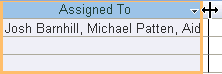
Program Access automatycznie przenosi wszystkie przylegające kontrolki w formularzu lub raporcie w dół, w lewo lub prawo. - Zapisz zmiany.
Aktualizowanie właściwości pola wielowartościowego
Podczas tworzenia pola odnośnika za pomocą kreatora odnośników właściwości pola odnośnika są już ustawione dla Ciebie. Aby zmienić układ pola wielowartościowe, zmień właściwości jego odnośnika.
- Otwórz tabelę w Widoku projektu.
- Kliknij nazwę pola wielowartościowego w kolumnie Nazwa pola.
- W obszarze Właściwości pola kliknij kartę Odnośnik.
- Ustaw właściwość Kontrolka wyświetlania na Pole kombi , aby wyświetlić wszystkie dostępne właściwości. Aby uzyskać więcej informacji, zobacz Właściwości pola odnośnika.
Usuwanie pola wielowartościowego
Ważne Po usunięciu pola wielowartościowego, które zawiera dane, dane te zostają utracone na stałe - nie można cofnąć usunięcia. Dlatego należy utworzyć kopię zapasową bazy danych przed usunięciem jakichkolwiek pól tabeli lub innych części bazy danych.
Usuwanie z widoku arkusza danych
- Otwórz tabelę w widoku arkusza danych.
- Znajdź pole wielowartościowe, kliknij prawym przyciskiem myszy wiersz nagłówka (nazwę), a następnie kliknij Usuń pole.
- Kliknij przycisk Tak, aby potwierdzić usunięcie.
Usuwanie z widoku projektu
- Otwórz tabelę w widoku projektu.
- Kliknij selektor wiersza obok pola wielowartościowego, a następnie naciśnij klawisz DELETE lub kliknij prawym przyciskiem myszy selektor wiersza i kliknij polecenie Usuń wiersze.
- Kliknij przycisk Tak, aby potwierdzić usunięcie.
Właściwości pola odnośnika
| Ustawiana właściwość | Aby |
|---|---|
| Typ kontrolki | Ustawienie tej właściwości pozwala na kontrolowanie, co jest wyświetlane.
|
| Typ źródła wierszy | Określ, czy chcesz wypełnić pole odnośnika wartościami z innej tabeli lub zapytania, czy z określonej przez Ciebie listy wartości. Możesz też wypełnić listę nazwami pól w tabeli lub zapytaniu. |
| Źródło wierszy | Określa tabelę, zapytanie lub listę wartości, które zawierają wartości dla pola odnośnika. Gdy właściwość typ źródła wierszy jest ustawiona na tabela/kwerenda lub lista pól, ta właściwość powinna być ustawiona na nazwę tabeli lub zapytania lub instrukcję SQL, która reprezentuje zapytanie. Gdy właściwość typ źródła wierszy jest ustawiona na listę wartości, ta właściwość powinna zawierać listę wartości rozdzielonych średnikami. |
| Kolumna powiązana | Określa kolumnę w źródle wiersza, która zawiera wartości przechowywane w polu wyszukiwania. Ta wartość może wynosić od 1 do numeru kolumny w źródle wiersza. Kolumna dostarczająca wartość do przechowywania nie musi być taka sama jak kolumna wyświetlana. |
| Liczba kolumn | Liczba kolumn w źródle wierszy, które mogą być wyświetlane w polu wyszukiwania. Aby wybrać kolumny do wyświetlenia, należy podać szerokość kolumny we właściwości szerokości kolumn. |
| Nagłówki kolumn | Pozwala określić, czy nagłówki kolumn mają być wyświetlane. |
| Szerokości kolumn | Wprowadź szerokość kolumny dla każdej z nich. Wartość wyświetlana pola odnośnika to kolumna (lub kolumny) reprezentowana przez właściwość Szerokości kolumn o wartości różnej od zera. Aby nie wyświetlać kolumny, takiej jak Identyfikator kolumny, należy określić szerokość 0. |
| Liczba wierszy listy | Umożliwia określenie liczby wierszy wyświetlanych przy wyświetlaniu pola odnośnika. |
| Szerokość listy | Umożliwia określenie szerokości kontrolki używanej przy wyświetlaniu pola odnośnika. |
| Ogranicz do listy | Umożliwia określenie, czy ma być możliwe wprowadzanie wartości, których nie ma na liście. |
| Zezwalaj na wiele wartości | Wskazuje, czy pole odnośnika pozwala na wybór wielu wartości. Nie można zmienić wartości tej właściwości z Tak na Nie. |
| Zezwalaj na edycję listy wartości | Określa, czy można edytować elementy listy wartości na podstawie pola odnośnika. Gdy ta właściwość jest ustawiona na Tak i gdy klikniesz prawym przyciskiem myszy pole odnośnika, które jest oparte na liście wartości pojedynczej kolumny, zobaczysz opcję menu Edytowanie elementów listy. Jeśli pole odnośnika ma więcej niż jedną kolumnę, ta właściwość jest ignorowana. |
| Formularz edycji elementów listy | Umożliwia nadanie nazwy istniejącemu formularzowi w celu edycji elementów listy w polu odnośnika opartym na tabeli lub kwerendzie. |
| Pokaż tylko wartości źródła wierszy | Umożliwia wyświetlanie tylko wartości zgodnych z bieżącym źródłem wierszy, jeśli dla właściwości Zezwalaj na wiele wartości jest ustawiona wartość Tak. |