
Za pomocą makr interfejsu użytkownika w aplikacjach sieci Web programu Access możesz wykonywać takie czynności, jak otwieranie innego widoku, stosowanie filtru czy tworzenie nowego rekordu. Istnieją dwa rodzaje makr: "osadzone" makra interfejsu użytkownika, które dołączają bezpośrednio do obiektów interfejsu użytkownika, takich jak przyciski poleceń, pola kombi lub obiekt przycisku Pasek akcji, oraz "autonomiczne" makra interfejsu użytkownika zawarte w obiektach makr.
Aby uniknąć duplikowania logiki makra, możesz ponownie korzystać z autonomicznych makr interfejsu użytkownika, wywołując je z innych makr. Autonomiczne makra interfejsu użytkownika są widoczne w okienku nawigacji w obszarze Makra, ale nie można ich stamtąd uruchamiać. W celu uruchomienia takiego makra z poziomu osadzonego makra interfejsu użytkownika użyj akcji UruchomMakro.
Uwaga
Ten artykuł nie dotyczy baz danych programu Access dla komputerów stacjonarnych.
Tworzenie osadzonego makra interfejsu użytkownika w aplikacji sieci Web programu Access
Osadzone makra interfejsu użytkownika w aplikacjach sieci Web programu Access są uruchamiane w momencie wystąpienia określonego zdarzenia w widoku, na przykład kliknięcia przycisku, wybrania elementu w polu kombi lub załadowania widoku. Makra stają się częścią widoku lub kontrolki, w której są osadzone.
Poniższa lista zawiera zdarzenia, do których możesz dołączać makra interfejsu użytkownika w ramach kontrolki lub widoku w aplikacji sieci Web programu Access:
| Typ zdarzenia | Moment wystąpienia |
|---|---|
| Po aktualizacji | Występuje po wpisaniu danych w kontrolce lub wybraniu elementu z kontrolki listy. |
| Przy kliknięciu | Występuje w momencie zaznaczenia kontrolki. |
| Przy bieżącym | Występuje w momencie przejścia użytkownika do innego rekordu w widoku. |
| Przy ładowaniu | Występuje przy otwieraniu widoku. |
Ta lista zawiera informacje o typach zdarzeń obsługiwanych przez poszczególne kontrolki w widokach listy i pustych widokach:
| Kontrolka lub typ obiektu | Obsługiwane zdarzenia |
|---|---|
| Przycisk paska akcji | Przy kliknięciu |
| Autouzupełnianie | Po aktualizacji, Przy kliknięciu |
| Przycisk | Przy kliknięciu |
| Pole wyboru | Po aktualizacji |
| Pole kombi | Po aktualizacji |
| Hiperłącze | Po aktualizacji, Przy kliknięciu |
| Obraz | Przy kliknięciu |
| Etykieta | Przy kliknięciu |
| Wielowierszowe pole tekstowe | Po aktualizacji, Przy kliknięciu |
| Pole tekstowe | Po aktualizacji, Przy kliknięciu |
| Widok | Przy bieżącym, Przy ładowaniu |
Uwaga
- Widoki podsumowania w aplikacjach sieci Web programu Access nie umożliwiają dodawania kontrolek niestandardowych, co oznacza, że nie można dodawać żadnych makr interfejsu użytkownika do jakichkolwiek kontrolek w tym typie widoku.
- Widoki arkusza danych nie obsługują zdarzeń kontrolki Po aktualizacji. Logikę marka można zdefiniować w zdarzeniu Po aktualizacji tylko tych kontrolek, które są umieszczone w widokach listy lub pustych widokach.
- Kontrolki przeglądarki sieci Web, kontrolki widoku podrzędnego i kontrolki powiązanych elementów nie obsługują żadnych zdarzeń w jakimkolwiek typie widoku.
Poniżej opisano, jak utworzyć osadzone makro interfejsu użytkownika w aplikacji sieci Web programu Access:
- Zaznacz kontrolkę, w której chcesz osadzić makro.
- Kliknij przycisk Akcje. Program Access otworzy okno dialogowe Akcje dla akcji niestandardowej.
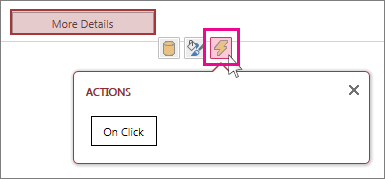
- Kliknij zdarzenie, do którego chcesz dołączyć makro. W programie Access zostanie wyświetlone puste makro w widoku projektu makra — możesz zacząć dodawać akcje.
Tworzenie autonomicznego makra interfejsu użytkownika w aplikacji sieci Web programu Access
- Kliknij pozycjęZaawansowane makroNarzędzia główne>>.
Program Access wyświetli puste makro w widoku projektu makra — możesz zacząć dodawać akcje. - Kliknij pozycję Zapisz. Wprowadź nazwę makra w polu Nazwa makra i kliknij przycisk OK.
Porady dotyczące tworzenia makra interfejsu użytkownika w aplikacji sieci Web programu Access
Te porady powinny usprawnić proces tworzenia makr.
- Aby odwołać się do pola w makrze, użyj formatu [Nazwa_tabeli].[Nazwa_pola]. Na przykład zapis [Zadania].[Data ukończenia] umożliwia odwołanie się do pola Data ukończenia, a zapis [Zadania].[Stan] — do pola Stan. Jeśli Twój widok jest oparty na zapytaniu, podaj nazwę zapisanego obiektu zapytania. Jeśli na przykład źródłem rekordów Twojego widoku jest zapytanie o nazwie Moje_zapytanie, użyj zapisu [Moje_zapytanie].[Data ukończenia], aby odwołać się do pola Data ukończenia w zapytaniu.
- Przed utworzeniem osadzonego makra interfejsu użytkownika zapisz nazwy tabel, pól i kontrolek, których zamierzasz używać, ponieważ podczas pracy nad nim nie będzie można przełączać się na inne karty.
- Niektóre argumenty akcji makr obsługują wyrażenia. Jeśli chcesz użyć wyrażenia dla argumentu akcji makra, wprowadź znak = na pierwszej pozycji w polu argumentu. Jeśli argument obsługuje wyrażenia, w programie Access zostanie wyświetlony przycisk Konstruktor wyrażeń po prawej stronie pola argumentu.
- Często zapisuj swoją pracę.