
Aby zapobiec nieautoryzowanemu użyciu bazy danych programu Access, można ją zaszyfrować, ustawiając hasło. Jeśli hasło zaszyfrowanej bazy danych jest znane, można ją odszyfrować i usunąć hasło. W tym artykule wyjaśniono, jak to zrobić.
We wcześniejszych wersjach programu Access można było tworzyć konta użytkowników i hasła przy użyciu funkcji o nazwie zabezpieczenia na poziomie użytkownika. W tym artykule nie omówiono zabezpieczeń na poziomie użytkownika, które nie są dostępne w przypadku korzystania z formatu .accdb pliku.
Jeśli zaszyfrujesz bazę danych, a następnie utracisz hasło, nie będzie można jej używać. Nie można usunąć hasła bazy danych, jeśli nie znasz hasła.
W tym artykule
- Omówienie
- Szyfrowanie bazy danych przy użyciu hasła
- Szyfrowanie podzielonej bazy danych
- Otwieranie i odszyfrowywanie bazy danych
- Usuwanie hasła z bazy danych
Omówienie
Narzędzie do szyfrowania sprawia, że dane są nieczytelne dla innych narzędzi i ustawia hasło wymagane do korzystania z bazy danych. Pamiętaj o następujących zasadach:
- Funkcja szyfrowania ma zastosowanie tylko do baz danych w
.accdbformacie pliku. - Narzędzie korzysta z silniejszego algorytmu szyfrowania niż starsze wersje programu Access używane.
Szyfrowanie bazy danych przy użyciu hasła
W tej sekcji wyjaśniono, jak utworzyć i zastosować hasło do bazy danych programu Access dla komputerów stacjonarnych.
Szyfrowanie bazy danych
Otwórz bazę danych w trybie wyłączności.
W tym celu wykonaj następujące czynności:
- Na karcie Plik kliknij pozycję Otwórz.
- W oknie dialogowym Otwieranie przejdź do pliku, który chcesz otworzyć, a następnie zaznacz go.
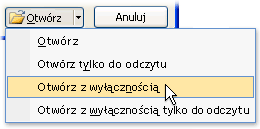
- Kliknij strzałkę obok przycisku Otwórz, a następnie kliknij polecenie Otwórz z wyłącznością. Na poniższej ilustracji przedstawiono menu.
Na karcie Plik kliknij pozycję Informacje, a następnie kliknij pozycję Szyfruj przy użyciu hasła. Zostanie wyświetlone okno dialogowe Ustawianie hasła bazy danych.
Wpisz hasło w polu Hasło, wpisz je ponownie w polu Potwierdź, a następnie kliknij przycisk OK.
Uwaga
- Należy używać silnych haseł, w których występują małe i wielkie litery, cyfry i symbole. W słabych hasłach nie występują połączenia tych elementów. Na przykład
Y6dh!et5jest silny iHouse27jest słaby. Hasła powinny mieć długość co najmniej8znaków. Lepsze jest podanie hasła używającego14znaków lub większej liczby znaków. - Pamiętaj, aby zapamiętać hasło. Firma Microsoft nie jest w stanie odtworzyć utraconego hasła. Przechowuj wszelkie zapisane hasła w bezpiecznym miejscu, z dala od chronionych przez nie informacji.
- Należy używać silnych haseł, w których występują małe i wielkie litery, cyfry i symbole. W słabych hasłach nie występują połączenia tych elementów. Na przykład
Szyfrowanie podzielonej bazy danych
Aby zaszyfrować podzieloną bazę danych, zaszyfruj zarówno bazę danych front end, jak i zaplecze bazy danych. Po zaszyfrowanie zaplecza bazy danych, ponownie połącz z tabelami.
- Wykonując kroki opisane w artykule Szyfrowanie bazy danych przy użyciu hasła, zaszyfruj zaplecze bazy danych.
- Z zewnętrznej bazy danych usuń linki do tabel wewnętrznej bazy danych, a następnie ponownie ustanów połączenie z nimi. Podczas ponownego połączenia w programie Access zostanie wyświetlony monit o podanie hasła bazy danych zaplecza.
- Po ponownym połączeniach z tabelami zaszyfruj fronto endową bazę danych, wykonując czynności opisane w artykule Szyfrowanie bazy danych przy użyciu hasła.
Otwieranie i odszyfrowywanie bazy danych
Pamiętaj, aby zapamiętać hasło. Jeśli go zapomnisz, nie ma żadnego sposobu, aby go odzyskać.
- Otwórz zaszyfrowaną bazę danych tak samo, jak każdą inną bazę danych. Zostanie wyświetlone okno dialogowe Wymagane hasło.
- Wpisz hasło w polu Wprowadź hasło bazy danych, a następnie kliknij przycisk OK.
Usuwanie hasła z bazy danych
Uwaga
Po usunięciu hasła z bazy danych można je przywrócić w dowolnym momencie lub zamienić na inne hasło, powtarzając czynności opisane w artykule Szyfrowanie bazy danych przy użyciu hasła.
Usuwanie hasła
Otwórz bazę danych w trybie wyłączności.
W tym celu wykonaj następujące czynności:
- Na karcie Plik kliknij pozycję Otwórz.
- W oknie dialogowym Otwieranie przejdź do pliku, który chcesz otworzyć, a następnie zaznacz go.
- Kliknij strzałkę obok przycisku Otwórz, a następnie kliknij polecenie Otwórz z wyłącznością. Na poniższej ilustracji przedstawiono menu.
Na karcie Plik kliknij pozycję Informacje, a następnie kliknij pozycję Odszyfruj bazę danych. Zostanie wyświetlone okno dialogowe Cofanie ustawienia hasła bazy danych.
Wpisz hasło w polu Hasło, a następnie kliknij przycisk OK.