
Ten artykuł ma na celu pokazanie sposobu przeniesienia danych z bazy danych programu Access dla komputerów stacjonarnych do aplikacji sieci Web programu Access w celu ich udostępnienia znajomym i współpracownikom za pomocą przeglądarki internetowej.
Nie korzystasz z aplikacji Access Web App? Szukasz informacji na temat importowania danych do bazy danych programu Access dla komputerów stacjonarnych? W takim przypadku zobacz Importowanie lub łączenie danych zawartych w innej bazie danych programu Access.
|
Ważne Usługi programu Access 2010 i Usługi programu Access 2013 są usuwane z następnej wersji programu SharePoint. Zalecamy, aby nie tworzyć nowych aplikacji sieci Web i zmigrować istniejące aplikacje na platformę alternatywną, taką jak usługa Microsoft Power Apps. Możesz udostępniać dane programu Access na platformie Dataverse, która jest bazą danych w chmurze, na której możesz budować aplikacje Power Platform, automatyzować przepływy pracy, wirtualnych agentów i nie tylko, w sieci, na telefonie lub tablecie. Aby uzyskać więcej informacji, zobacz Wprowadzenie: Migrowanie danych programu Access na platformę Dataverse. |
|---|
Importowanie danych do aplikacji Access Web App
Przed rozpoczęciem weź pod uwagę kilka kwestii:
- Program Access nie importuje relacji między tabelami, kolumn obliczeniowych, reguł sprawdzania poprawności, wartości domyślnych, pól załączników, pól obiektów OLE ani określonych innych starszych typów danych do aplikacji sieci Web.
- Program Access zachowuje odnośniki. Jeśli korzystasz z tabel pokrewnych, przed zaimportowaniem tabel do aplikacji sieci Web upewnij się, że relacje zostały ustanowione przy użyciu pól odnośników.
Pomijając opisane warunki, proces importu wygląda następująco:
Jeśli aplikacja Access Web App jest już uruchomiona, otwórz ją w programie Access (w przeglądarce kliknij pozycję Ustawienia>Dostosuj w programie Access), a następnie kliknij pozycję Tabela domowa>.
Jeśli strona Dodawanie tabel nie jest wyświetlana, kliknij pozycjęTabelagłówna>.
Na stronie Dodawanie tabel (pierwszej stronie wyświetlanej podczas tworzenia nowej aplikacji niestandardowej) możesz importować dane z innych baz danych programu Access, ze skoroszytów programu Excel, źródeł danych ODBC, plików tekstowych lub CSV i list programu SharePoint.
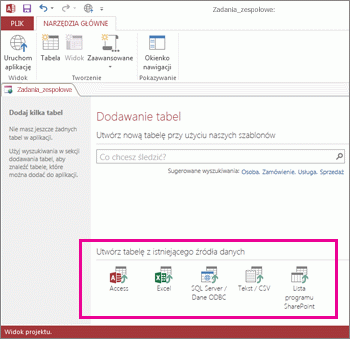
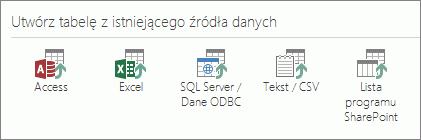
W obszarze Utwórz tabelę z istniejącego źródła danych kliknij pozycję Access.
Uwaga
Jeśli chcesz zaimportować z innych źródeł danych poza programem Access, kliknij odpowiednią opcję źródła danych i wykonaj kroki kreatora.
Zostanie otwarte okno dialogowe Pobieranie danych zewnętrznych — baza danych programu Access.
W oknie dialogowym Pobieranie danych zewnętrznych — Baza danych programu Access kliknij przycisk Przeglądaj, wybierz bazę danych programu Access dla komputerów stacjonarnych, z której importujesz dane, a następnie kliknij przycisk Otwórz.
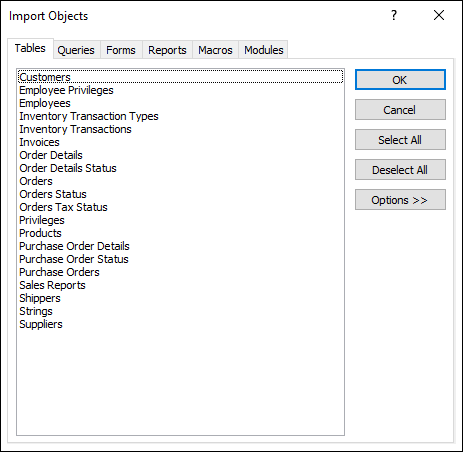
Zostanie otwarte okno dialogowe Importowanie obiektów.
Uwaga
Z bazy danych programu Access dla komputerów stacjonarnych do aplikacji Access Web App można importować tylko tabele. Nie można importować żadnego innego typu obiektu.
W oknie dialogowym Importowanie obiektów na karcie Tabele wybierz tabele, które chcesz zaimportować.
Aby anulować zaznaczenie obiektu, kliknij go ponownie.Kliknij przycisk OK, aby rozpocząć importowanie.
Program Access zaimportuje dane i wyświetli komunikaty o błędach, jeśli napotka jakieś problemy.Program Access wyświetla nowe tabele po lewej stronie ekranu i tworzy dla każdej z nich widok domyślny. W tym momencie najlepszą rzeczą do zrobienia jest kliknięcie aplikacji Home>Launch. Z poziomu przeglądarki kliknij nowe tabele i widoki, aby sprawdzić, jak wyglądają. Jeśli chcesz wprowadzić zmiany w widokach domyślnych, zamknij przeglądarkę i dostosuj aplikację sieci Web w programie Access.
Uwaga
- Importowanie danych do aplikacji Access Web App zawsze powoduje utworzenie nowej tabeli z domyślnym widokiem listy i arkusza danych.
- Za pomocą kreatora importu w aplikacji nie można dołączyć danych do istniejących tabel. Można jednak zaimportować dane do nowej tabeli, a następnie wykonać jedną z następujących czynności:
- skopiować i wkleić dane do tabeli docelowej przy użyciu widoków arkusza danych lub
- dodać zaimportowane dane do tabeli docelowej za pomocą akcji UtwórzRekord w makrze danych.
Porada
Aby rozpocząć tworzenie powiązań między danymi, utwórz pola odnośników między nowymi i istniejącymi tabelami. Dopóki pierwotne widoki domyślne tabeli nie zostaną zmodyfikowane, program Access będzie dodawać odpowiednie kontrolki "danych pokrewnych" ułatwiające rozpoczęcie używania danych.
Operacje na danych zewnętrznych dostępne w aplikacjach Access Web App i bazach danych dla komputerów stacjonarnych
Poniższa tabela przedstawia w skrócie, jakiego rodzaju pliki można zaimportować do aplikacji Access Web App lub baz danych dla komputerów stacjonarnych.
| Typ danych | Aplikacje Access Web App umożliwiają importowanie… | Aplikacje Access Web App umożliwiają wstawianie linków do… | Bazy danych dla komputerów stacjonarnych umożliwiają importowanie… | Bazy danych dla komputerów stacjonarnych umożliwiają wstawianie linków do… |
|---|---|---|---|---|
| Microsoft Excel |

|
|
(tylko do odczytu) |
|
| Microsoft Access |
|
|
|
|
| Bazy danych ODBC, na przykład programu SQL Server |
|
|
|
|
| Pliki tekstowe lub pliki CSV |
|
|
(tylko dodawanie nowych rekordów) |
|
| Lista programu SharePoint |
|
(tylko do odczytu) |
|
|
| XML |
|
|||
| Usługi danych |
|
(tylko do odczytu) |
||
| Dokument HTML |
|
|
||
| Folder programu Outlook |
|
|
Aby dowiedzieć się, jak importować dane do bazy danych programu Access dla komputerów stacjonarnych, zobacz Importowanie lub łączenie danych zawartych w innej bazie danych programu Access.