
Możesz przypisać akcję lub zestaw akcji do określonego klawisza lub skrótu klawiaturowego, tworząc grupę makr AutoKeys. Dodaj podmakro dla każdego skrótu klawiaturowego, który chcesz utworzyć. Po naciśnięciu klawisza lub skrótu klawiaturowego program Microsoft Access uruchomi tę akcję.
Uwaga
Jeśli przypiszesz akcję do skrótu klawiaturowego, który jest już używany w programie Access, akcja zastąpi przypisanie klawisza programu Access. Na przykład klawisze Ctrl+C to skrót klawiatury dla polecenia Kopiuj . Jeśli ten skrót klawiaturowy zostanie przypisany do makra, program Access uruchomi makro zamiast polecenia Kopiuj .
Tworzenie makra AutoKeys za pomocą podmakr
Na karcie Tworzenie w grupie Makra i kod kliknij pozycję Makro.
Z listy rozwijanej Dodaj nową akcję wybierz pozycję Podmakro.
W polu nazwa podmakro wprowadź klawisz lub skrót klawiatury, który chcesz przypisać do akcji lub zestawu akcji. W tabeli na końcu tego artykułu przedstawiono składnię skrótów klawiaturowych.
Z listy rozwijanej Dodaj nową akcję w bloku podmakro wybierz akcję, którą chcesz wykonać za pomocą klawisza lub skrótu klawiaturowego. Możesz na przykład dodać akcję Sygnalijdźdź , która powoduje, że program Access uruchamia akcję makra SygnalijDźdź po naciśnięciu klawiszy Ctrl+B.
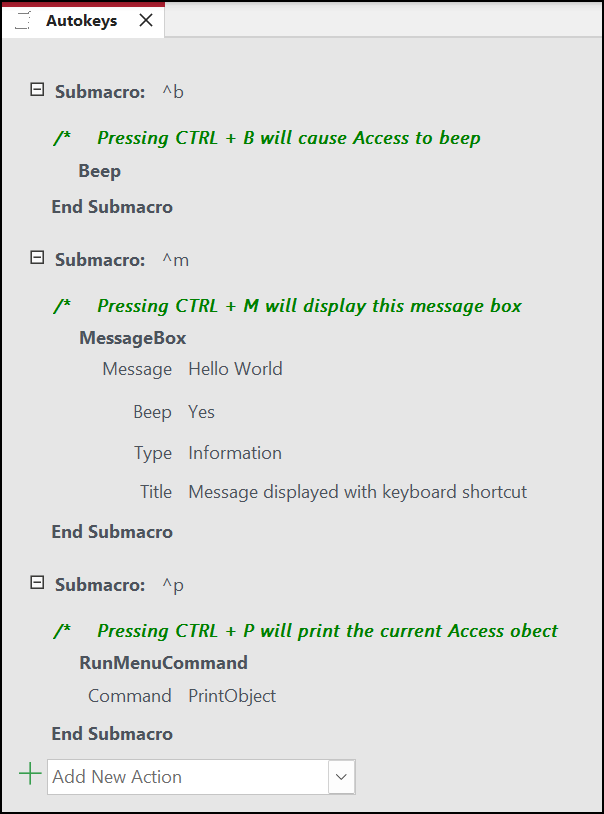
Aby przypisać więcej niż jedną akcję do skrótu klawiaturowego, dodaj inne akcje poniżej pierwszej akcji, zachowując je w tym samym bloku podmakro.
Aby utworzyć inne kluczowe przypisania, utwórz więcej podmakr. Następnie wybierz akcje wewnątrz każdego bloku podmakro za pomocą listy rozwijanej Dodaj nową akcję . Na powyższym zrzucie ekranu trzy oddzielne podmakr definiują trzy oddzielne przypisania klawiszy.
Powtórz kroki od 2 do 5 dla wszystkich innych kluczowych zadań, które chcesz wykonać.
Kliknij przycisk Zapisz lub naciśnij klawisze Ctrl+S.
W oknie dialogowym Zapisywanie jako w obszarze Nazwa makra wpisz
AutoKeys.
Nowe przypisania klawiszy są dostępne zaraz po zapisaniu grupy makr AutoKeys. Pozostają one stosowane przy każdym otwarciu bazy danych. Jeśli chcesz, możesz pominąć kluczowe przypisania i wiele innych opcji uruchamiania, przytrzymując naciśnięty klawisz Shift podczas uruchamiania bazy danych.
Ważne
Jeśli bazie danych nie zostanie przyznany stan zaufany, niektóre akcje makr zostaną wyłączone. Wszystkie akcje makr można włączyć, klikając pozycję Opcje na pasku komunikatów, a następnie wybierając pozycję Włącz tę zawartość. Spowoduje to włączenie wszystkich akcji makr do momentu zamknięcia bazy danych.
Składnia skrótów klawiaturowych funkcji AutoKeys
W poniższej tabeli przedstawiono przykładowe skróty klawiaturowe, które można wprowadzić w polu nazwa podmakra, aby utworzyć przypisanie klawiszy w grupie makr AutoKeys. Te skróty są podzbiorem składni używanym w instrukcji w języku SendKeys Microsoft Visual Basic.
| Nazwa podmakro | Klawisz lub skrót klawiatury |
|---|---|
^A Lub ^4 |
Ctrl+A lub Ctrl+4 |
{F1} |
F1 |
^{F1} |
Ctrl+F1 |
+{F1} |
Shift+F1 |
{INSERT} |
Wstawianie |
^{INSERT} |
Ctrl+Insert |
+{INSERT} |
Shift+Insert |
{DELETE} Lub {DEL} |
Usuwanie |
^{DELETE} Lub ^{DEL} |
Ctrl+Delete |
+{DELETE} Lub +{DEL} |
Shift+Delete |