
Aby dostosować ustawienia użytkownika, na przykład sposób wyświetlania okien obiektów, skróty klawiaturowe i opcje korekty automatycznej dla aktualnie otwartej bazy danych programu Access dla komputerów stacjonarnych, kliknij pozycję Opcje pliku> i zmień opcje w kategorii Bieżąca baza danych.
Uwaga
Jeśli nie zaznaczono inaczej, zmiany ustawień zostaną zastosowane dopiero po zamknięciu i ponownym otwarciu bazy danych.
Uwaga
Ten artykuł nie dotyczy aplikacji sieci Web programu Access — typu baz danych projektowanych przy użyciu programu Access i publikowanych w trybie online.
Co chcesz zrobić?
- Dostosowywanie opcji dla bieżącej bazy danych
- Wybieranie ustawień wyglądu okien obiektów
- Umożliwianie korzystania ze skrótów klawiaturowych programu Access
- Ustawianie opcji zarządzania plikami dla bieżącej bazy danych
- Wybieranie opcji nawigacji dla bieżącej bazy danych
- Ustawianie opcji śledzenia i poprawiania nazw pól w bieżącej bazie danych
- Ustawianie opcji filtru dla bieżącej bazy danych
- Ustawianie opcji Zapisywanie w pamięci podręcznej tabel programu SharePoint i usług sieci Web
- Włączanie typu danych Duża liczba na potrzeby operacji łączenia i importowania
Dostosowywanie opcji dla bieżącej bazy danych
Istnieje możliwość szybkiego dostosowania sposobu wyświetlania nazwy i logo aplikacji, wyświetlania okien obiektów oraz zarządzania plikami w bieżącej aplikacji lub bazie danych. W otwartej bazie danych W przypadku bieżącej aplikacji lub bazy danych:
Kliknijpozycję Opcje>pliku>dla bieżącej bazy danych.
Wybierz ustawienia dla bieżącej bazy danych. Oto najczęściej używane ustawienia — więcej z nich opisano w dalszej części artykułu.
Ustawienie Opis Tytuł aplikacji Umożliwia określenie niestandardowej nazwy, która będzie wyświetlana na pasku tytułu systemu Windows bieżącej bazy danych. Ikona aplikacji Umożliwia wybranie ikony dla bieżącej bazy danych. Należy wpisać nazwę pliku obrazu lub kliknąć przycisk Przeglądaj, aby znaleźć ten plik. Wybrana ikona będzie wyświetlana na pasku tytułu systemu Windows. Użyj jako ikony formularza i raportu Jeśli ta opcja jest zaznaczona, ikona aplikacji będzie wyświetlana na kartach wszystkich formularzy i raportów bieżącej bazy danych. Jeśli karty dokumentów nie są włączone, ikona nie będzie wyświetlana. Wyświetl formularz Umożliwia określenie formularza, który będzie wyświetlany po otwarciu bazy danych. Jeśli po otwarciu bazy danych nie ma być wyświetlany żaden formularz, należy zostawić ustawienie domyślne (brak). Formularz wyświetlany w sieci Web Jeśli ta opcja jest zaznaczona, użytkownicy mogą określać, zmieniać i usuwać formularze wyświetlane w sieci Web. Wyświetl pasek stanu Jeśli ta opcja jest zaznaczona, w dolnej części obszaru roboczego programu Access jest wyświetlany pasek stanu. Po zakończeniu kliknij przycisk OK.
Niektóre ustawienia wymagają zamknięcia i ponownego otwarcia bazy danych, aby zmiany zostały wprowadzone.
Wybieranie ustawień wyglądu okien obiektów
Program Access zawiera opcję wyświetlania wszystkich otwartych obiektów na szeregu łatwo dostępnych kart wzdłuż górnej krawędzi okna obiektów. W obszarze Opcje okna dokumentu w kategorii Bieżąca baza danych możesz ustawić następujące opcje wyświetlania.
| Ustawienie | Opis |
|---|---|
| Nakładające się okna | Jeśli ta opcja jest zaznaczona, wiele otwartych obiektów nakłada się jeden na drugi.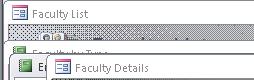
|
| Dokumenty kartotekowe | Jeśli ta opcja jest zaznaczona, w danej chwili widać tylko jeden obiekt, nawet jeśli jest otwartych wiele obiektów.
Ustawienia Dokument kartotekowy można używać bez wyświetlonych kart dokumentów, co jest pomocne w sytuacji, gdy użytkownicy muszą pracować z obiektami pojedynczo. Usuwając zaznaczenie tej opcji, należy zaznaczyć inną opcję nawigacji, aby umożliwić użytkownikom przełączanie obiektów. |
| Wyświetl karty dokumentów | Po zaznaczeniu opcji Dokumenty kartotekowe można zaznaczyć także tę opcję, aby wyświetlić karty wszystkich otwartych obiektów. |
| Użyj kontrolek z motywów systemu Windows w formularzach | Jeśli ta opcja jest zaznaczona, w kontrolkach formularzy i raportów w bieżącej bazie danych jest używana kompozycja systemu Windows użytkownika. |
| Włącz widok układu | Jeśli ta opcja jest zaznaczona, na pasku stanu programu Access i w menu skrótów wyświetlanym po kliknięciu prawym przyciskiem myszy karty obiektu jest widoczny przycisk Widok układu. W przypadku wyczyszczenia tej opcji użytkownik nie będzie mógł otwierać formularzy ani raportów w widoku układu. Uwaga: Jeśli ta opcja jest wyczyszczona, widok układu nie jest dostępny w grupie Widoki ani w żadnym menu skrótów. |
| Włącz zmiany projektu w tabelach w widoku arkusza danych | Jeśli ta opcja jest zaznaczona, można zmieniać projekt tabel w widoku arkusza danych. |
| Wyszukaj obcięte pola liczbowe | Jeśli ta opcja jest zaznaczona, to w sytuacji, gdy kolumna jest zbyt wąska, aby wyświetlić całą wartość, liczby w formacie "#####". Jeśli ta opcja nie jest zaznaczona, to w kolumnie jest widoczna tylko część wartości. |
| Format przechowywania właściwości obrazów | Jeśli ta opcja jest zaznaczona, program Access przechowuje obrazy w ich oryginalnym formacie. Tę opcję należy zaznaczyć, aby zmniejszyć rozmiar bazy danych. |
| Konwertuj wszystkie dane obrazu na mapy bitowe (zgodne z programem Access 2003 i wcześniejszymi wersjami) | Jeśli ta opcja jest zaznaczona, program Access tworzy kopię oryginalnego pliku obrazu w formacie mapy bitowej Windows lub mapy bitowej niezależnej od urządzenia. Tę opcję należy zaznaczyć, aby przeglądać obrazy w bazach danych utworzonych za pomocą programu Office Access 2003 i starszych wersji. |
Umożliwianie korzystania ze skrótów klawiaturowych programu Access
Jeśli jest zaznaczona opcja Użyj specjalnych klawiszy programu Access, użytkownicy mogą używać w bieżącej bazie danych następujących skrótów klawiaturowych:
| Klawisze | Wynik |
|---|---|
| F11 | Wyświetlanie i ukrywanie okienka nawigacji. |
| CTRL+G | Wyświetlanie okna Bezpośrednie w Edytorze Visual Basic. |
| ALT+F11 | Uruchamianie Edytora Visual Basic. |
| CTRL+BREAK | Naciśnięcie tej kombinacji klawiszy uniemożliwia pobieranie rekordów z serwera przez program Access. |
Ustawianie opcji zarządzania plikami dla bieżącej bazy danych
Ustawienia zarządzania plikami mają zastosowanie wyłącznie do bazy danych otwartej podczas zaznaczania tych opcji.
| Ustawienie | Opis |
|---|---|
| Kompaktuj przy zamknięciu | Jeśli ta opcja jest zaznaczona, baza danych jest automatycznie kompaktowana i naprawiana przy zamknięciu. |
| Usuń informacje osobiste z właściwości pliku przy zapisywaniu | Jeśli ta opcja jest zaznaczona, podczas zapisywania pliku z jego właściwości są automatycznie usuwane informacje osobiste. |
Wybieranie opcji nawigacji dla bieżącej bazy danych
Nawigację dla bieżącej aplikacji można dostosować za pomocą następujących opcji:

| Ustawienie | Opis |
|---|---|
| Wyświetl okienko nawigacji | Jeśli ta opcja jest wyczyszczona, okienko nawigacji nie będzie wyświetlane po otwarciu bieżącej bazy danych. |
| Opcje nawigacji | Jeśli ta opcja jest zaznaczona, można zmieniać kategorie i grupy wyświetlane w okienku nawigacji oraz ustawiać opcje otwierania obiektów w bieżącej bazie danych. |
| Nazwa wstążki | Umożliwia wybranie nazwy dla niestandardowej grupy wstążki. |
| Pasek menu skrótów | Pozwala ustawiać lub zmieniać domyślny pasek menu skrótów. |
| Zezwalaj na pełne menu | Jeśli to pole wyboru jest wyczyszczone, na wstążce jest widoczna tylko karta Narzędzia główne. Ponadto po kliknięciu karty Plik nie są dostępne polecenia Zapisz i Zapisz jako. |
| Zezwalaj na domyślne menu skrótów | Pozwala włączać lub wyłączać menu skrótów (menu podręczne) wyświetlane po kliknięciu prawym przyciskiem myszy obiektu bazy danych w okienku nawigacji lub kontrolki w formularzu bądź raporcie. Wprowadzone tu zmiany zostaną zastosowane po zamknięciu i ponownym otwarciu bieżącej bazy danych. |
Ustawianie opcji śledzenia i poprawiania nazw pól w bieżącej bazie danych
Opcja Autokorekty nazw umożliwia programowi Access śledzenie i poprawianie odwołań do nazw pól w formularzach, raportach i zapytaniach. Dla bieżącej bazy danych można ustawić następujące opcje:
| Ustawienie | Opis |
|---|---|
| Śledź informacje autokorekty nazw | Jeśli ta opcja jest zaznaczona, program Access przechowuje informacje potrzebne do poprawiania błędów nazw. Opcja ta umożliwia korzystanie z funkcji Zależności obiektu. Jednak program Access nie naprawia błędów, dopóki nie zostanie wybrana opcja Wykonaj autokorektę nazw . |
| Wykonaj autokorektę nazw | Jeśli ta opcja jest zaznaczona, program Access naprawia błędy nazw w momencie ich wystąpienia. Jeśli wybierzesz opcję Śledź informacje autokorekty nazw i pozostawisz ją pustą, program Access przechowuje wszelkie dane o błędach do momentu zaznaczenia tej opcji. |
| Rejestruj zmiany autokorekty nazw | Program Access rejestruje zmiany wprowadzane w bazie danych podczas naprawiania błędów nazw i zapisuje dane w tabeli o nazwie AutoCorrect.log. |
Ustawianie opcji filtru dla bieżącej bazy danych
Informacje wyświetlane w formularzu można sortować, definiując filtr przy użyciu definicji Filtruj według formularza i wybierając wartości wyświetlane dla okna Filtruj według formularza dla bieżącej bazy danych.
Opcje wymienione w tej sekcji sterują kilkoma funkcjami, takimi jak rozmiar list wartości wyświetlanych dla danego pola w oknie Filtruj według formularza. Istnieją opcje określające, czy użytkownik może wyświetlać wartości dla pól indeksowanych i nieindeksowanych oraz dla tabeli połączonej w pliku zewnętrznym. Można też wybrać opcje określające, czy po użyciu funkcji Filtruj według formularza listy wartości są wyświetlane w kontrolkach w formularzu.
| Ustawienie | Opis |
|---|---|
| Lokalne pola indeksowane | Jeśli ta opcja jest zaznaczona, wartości z lokalnych pól indeksowanych są widoczne na listach wartości wyświetlanych w oknie Filtruj według formularza. |
| Lokalne pola nieindeksowane | Pozwala uwzględniać wartości z lokalnych pól nieindeksowanych na listach wartości wyświetlanych w oknie Filtruj według formularza. |
| Pola ODBC | Pozwala uwzględniać wartości z tabel połączonych za pomocą połączenia ODBC (Open Database Connectivity). |
| Nie wyświetlaj list, w których przeczytanych rekordów jest więcej niż | W tym polu należy wprowadzić maksymalną liczbę rekordów do odczytania przez program Access podczas tworzenia listy wartości w celu wykonania operacji Filtruj według formularza. Lista wartości nie zostanie wyświetlona, jeśli liczba rekordów potrzebnych do ukończenia listy przekracza liczbę określoną w tym miejscu. Wszystkie listy wartości będą zawierały tylko wartości unikatowe, nawet jeśli ich pola nie są indeksowane. Wartość domyślna to 1000. |
Ustawianie opcji Zapisywanie w pamięci podręcznej tabel programu SharePoint i usług sieci Web
Ustawieniem domyślnym dla nowych baz danych jest zapisywanie w pamięci podręcznej tabel połączonych programu SharePoint i usług internetowych.
- Użyj formatu pamięci podręcznej Wybierz tę opcję, aby program Access zapisywał w pamięci podręcznej lokalną kopię połączonych danych. To ustawienie może zwiększyć wydajność podczas pracy z połączonymi danymi. Dzięki tej opcji ładowanie i wyświetlanie połączonych danych będzie szybsze. Wyczyść tę opcję, jeśli chcesz korzystać z obsługi buforowania używanej we wcześniejszych wersjach programu Access.
- Wyczyść pamięć podręczną przy zamknięciu Wybierz tę opcję, aby czyścić wszelkie dane lokalnej pamięci podręcznej w programie Access po zamknięciu bazy danych.
- Nigdy nie zapisuj w pamięci podręcznej Wybierz tę opcję, aby podczas pracy z połączonymi źródłami danych programu SharePoint nie była zapisywana w pamięci podręcznej lokalna kopia danych.
Włączanie obsługi typu danych rozszerzonej daty/godziny na potrzeby łączenia i importowania
Typ danych rozszerzonej daty/godziny przechowuje datę, która zawiera godzinę, w oparciu o zegar 24-godzinny. Można go traktować jako rozszerzenie istniejącego typu Data/Godzina, ale z większym zakresem daty, większą domyślną precyzją ułamkową i opcjonalną precyzją określoną przez użytkownika. Jest on zgodny z typem danych datetime2 w ODBC.
Uwaga
Typ danych rozszerzonej daty/godziny jest dostępny tylko w przypadku posiadania subskrypcji usługi Office 365. Jeśli jesteś subskrybentem platformy Microsoft 365, upewnij się, że masz najnowszą wersję pakietu Office. Jeśli jesteś specjalistą IT zarządzającym procesem aktualizacji platformy Microsoft 365, sprawdź stronę wydań kanału , aby dowiedzieć się, które aktualizacje są udostępniane w poszczególnych kanałach.
| Ustawienie | Opis |
|---|---|
| Obsługuj typ danych rozszerzonej daty/godziny dla tabel połączonych/importowanych | Zaznaczenie tej opcji powoduje włączenie obsługi typu danych rozszerzonej daty/godziny na potrzeby łączenia lub importowania z zewnętrznych baz danych, w których są używane równoważne typy danych, takie jak data/godzina2 w programie SQL Server. Program Access wyświetli ostrzeżenie, że ustawienie tej opcji powoduje trwałą zmianę formatu pliku bazy danych, w przypadku której należy pamiętać o uwagach dotyczących zgodności z poprzednimi wersjami. Wykonaj jedną z następujących czynności:
|
Uwaga
Włączenie tej opcji umożliwia korzystanie z typu danych Duża liczba w celu łączenia i importowania przed zamknięciem bazy danych. Aby jednak zobaczyć zmiany w sygnaturze formatu pliku na pasku tytułu bazy danych, konieczne jest zamknięcie i otwarcie bazy danych.
Włączanie typu danych Duża liczba na potrzeby operacji łączenia i importowania
Typ danych Duża liczba przechowuje wartość liczbową inną niż pieniężna oraz jest zgodny z typem danych SQL_BIGINT w technologii ODBC. Ten typ danych pozwala wydajnie obliczać duże liczby, a jego zakres wynosi od -2^63 do 2^63-1.
Uwaga
Typ danych Duża liczba jest dostępny tylko dla posiadaczy subskrypcji usługi Office 365. Jeśli jesteś subskrybentem platformy Microsoft 365, upewnij się, że masz najnowszą wersję pakietu Office. Jeśli jesteś specjalistą IT zarządzającym procesem aktualizacji platformy Microsoft 365, sprawdź stronę wydań kanału , aby dowiedzieć się, które aktualizacje są udostępniane w poszczególnych kanałach.
| Ustawienie | Opis |
|---|---|
| Obsługuj typ danych Bigint dla tabel połączonych/importowanych | Zaznaczenie tej opcji powoduje włączenie obsługi danych Duża liczba na potrzeby łączenia lub importowania z zewnętrznych baz danych, w których są używane równoważne typy danych, takie jak bigint w programie SQL Server. Program Access wyświetli ostrzeżenie, że ustawienie tej opcji powoduje trwałą zmianę formatu pliku bazy danych, w przypadku której należy pamiętać o uwagach dotyczących zgodności z poprzednimi wersjami. Wykonaj jedną z następujących czynności:
|
Uwaga
Włączenie tej opcji umożliwia korzystanie z typu danych Duża liczba w celu łączenia i importowania przed zamknięciem bazy danych. Aby jednak zobaczyć zmiany w sygnaturze formatu pliku na pasku tytułu bazy danych, konieczne jest zamknięcie i otwarcie bazy danych.