
Istnieje wiele sposobów ułatwienia interakcji między urządzeniami, takimi jak mysz czy klawiatura, a komputerem.
Ułatwienie korzystania z myszy
Sterowanie myszą za pomocą klawiatury numerycznej
Aby przejść do ustawień ułatwień dostępu na komputerze, naciśnij klawisze z logo
 systemu Windows+U lub wybierz pozycję Ustawienia Start>
 >Ułatwienia dostępu.
W obszarze Interakcja wybierz pozycję Mysz.
Naciśnij spację, aby włączyć lub wyłączyć funkcję Klawisze myszy.
Zmienianie podstawowego przycisku myszy, ustawianie opcji przewijania lub wyświetlanie śladów wskaźnika
Aby otworzyćUstawienia na komputerze, naciśnij klawisz logo
Windows + I lub wybierz Ustawienia Uruchom> .Wybierz pozycję Urządzenia> & BluetoothMysz.
- Aby zmienić podstawowy przycisk myszy, rozwiń menu podstawowego przycisku myszy i wybierz odpowiednią opcję.
- Aby ustawić opcje przewijania, wybierz odpowiednie opcje w obszarze Przewijanie.
- Jeśli chcesz, aby wskaźnik wyświetlał ślad w poprzek ekranu, gdy go przesuwasz, wybierz Dodatkowe ustawienia myszy, wybierz kartę Opcje wskaźnika , a następnie zaznacz pole wyboru Wyświetl ślady wskaźnika .
Poprawianie widoczności wskaźnika myszy
Popraw widoczność wskaźnika myszy  przez jego powiększenie lub zmianę koloru.
Aby przejść do ustawień ułatwień dostępu na komputerze, naciśnij klawisze z logo
systemu Windows+U lub wybierz pozycjęUłatwienia dostępuw ustawieniach>menu Start>.Wybierz pozycję Wskaźnik myszy i dotyk.
W obszarze Wskaźnik myszy dostosuj suwak Rozmiar do momentu uzyskania odpowiedniego rozmiaru wskaźnika myszy.
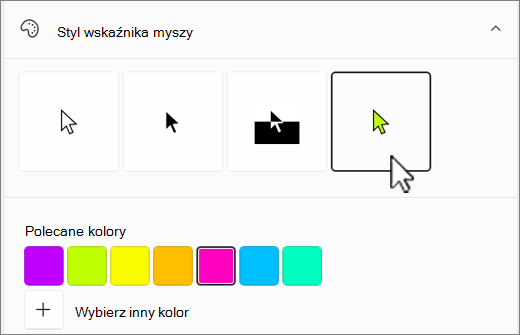
W obszarze Styl wskaźnika myszy wybierz opcję zmiany koloru wskaźnika myszy na biały,, odwrócony lub dowolny z zalecanych jasnych kolorów. Aby dostosować kolor wskaźnika, wybierz pozycję Wybierz inny kolor.
Poprawianie widoczności kursora tekstu
System Windows 11 umożliwia zmianę grubości kursora tekstu  i dodanie kolorowego wskaźnika, aby był on bardziej widoczny.
Zmienianie grubości kursora tekstu
- Aby przejść do ustawień ułatwień dostępu na komputerze, naciśnij klawisze z logo systemu Windows+U lub wybierz pozycjęUłatwienia dostępuw ustawieniach>menu Start>.
- Wybierz kursor tekstowy.
- W obszarze Grubość kursora tekstu dopasuj suwak Grubość kursora tekstu , aż uzyskasz odpowiednią grubość na podglądzie.
Używanie wskaźnik kursora tekstu
Aby przejść do ustawień ułatwień dostępu na komputerze, naciśnij klawisze z logo
systemu Windows+U lub wybierz pozycję Ustawienia Start>>Ułatwienia dostępu.Wybierz kursor tekstowy.
Włącz przełącznik wskaźnika kursora tekstu .
Reguluj położenie suwaka Rozmiar , aż podgląd będzie wyglądał tak, jak chcesz.
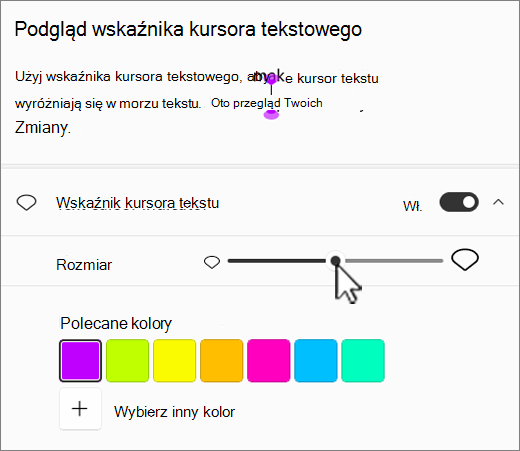
Aby zmienić kolor wskaźnika, wybierz jeden z menu Zalecane kolory lub wybierz pozycję Wybierz inny kolor , aby wybrać kolor niestandardowy.
Ułatwianie korzystania z klawiatury
-
Aby przejść do ustawień ułatwień dostępu na komputerze, naciśnij klawisze z logo systemu Windows+U lub wybierz pozycję Ustawienia Start>>Ułatwienia dostępu.
- Wybierz pozycję Klawiatura i wypróbuj niektóre z następujących opcji:
Włącz przełącznik Klawiatura ekranowa , aby wybierać klawisze za pomocą myszy lub innego urządzenia wskazującego (na przykład joysticka), albo aby używać pojedynczego przełącznika do przechodzenia między kolejnymi klawiszami na ekranie.
Możesz też nacisnąć klawisze logo
Windows+Ctrl+O , aby włączyć klawiaturę ekranową.Włącz przełącznik Klawisze trwałe , jeśli masz trudności z jednoczesnym naciskaniem dwóch klawiszy. Klawisze trwałe umożliwiają naciśnięcie poleceń korzystających z wielu klawiszy (na przykład Ctrl+S) przy użyciu jednego klawisza naraz.
Włącz przełącznik Klawisze przełączające , aby odtwarzać dźwięk za każdym razem, gdy zostanie naciśnięty klawisz Caps Lock, Num Lock lub Scroll Lock.
Włącz przełącznik Klawisze filtru , aby ustawić czułość klawiatury tak, aby ignorowała krótkie lub kilkukrotne naciśnięcie klawiszy.
Włącz przełącznik Podkreślone klawisze dostępu , aby podkreślać klawisze dostępu, gdy są dostępne.
Włącz przełącznik Użyj klawisza Print Screen, aby otworzyć zrzut ekranu , aby użyć przycisku Prt Scr do otwierania wycinania ekranu.
Porada
Przy użyciu funkcji Rozpoznawanie mowy Windows możesz także sterować komputerem wyłącznie za pomocą głosu. Aby dowiedzieć się więcej, zobacz Korzystanie z rozpoznawania głosu w systemie Windows.


