
Ważne
Artykuły na temat pomocy technicznej dotyczące usługi Microsoft Stream są przenoszone. Wkrótce staną się one częścią kolekcji pomocy technicznej serwisu Clipchamp, ponieważ ujednolicamy narzędzia wideo platformy Microsoft 365 pod marką Clipchamp. Dowiedz się więcej z tego ogłoszenia.
Ważne
Ta funkcja, która jest obecnie dostępna dla wszystkich użytkowników, ostatecznie stanie się częścią Teams Premium i będzie dostępna tylko dla osób z licencją Teams Premium. Aby uzyskać więcej informacji, zobacz Teams Premium dodatku do aplikacji Microsoft Teams.
Nagrania ze spotkań w aplikacji Teams, które zostały zapisane w Clipchamp, będą teraz zawierać automatycznie wygenerowane rozdziały. Utworzone na podstawie danych spotkania zostaną one wyświetlone wkrótce po przekazaniu spotkania do programu SharePoint.
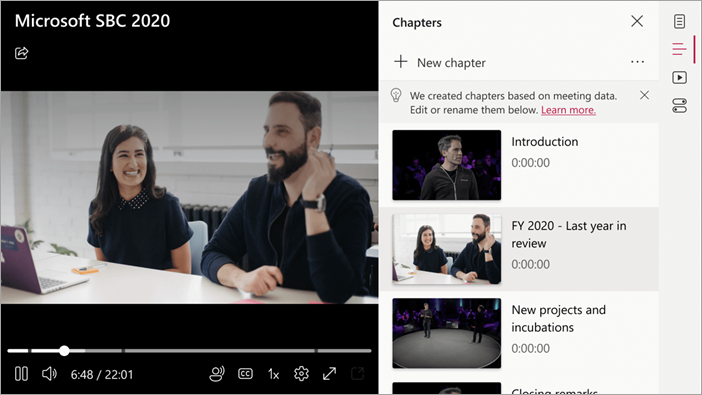
Poniżej ramki wideo zostaną wyświetlone znaczniki rozdziałów. Panel zawartości może być wyświetlany obok.
Modyfikowanie rozdziałów
Mając odpowiednie uprawnienia do edycji, możesz przeglądać i edytować tytuły rozdziałów, godziny rozpoczęcia i nie tylko — opcjonalnie w razie potrzeby całkowicie usuwając lub zamieniając wszystkie. Aby uzyskać więcej informacji na temat dodawania, edytowania i usuwania rozdziałów, zobacz: Używanie ręcznych rozdziałów z klipami wideo na temat Clipchamp.
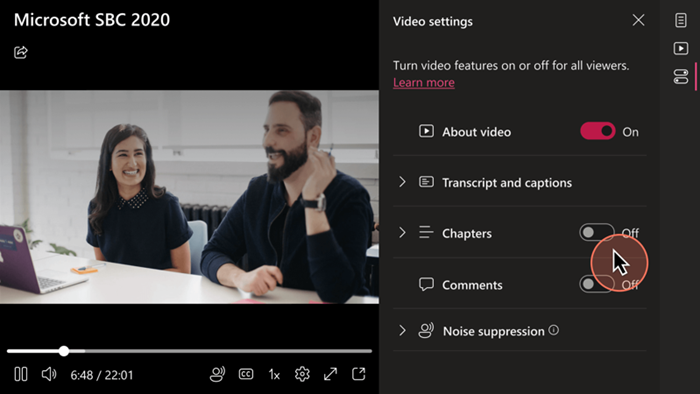
Aby ukryć rozdziały, po prostu wyłącz je w ustawieniach wideo.
Pomóż nam ulepszać rozdziały za pomocą Twojej opinii
Możesz przekazać cenne opinie dotyczące ogólnego wrażenia z rozdziałów wideo. Funkcja głosowania na opinie jest wyświetlana u dołu panelu Rozdziały .
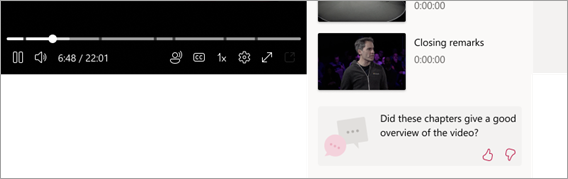
Po wyświetleniu monitu możesz kliknąć, aby otworzyć formularz Przekaż opinię . Następnie w oknie podręcznym wybierz odpowiednie przyczyny i opcjonalnie podaj inne przemyślenia w polu tekstowym.