W porównaniu z funkcją zestawu marki, która mogła być widoczna w Clipchamp dla kont osobistych, użytkownicy Clipchamp w pracy i szkole mogą dołączyć bardziej kompleksową kolekcję elementów edycji wideo do zestawu marki i używać ich w projektach.
Jeśli uzyskujesz dostęp do Clipchamp i innych aplikacji platformy Microsoft 365 za pomocą służbowego konta Microsoft wydanego ci przez twoją organizację lub instytucję edukacyjną, masz dostęp do tej funkcji i możesz używać zestawów marki w projektach edycji wideo.
Co to jest zestaw marki?
Narzędzie zestawu marki to obszar, w którym użytkownicy mogą przechowywać markowe zasoby multimedialne, takie jak kolory i czcionki, aby dodać je do klipów wideo.
W przypadku zestawu marki istnieją celowe ograniczenia, aby skupić się na tworzeniu najważniejszych elementów marki. Jednocześnie każdy może utworzyć i udostępnić zestaw marki. Oznacza to, że poszczególne osoby mogą ponownie wykorzystać je do swojej osobistej marki, a małe zespoły mogą tworzyć i udostępniać zasoby między swoją grupą.
Technicznie co to jest zestaw marki?
Na poziomie technicznym zestaw marki składa się z 2 elementów — pliku z rozszerzeniem .brandkit i powiązanym folderem zasobów. Plik .brandkit zawiera (zakodowany technicznie) katalog produktów marki; Folder Zasoby zawiera pliki multimedialne, które są częścią zestawu marki.
Po utworzeniu nowego zestawu marki w projekcie Clipchamp i zapisaniu go spowoduje to utworzenie zarówno nowego pliku brandkit, jak i folderu Elementy zawartości w lokalizacji wybranej podczas procesu tworzenia, na przykład w usłudze OneDrive.
Plik brandkit można zaimportować do projektu Clipchamp, dzięki czemu jego zasoby marki pojawią się w interfejsie użytkownika Clipchamp i będą mogły stać się używane w projekcie.
Możesz przechowywać folder zestawu marki, czyli folder zawierający plik brandkit i skojarzony z nim folder Elementy zawartości, w usłudze OneDrive, na komputerze lokalnym lub w innym miejscu. Upewnij się tylko, że plik .brandkit i folder Elementy majątku pozostają razem, aby można było używać zestawu do edycji projektów i Clipchamp znaleźć zasoby multimedialne.
Zalecamy przechowywanie go w usłudze OneDrive w podobnej lokalizacji do miejsca zapisywania Clipchamp projektów, na przykład w moich plikach > wideo > Clipchamp folderze nadrzędnym. Ułatwia to znajdowanie zestawów marki i projektów edycji wideo, w których są używane, i udostępnia je na dowolnym komputerze, na którym zalogowano się do usługi OneDrive.
Elementy marki, które można dodać do zestawu marki
|
Typ zasobu zestawu marki |
Wielkość, limity rozmiarów, typy plików |
| Logo |
Do 300 na zestaw marki.
Typy plików: .png, jfif, pjpeg, .jpeg, pjp, .jpg, svgz, .svg |
| Kolory |
Nieograniczona liczba kolorów.
Wybierz kolekcję za pomocą selektora kolorów lub pola kodu SZESN. Obie są dostępne podczas dodawania palety kolorów do zestawu marki. |
| Czcionki |
Nieograniczona liczba czcionek.
50 MB na plik.
Typy plików: .ttf, .otf, woff |
| Obrazy |
Do 300 na zestaw marki.
Typy plików: .png, jfif, pjpeg, .jpeg, pjp, .jpg, svgz, .svg |
| Klipy wideo |
Do 300 na zestaw marki.
Typy plików: .m4v, .mp4, .mov, webm, .avi, .3gp, .wmv, mkv |
| Karta graficzna |
Do 300 na zestaw marki.
Typy plików .png, jfif, pjpeg, .jpeg, pjp, .jpg, svgz, .svg |
| Muzyka |
Do 300 na zestaw marki.
Typy plików .3gp, 3g2, .mid, .mp3, opus, oga, .ogg, .wav |
| Efekty dźwiękowe |
Do 300 na zestaw marki.
Typy plików .3gp, 3g2, .mid, .mp3, opus, oga, .ogg, .wav |
Jak używać zestawu marki
W tej sekcji opisano podstawowe sposoby używania zestawu marki, w tym sposoby tworzenia, importowania, usuwania i udostępniania. Ponieważ jest to zaawansowana funkcja z wieloma opcjami, warto wypróbować ją w teście Clipchamp projekcie, aby lepiej zrozumieć ten projekt i zobaczyć go w działaniu. Dzięki temu w krótkim czasie będzie można tworzyć znakowanie, zarządzać nim i korzystać z niego w klipach wideo.
Tworzenie nowego zestawu marki lub importowanie zestawu marki
Po rozpoczęciu projektu Clipchamp kliknij kartę Zestaw marki na pasku narzędzi. Tutaj wybierz utwórz nowy zestaw marki , aby rozpocząć.

Wybierz miejsce na OneDrive dla Firm (tylko Ty możesz uzyskać do nich dostęp, chyba że udostępnisz folder zestawu marki) lub sharepoint, i nadaj nazwę zestawowi marki. Utworzony zestaw zostanie połączony z projektem.

Po utworzeniu zestawu marki możesz również ręcznie dodawać elementy zestawu marki, takie jak logo, obrazy, klipy wideo, czcionki i inne.

LUB
Jeśli chcesz zaimportować istniejący zestaw marki, istnieją dwa różne sposoby, aby to zrobić. Najpierw kliknij przycisk importu zestawu marki.
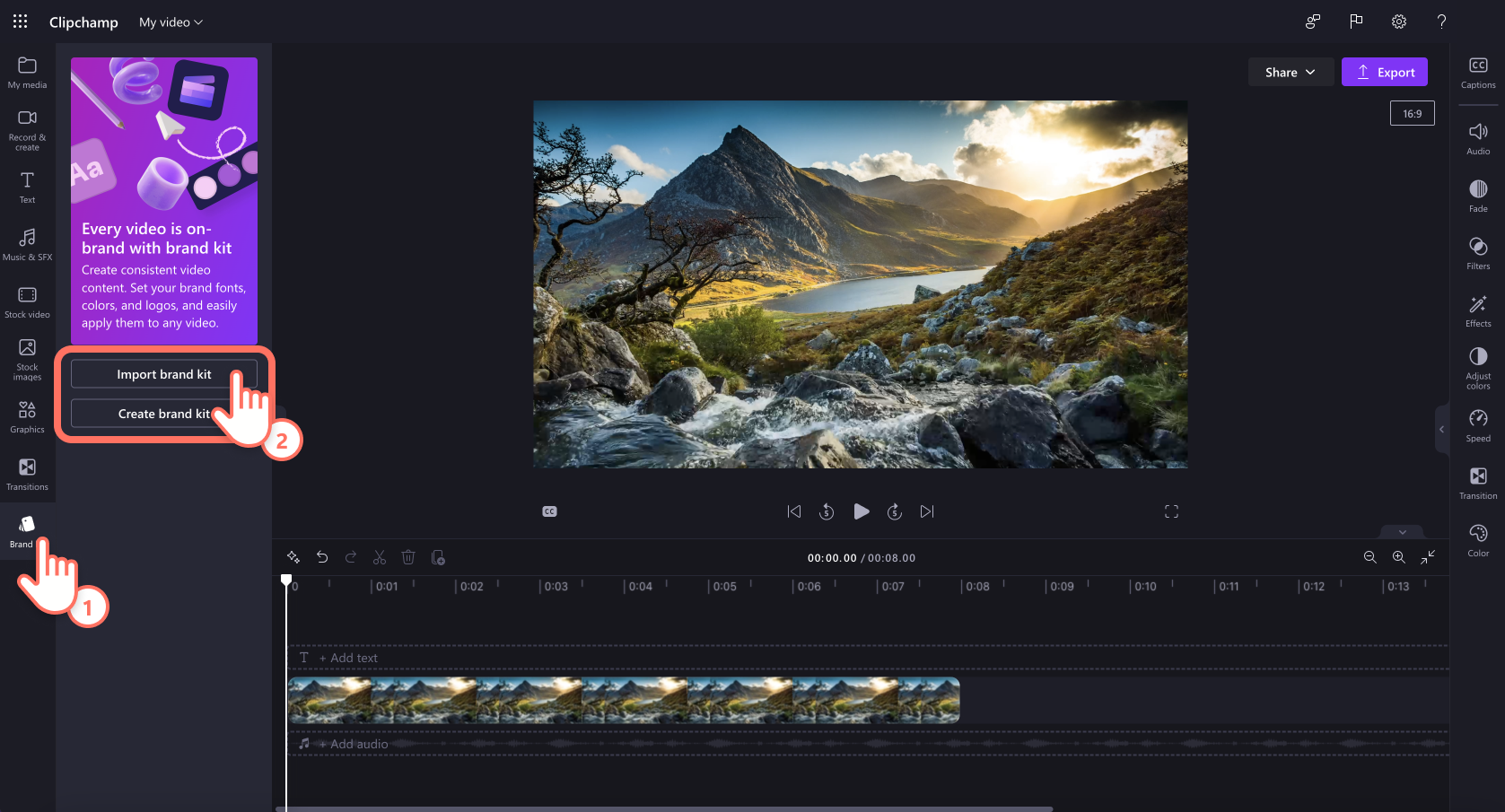
Opcja 1.
Jeśli ktoś udostępnił Ci link zestawu marki, wklej go w polu. Link udostępniania musi wskazywać plik .brandkit, a cały folder zestawu marki powinien zostać Ci udostępniony, aby Twój projekt Clipchamp mógł uzyskać dostęp do wszystkich zasobów multimedialnych w udostępnionym zestawie.

Opcja 2.
Jeśli znasz lokalizację pliku brandkit, który chcesz zaimportować, możesz również wybrać z wyboru folderu, a następnie przejść do zestawu marki w usłudze OneDrive lub programie SharePoint i wybrać plik brandkit. Spowoduje to załadowanie zestawu i jego zawartości do projektu Clipchamp.

Jak usunąć zestaw marki z projektu
W sekcji zestaw marki projektu Clipchamp wybierz menu kontekstowe (3 kropki poziome). Spowoduje to otwarcie większej liczby opcji. Następnie kliknij przycisk usuń z projektu.
Pamiętaj, że nie spowoduje to usunięcia pliku brandkit ani jego folderu Elementy zawartości w usłudze OneDrive/programie SharePoint. Aby je usunąć, przejdź do nich w usłudze OneDrive/programie SharePoint i usuń je w tym miejscu.

Jak dodać znakowanie do klipów wideo
Aby dodać znakowanie do osi czasu, kliknij przycisk Dodaj do osi czasu lub przeciągnij i upuść zasób na oś czasu powyżej klipu wideo.
Jak udostępnić zestaw marki
Wybierz menu kontekstowe (3 kropki poziome), a następnie kliknij przycisk udostępniania. Podaj link wygenerowany dla osoby, której chcesz udostępnić plik. Podczas importowania można wkleić link do sekcji zestawu marki projektu zgodnie z powyższym opisem. Spowoduje to załadowanie zestawu marki do ich projektu Clipchamp.
W przypadku przechowywania w usłudze OneDrive cały folder zestawu marki musi zostać udostępniony adresatowi. Tak powinno być domyślnie podczas tworzenia linku z możliwością udostępniania dla zestawu marki. Jeśli jednak adresat nie może otworzyć linku, sprawdź ustawienia udostępniania w folderze zestawu marki w usłudze OneDrive.
Jak udostępnić projekt z dołączonym co najmniej jednym zestawem marki
Możesz udostępnić taki projekt Clipchamp jak zwykle, korzystając z przycisku udostępniania obok przycisku eksportu w interfejsie użytkownika projektu. Osoba otwierająca projekt zobaczy dołączony zestaw marki. Należy jednak pamiętać, że muszą również mieć dostęp do folderu usługi OneDrive/programu SharePoint, w którym znajduje się zestaw marki.
Jak udostępnić zestaw marki, który nie ma być edytowany przez inne osoby
Możesz wykonać te same kroki co powyżej, aby dowiedzieć się, jak udostępnić zestaw marki, ale zmienić ustawienia linku udostępniania na tylko do wyświetlania.
O czym należy pamiętać podczas pracy z zestawami marki
Zarządzanie zestawami marki i zasobami multimedialnymi musi odbywać się w interfejsie użytkownika projektu Clipchamp. Otwórz projekt zawierający Twój zestaw marki i usuń lub zmień elementy z tego miejsca.
Dodanie/usunięcie składników majątku w usłudze OneDrive lub innym folderze, w którym został umieszczony plik brandkit i jego folder Element zawartości, nie zostanie zsynchronizowane z projektem edycji Clipchamp, z którym jest połączony ten zestaw marki.
Limity głośności:
- Każdy użytkownik może utworzyć nieograniczoną liczbę zestawów marki dla siebie i udostępniać je innym osobom.
- Do projektu można jednocześnie połączyć jeden zestaw marki. Jeśli chcesz dodać nową, musisz zamienić już połączoną. Należy pamiętać, że wszelkie zasoby dodane do projektu z zestawu marki pozostaną w projekcie (i nie będą wymagały oryginalnego zestawu marki, aby pozostać w kontakcie).
- Organizacje platformy Microsoft 365 mogą tworzyć nieograniczoną liczbę "oficjalnych" lub firmowych zestawów marki i udostępniać je swoim użytkownikom, aby mogli uzyskiwać do nich dostęp w swoich projektach edycji.
Obecnie nie można automatycznie importować zasobów multimedialnych do zestawów marki. Należy je dodać ręcznie za pośrednictwem interfejsu projektu Clipchamp w sekcji zestawu marki. Można przeciągać i upuszczać wiele elementów jednocześnie w zestawie marki.
Na tym etapie nie są dostępne szablony firmowe (projekt i zestaw marki). Jednak aby obejść ten problem, możesz utworzyć projekt Clipchamp, udostępnić go w usłudze OneDrive/programie SharePoint, a inne osoby mogą duplikować projekt.
Nie. Gdy element zawartości marki jest używany w projekcie na osi czasu edycji, jest kopiowany do tego projektu i pozostaje z tym projektem. Oznacza to, że po zaktualizowaniu logo w jednym z zestawów marki i teraz chcesz upewnić się, że zaktualizowane logo jest używane w istniejących projektach Clipchamp, aby osiągnąć aktualizację, musisz otworzyć projekty i ręcznie zamienić plik logo na jego nową wersję.
