
Jeśli podczas korzystania z rejestratora Clipchamp występują problemy z utworzeniem nagrywania ekranu lub kamery, którą można uruchomić z poziomu strony głównej wideo na platformie Microsoft 365, typowym powodem jest udzielenie przeglądarce internetowej uprawnień do używania kamery, używania mikrofonu lub uzyskiwania dostępu do ekranu.
Uwaga
Administratorzy dzierżawy platformy Microsoft 365 — jeśli chcesz wyłączyć rejestrowanie ekranów użytkowników w dzierżawie, możesz wyłączyć nagrywanie ekranu dla dzierżawy za pomocą ustawień przeglądarki.
Udzielanie uprawnień dotyczących kamery i mikrofonu w przeglądarce Google Chrome lub Microsoft Edge w systemie Windows lub macOS
- Podczas pierwszego użycia aparatu w Clipchamp zostanie wyświetlony monit z wyskakującym okienkiem z informacją, że ta witryna chce używać mikrofonu i kamery. "Ta witryna" będzie zawierać adres URL programu SharePoint Twojej organizacji, np. contoso.sharepoint.com.
- Po wyświetleniu monitu wybierz pozycję Zezwalaj . Twój wybór zostanie zapisany na potrzeby przyszłych sesji.
Jeśli odmówisz dostępu do kamery i mikrofonu, a później zechcesz je włączyć lub jeśli nie zostanie wyświetlony monit o udzielenie uprawnień, możesz rozwiązać ten problem, wykonując następujące czynności:
W programie Microsoft Edge:
- Przejdź do obszaru Ustawienia.
- Wybierz pozycję Pliki cookie i uprawnienia> witrynWszystkie witryny.
- Wyszukaj Clipchamp lub SharePoint, aby znaleźć prawidłowy adres URL, a następnie upewnij się, że dla opcji Aparat i mikrofon ustawiono wartość Zezwalaj.
W przeglądarce Google Chrome:
- Przejdź do obszaru Ustawienia.
- Wybierz pozycję Ustawienia witryny dotyczące prywatności i zabezpieczeń>.
- Wybierz Clipchamp lub adres URL programu SharePoint w obszarze Ostatnia aktywność.
- Upewnij się, że dla opcji Aparat i mikrofon jest ustawiona wartość Zezwalaj.
Udzielanie uprawnień do nagrywania ekranu w przeglądarce Google Chrome lub Microsoft Edge w systemie Windows
- Po wybraniu opcji udostępniania ekranu zostanie wyświetlony monit o wybranie ekranu, który chcesz udostępnić: całego ekranu, okna lub karty przeglądarki. Za każdym razem, gdy tworzysz klip wideo, musisz wybrać jedną z opcji.
- Możesz również wybrać opcję Udostępnij dźwięk systemowy. Sprawdź to, jeśli chcesz, aby twój obraz wideo zawierał dźwięk odtwarzany na urządzeniu.
Udzielanie uprawnień do nagrywania zawartości ekranu w przeglądarce Google Chrome lub Edge w systemie macOS Catalina lub nowszym
Podczas pierwszej próby zarejestrowania ekranu przy użyciu Clipchamp zostanie wyświetlony monit o udzielenie uprawnień.
Wybierz pozycję Otwórz preferencje systemowe (Ustawienia systemowe dla systemu macOS Ventura lub nowszego).
Jeśli nie widzisz monitu, przejdź do pozycjiPreferencje systemowemenu> apple (Ustawienia systemu macOS Ventura lub nowsze)>Prywatność & zabezpieczeń (Prywatność & Zabezpieczenia dla systemu macOS Big Sur lub nowszego), a następnie wybierz pozycję Nagrywanie ekranu (Screen & System Audio Recording for macOS Sonoma).W obszarze Nagrywanie ekranu upewnij się, że przeglądarka jest zaznaczona.
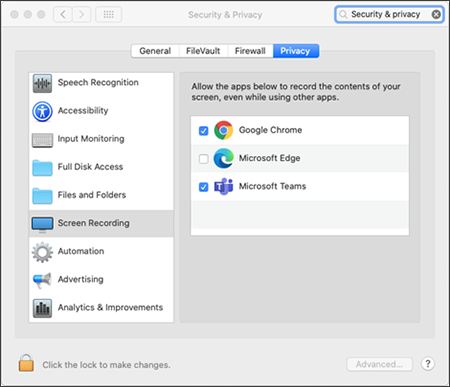
Ważne
Upewnij się, że używasz obsługiwanej przeglądarki i jest ona aktualna.
- Microsoft Edge, wersja 79 i nowsze na Windows 10, Windows 11 i macOS
- Google Chrome, wersja 74 i nowsze na Windows 10, Windows 11 i macOS
- Przeglądarka Safari w systemie MacOS nie jest obsługiwana
Uruchom ponownie przeglądarkę, aby zmiany zostały wprowadzone.
Wróć do środowiska nagrywania kamery i ekranu. Zostanie wyświetlony monit o wybranie ekranu do udostępnienia. Za każdym razem, gdy tworzysz klip wideo, musisz dokonać wyboru.
Wybierz pozycję Udostępnij dźwięk systemowy , jeśli chcesz dołączyć dźwięk odtwarzany na urządzeniu.
Dla administratorów dzierżawy — wyłączanie nagrywania ekranu dla dzierżawy w przeglądarce Edge lub Chrome
Jeśli chcesz wyłączyć nagrywanie zawartości ekranu za pośrednictwem Clipchamp użytkownikom w organizacji, najbezpieczniejszym sposobem jest skonfigurowanie zasady grupy w celu odrzucenia wszelkich internetowych funkcji przechwytywania ekranu.
Instrukcje dotyczące wyłączania nagrywania ekranu w przeglądarce Edge
Instrukcje dotyczące wyłączania nagrywania ekranu w przeglądarce Chrome (wyszukaj screen video capture w artykule pomocy)