Wykresy przebiegu w czasie to niewielkie wykresy w pojedynczych komórkach arkusza, których można użyć do graficznego przedstawienia trendu w danych. Wykresy przebiegu w czasie umożliwiają zwrócenie uwagi odbiorców na ważne elementy, takie jak sezonowe zmiany oraz cykle ekonomiczne. Wyróżniają natomiast innym kolorem wartości maksymalne i minimalne. Przedstawianie trendów w danych arkusza może być przydatne szczególnie w sytuacji, gdy udostępniasz dane innym osobom.
Zaznacz pustą komórkę w pobliżu danych, które chcesz pokazać na wykresie przebiegu w czasie.
Na karcie Wstawianie w grupie Wykresy przebiegu w czasie wybierz pozycję Liniowy, Kolumnowy lub Zysk/strata.

W polu Zakres danych wprowadź zakres komórek zawierających dane, które mają być wyświetlane na wykresie przebiegu w czasie.
Na przykład jeśli dane znajdują się w komórkach A, B, C i D wiersza 2, wprowadź A2:D2.
Jeśli wolisz zaznaczyć zakres komórek w arkuszu, wybierz
 opcję tymczasowego zwinięcia okna dialogowego. Zaznacz komórki w arkuszu, a następnie zaznacz
  , aby wyświetlić okno dialogowe w całości.
Wybierz przycisk OK.
Na wstążce zostanie wyświetlona karta Wykres przebiegu w czasie . Aby dostosować wykresy przebiegu w czasie, użyj karty Styl .


Porady
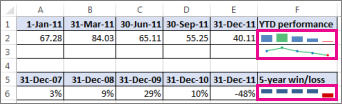
- Wykres przebiegu w czasie jest osadzony w komórce, dlatego po wprowadzeniu dowolnego tekstu w komórce wykres przebiegu w czasie zostanie użyty jako tło, jak widać w poniższym przykładzie.

- Jeśli zaznaczono jedną komórkę, można zawsze skopiować wykres przebiegu w czasie do innych komórek w kolumnie lub wierszu, przeciągając go lub używając polecenia Wypełnij w dół (Ctrl+D).
Dostosowywanie wykresów przebiegu w czasie
Po utworzeniu wykresów przebiegu w czasie możesz w dowolnej chwili zmienić ich typ, styl i formatowanie.
Zaznacz wykresy przebiegu w czasie, które chcesz dostosować, aby wyświetlić obszar Narzędzia wykresów przebiegu w czasie na wstążce.
Wybierz odpowiednie opcje na karcie Styl . Możesz:
wyświetlić znaczniki, aby wyróżnić indywidualne wartości w liniowych wykresach przebiegu w czasie;

zmienić styl lub formatowanie wykresów przebiegu w czasie;

wyświetlić lub zmienić ustawienia osi;

W przypadku wybrania opcji Typ osi daty z tej listy rozwijanej program Excel otworzy okno dialogowe Zakres dat wykresu przebiegu w czasie . W tym miejscu możesz zaznaczyć zakres w skoroszycie zawierający odpowiednie wartości dat dla danych wykresu przebiegu w czasie.

W przypadku wybrania opcji wartości niestandardowych na tej liście rozwijanej program Excel otworzy okno dialogowe Ustawienie osi pionowej wykresu przebiegu w czasie . W tym miejscu możesz wprowadzić wartość minimalną lub maksymalną (w zależności od wybranej opcji) osi pionowej danych wykresu przebiegu w czasie. Domyślnie program Excel określa sposób wyświetlania danych wykresu przebiegu w czasie, dzięki czemu za pomocą tych opcji można sterować wartościami minimalnymi i maksymalnymi.

zmienić sposób wyświetlania danych.

Jeśli wybierzesz opcję Edytuj dane pojedynczego wykresu przebiegu w czasie z tej listy rozwijanej, program Excel otworzy okno dialogowe Edytowanie danych wykresu przebiegu w czasie . W tym miejscu możesz zaznaczyć w skoroszycie zakres zawierający odpowiednie dane wykresu przebiegu w czasie. Użyj tej opcji, jeśli chcesz zmienić tylko jeden wykres przebiegu w czasie.

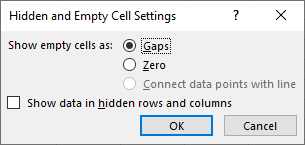
Jeśli wybierzesz opcję Ukryte & Puste komórki z tej listy rozwijanej, program Excel otworzy okno dialogowe Ustawienia ukrytych i pustych komórek . Ta opcja umożliwia zmianę sposobu, w jaki program Excel traktuje wartości ukryte i null dla danych wykresu przebiegu w czasie.
Możesz wybrać wyświetlanie pustych komórek jako Odstępy, Zero lub Połącz punkty danych linią.
Wybierz opcję Pokaż dane w ukrytych wierszach i kolumnach, aby program Excel uwzględniał dane w ukrytych wierszach i kolumnach w danych wykresu przebiegu w czasie. Wyczyść tę opcję, aby program Excel ignorował dane w ukrytych wierszach i kolumnach.