
Czasami daty mogą zostać sformatowane i przechowywane w komórkach jako tekst. Na przykład data mogła zostać wprowadzona w komórce sformatowanej jako tekst lub dane mogły zostać zaimportowane lub wklejone z zewnętrznego źródła danych jako tekst.
Daty sformatowane jako tekst są wyrównane do lewej w komórce (zamiast do prawej). Jeśli jest włączone sprawdzanie błędów , daty tekstowe zawierające lata dwucyfrowe również mogą być oznaczone wskaźnikiem błędu:  .
.
Ponieważ funkcja sprawdzania błędów w programie Excel umożliwia identyfikowanie dat sformatowanych jako tekst z latami dwucyfrowymi, można użyć opcji korekty automatycznej, aby przekonwertować je na daty sformatowane jako daty. Za pomocą funkcji DATA.WARTOŚĆ można przekonwertować większość innych typów dat tekstowych na daty.
Konwertowanie dat tekstowych na lata dwucyfrowe przy użyciu funkcji sprawdzania błędów
Jeśli dane do programu Excel zostaną zaimportowane z innego źródła lub daty zawierające lata dwucyfrowe w komórkach sformatowanych wcześniej jako tekst, w lewym górnym rogu komórki może zostać wyświetlony mały zielony trójkąt. Ten wskaźnik błędu informuje, że data jest przechowywana jako tekst, jak pokazano w tym przykładzie.
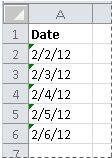
Wskaźnik błędu służy do konwertowania dat z tekstu na format daty.
Uwaga
Najpierw upewnij się, że w programie Excel jest włączone sprawdzanie błędów. W tym celu wykonaj następujące czynności:
- Wybierz pozycjęFormułyopcji>pliku>.
- W obszarze Sprawdzanie błędów zaznacz pole wyboru Włącz sprawdzanie błędów w tle. W przypadku znalezienia błędu w lewym górnym rogu komórki jest wyświetlany trójkąt.
- W obszarze Reguły sprawdzania błędów wybierz pozycję Komórki zawierające lata reprezentowane jako dwucyfrowe.
Wykonaj poniższą procedurę, aby przekonwertować datę sformatowaną jako tekst na normalną datę:
W arkuszu zaznacz dowolną pojedynczą komórkę lub zakres sąsiadujących komórek ze wskaźnikiem błędu w lewym górnym rogu. Aby uzyskać więcej informacji, zobacz Zaznaczanie komórek, zakresów, wierszy lub kolumn w arkuszu.
Porada
Aby anulować zaznaczenie komórek, zaznacz dowolną komórkę w arkuszu.
Wybierz przycisk błędu wyświetlany w pobliżu zaznaczonych komórek.

Z menu wybierz pozycję Konwertuj XX na 20XX lub Konwertuj XX na 19XX. Jeśli chcesz zamknąć wskaźnik błędu bez konwertowania liczby, wybierz pozycję Ignoruj błąd.
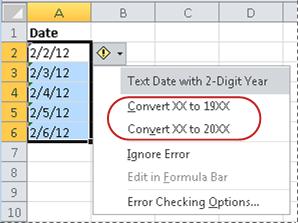
Daty tekstowe z 2-cyfrowymi latami są konwertowane na daty standardowe zawierające lata czterocyfrowe.
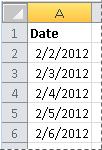
Po przekonwertowaniu komórek z dat sformatowanych jako tekst można zmienić sposób wyświetlania dat w komórkach, stosując formatowanie daty.
Konwertowanie dat tekstowych przy użyciu funkcji DATA.WARTOŚĆ
Aby przekonwertować datę tekstową w komórce na liczbę kolejną, użyj funkcji DATA.WARTOŚĆ. Następnie skopiuj formułę, zaznacz komórki zawierające daty tekstowe i użyj polecenia Wklej specjalnie , aby zastosować do nich format daty.
Wykonaj następujące czynności:
Zaznacz pustą komórkę i sprawdź, czy jej format liczb to Ogólne.
W pustej komórce:
- Wprowadź =DATA.WARTOŚĆ(
- Zaznacz komórkę zawierającą datę sformatowaną jako tekst, którą chcesz przekonwertować.
- Enter )
- Naciśnij klawisz ENTER, a funkcja DATA.WARTOŚĆ zwróci liczbę kolejną daty reprezentowanej przez datę tekstową.
Co to jest numer seryjny programu Excel?
Program Excel przechowuje daty jako uporządkowane liczby kolejne, których można używać w obliczeniach. Domyślnie 1 stycznia 1900 to liczba kolejna 1, a 1 stycznia 2008 roku to liczba kolejna 39448, ponieważ przypada 39 448 dni po 1 stycznia, 1900.To skopiować formułę konwersji do zakresu sąsiadujących komórek, zaznaczyć komórkę zawierającą wprowadzaną formułę, a następnie przeciągnąć wypełniania przez zakres pustych komórek o rozmiarze zgodnym z zakresem komórek zawierających daty tekstowe.
Po przeciągnięciu uchwytu wypełniania powinien znajdować się zakres komórek zawierający liczby seryjne odpowiadające zakresowi komórek zawierających daty tekstowe.
Zaznacz komórkę lub zakres komórek zawierający liczby seryjne, a następnie na karcie Narzędzia główne w grupie Schowek wybierz pozycję Kopiuj.
Skrót klawiaturowa: Możesz również nacisnąć klawisze CTRL+C.Zaznacz komórkę lub zakres komórek zawierających daty tekstowe, a następnie na karcie Narzędzia główne w grupie Schowek wybierz strzałkę poniżej przycisku Wklej, a następnie wybierz pozycję Wklej specjalnie.
W oknie dialogowym Wklejanie specjalne w obszarze Wklej wybierz pozycję Wartości, a następnie wybierz przycisk OK.
Na karcie Narzędzia główne wybierz ikonę Uruchamianie okna podręcznego obok pozycji Liczba.
W polu Kategoria wybierz pozycję Data, a następnie z listy Typ wybierz odpowiedni format daty.
Aby usunąć liczby seryjne po pomyślnym przekonwertniu wszystkich dat, zaznacz komórki, które je zawierają, a następnie naciśnij klawisz DELETE.
Potrzebujesz dodatkowej pomocy?
Zawsze możesz zadać pytanie ekspertowi w społeczności technicznej programu Excel lub uzyskać pomoc techniczną w społecznościach.