
Uwaga
Mapa XML i informacje o jej źródle danych są zapisywane razem ze skoroszytem, a nie z określonym arkuszem. Złośliwy użytkownik mógł wyświetlić te potencjalnie poufne informacje mapy przy użyciu makra Visual Basic for Applications (VBA). Ponadto jeśli skoroszyt zostanie zapisany jako plik w formacie Open XML programu Excel z obsługą makr, te informacje mapy będzie można wyświetlać w Notatniku firmy Microsoft lub w innym programie do edycji tekstu.
Usuń ze skoroszytu definicję źródła danych mapy XML
Jeśli chcesz nadal korzystać z informacji mapy, ale usunąć potencjalnie poufne informacje o źródle danych, możesz usunąć ze skoroszytu definicję źródła danych schematu XML. W takim przypadku nadal można wyeksportować dane XML.
Ta procedura trwale usuwa bieżącą definicję źródła danych z mapy XML.
Kliknij zamapowaną komórkę, aby wybrać odpowiednią mapę XML.
Jeśli karta Deweloper nie jest dostępna, wykonaj poniższe czynności, aby ją wyświetlić:
- Na karcie Plik kliknij pozycję Opcje>,Dostosowywanie Wstążki.
- Zaznacz pole wyboru Deweloper .
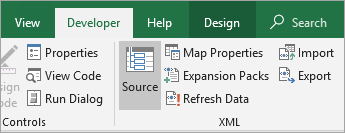
Na karcie Deweloper kliknij przycisk Właściwości mapy.
W oknie dialogowym Właściwości mapy XML w obszarze Źródło danych wyczyść pole wyboru Zapisz definicję źródła danych w skoroszycie .
Ta opcja jest domyślnie zaznaczona. Wyczyszczenie tej opcji nie powoduje usunięcia żadnych danych z arkusza.
Ważne
Definicja źródła danych zawiera informacje o połączeniu importowanych danych XML. Usunięcie tych informacji uniemożliwi innym użytkownikom wyświetlanie tych informacji, ale zamapowane dane nadal będzie można wyeksportować do pliku XML. Jednak w przypadku ponownego zaimportowania pliku danych XML definicja źródła danych zostanie ponownie zapisana razem z tym plikiem.
Usuwanie mapy XML ze skoroszytu
W przypadku usunięcia arkusza przed usunięciem mapy XML informacje mapy dotyczące źródeł danych i ewentualne inne poufne informacje będą w dalszym ciągu zapisane w skoroszycie. Jeśli skoroszyt jest aktualizowany w celu usunięcia poufnych informacji, przed usunięciem arkusza należy usunąć mapę XML, aby informacje mapy zostały trwale usunięte ze skoroszytu.
Jeśli karta Deweloper nie jest dostępna, wykonaj poniższe czynności, aby ją wyświetlić:
- Na karcie Plik kliknij pozycję Opcje>,Dostosowywanie Wstążki.
- Zaznacz pole wyboru Deweloper .
Na karcie Deweloper w grupie XML kliknij przycisk Źródło.
W okienku zadań Źródło XML kliknij pozycję Mapy XML.
Zostanie wyświetlone okno dialogowe Mapy XML .
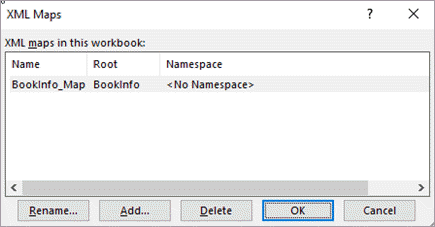
Zaznacz mapę XML, którą chcesz usunąć.
Kliknij przycisk Usuń, a następnie kliknij przycisk OK.
Uwaga
Usunięcie mapy XML powoduje usunięcie tylko mapy XML, a nie usunięcie danych, na które mapa XML jest obecnie zamapowana.
Potrzebujesz dodatkowej pomocy?
Zawsze możesz zadać pytanie ekspertowi w społeczności technicznej programu Excel lub uzyskać pomoc techniczną w społecznościach.