
Stosując formaty liczb, możesz zmienić wygląd liczb, w tym dat i godzin, bez zmieniania samych wartości. Format liczb nie ma wpływu na rzeczywistą wartość komórki używaną w programie Excel do wykonywania obliczeń. Rzeczywista wartość jest wyświetlana na pasku formuły.
Wybieranie formatu liczb
- Zaznacz komórki, które chcesz dopasować.
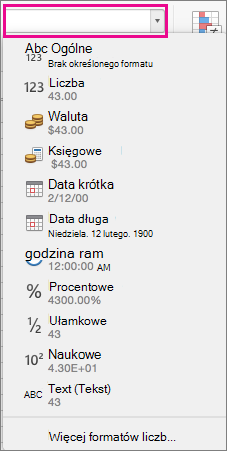
- Na karcie Narzędzia główne wybierz format liczb w polu Format liczby. Dane z zaznaczonej komórki zostaną pokazane w każdym możliwym formacie.
Wyświetlanie lub ukrywanie separatora tysięcy
Zaznacz komórki, które chcesz dopasować.
Na karcie Narzędzia główne kliknij pozycję Styl przecinka
 .
.Uwaga
Program Excel używa separatora tysięcy systemu Mac OS. Można określić inny separator systemowy, zmieniając ustawienia regionalne w preferencjach międzynarodowych systemu Mac OS X.
Zmienianie sposobu wyświetlania liczb ujemnych
Liczby ujemne możesz sformatować przy użyciu znaku minus, umieszczając je w nawiasach albo przez wyświetlanie ich w kolorze czerwonym w nawiasach lub bez nich.
Zaznacz komórki, które chcesz dopasować.
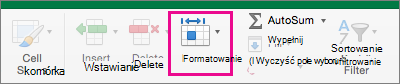
Na karcie Narzędzia główne kliknij pozycję Format, a następnie kliknij pozycję Formatuj komórki.
Wykonaj jedną z następujących czynności:
Wartość do wyświetlenia Czynność Zwykłe liczby Na liście Kategoria kliknij pozycję Liczba. Waluta Na liście Kategoria kliknij pozycję Waluta. W polu Liczby ujemne wybierz styl wyświetlania, który ma być używany dla liczb ujemnych.
Sterowanie wyświetlaniem cyfr po separatorze dziesiętnym w liczbie
Format wyświetlania liczby różni się od rzeczywistej liczby, która jest przechowywana w komórce. Na przykład liczby mogą być wyświetlane jako zaokrąglone, gdy istnieje zbyt wiele cyfr po przecinku dziesiętnym, aby wyświetlić pełną liczbę w kolumnie. Jednak we wszystkich obliczeniach uwzględniających tę liczbę stosowana jest jej rzeczywista wartość przechowywana w komórce, a nie zaokrąglona forma, która jest wyświetlana. Aby kontrolować sposób, w jaki program Excel wyświetla cyfry po przecinku dziesiętnym, możesz dostosować szerokość kolumny, tak aby mieściła się w niej rzeczywista liczba cyfr w liczbie, lub możesz określić, ile cyfr ma być wyświetlanych dla liczby w komórce.
- Zaznacz komórki, które chcesz dopasować.
- Na karcie Narzędzia główne kliknij pozycję Zwiększ liczbę miejsc dziesiętnych
 lub Zmniejsz liczbę
  raz dla każdego miejsca dziesiętnego, które chcesz dodać lub usunąć.
Zobacz też
Tworzenie i stosowanie niestandardowego formatu liczb
Wyświetlanie liczb w postaci kodów pocztowych, numerów PESEL lub numerów telefonów