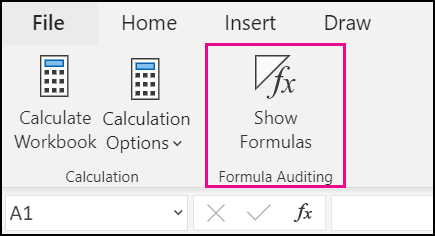
Wyświetlaniem formuł można sterować następującymi metodami:
Przełączanie między wyświetlaniem formuł i ich wyników ze wstążki

Wybierz pozycję Formuły, a następnie wybierz pozycję Pokaż formuły , aby przełączać się między wyświetlaniem formuł i wyników.
Przełączanie między wyświetlaniem formuł i ich wyników z klawiatury
Naciśnij klawisz CTRL+` (akcent słaby).
Uniemożliwianie wyświetlania formuły na pasku formuły
Uwaga
Ta procedura uniemożliwia również edytowanie komórki, która zawiera formułę.
- Zaznacz zakres komórek, których formuły chcesz ukryć. Możesz również zaznaczyć zakresy nieprzylegające lub cały arkusz.
- Wybierz pozycję Format domowy>Format>komórek.
- Na karcie Ochrona zaznacz pole wyboru Ukryte.
- Wybierz przycisk OK.
- Wybierz pozycję Przejrzyj>chroń arkusz.
- Upewnij się, że jest zaznaczone pole wyboru Chroń arkusz i zawartość zablokowanych komórek , a następnie wybierz przycisk OK.
Wyświetlanie ukrytych wcześniej formuł przez usunięcie ochrony
Wybierz kartę Recenzja , a następnie wybierz pozycję Nie chroń arkusza. Jeśli przycisk Nie chroń arkusza jest niedostępny, wyłącz najpierw funkcję Skoroszyt udostępniony.
Jeśli nie chcesz ukrywać formuł, gdy arkusz będzie chroniony w przyszłości, kliknij komórki prawym przyciskiem myszy i wybierz polecenie Formatuj komórki. Na karcie Ochrona wyczyść pole wyboru Ukryte.