
W programie Excel można uzyskać dane giełdowe i geograficzne. Możesz łatwo wpisać tekst w komórce i przekonwertować go na typ danych Akcje lub Geografia . Te dwa typy danych są traktowane jako połączone typy danych , ponieważ mają połączenie ze źródłem danych online. To połączenie umożliwia pobieranie rozbudowanych, ciekawych informacji, które możesz wykorzystać do pracy i które możesz odświeżać.
Uwaga
Jeśli program Excel rozpoznaje wpisywany tekst jako zbywalny instrument finansowy lub lokalizację geograficzną, oferuje ustawienie połączonego typu danych (Akcje lub Geografia).
Aby dowiedzieć się, jakie inne typy danych są dostępne, zobacz Jakie typy połączonych danych są dostępne w programie Excel?
Uwaga
Typy danych Akcje i Geografia są dostępne tylko dla kont platformy Microsoft 365 lub tych z bezpłatnym kontem Microsoft. Do preferencji językowych pakietu Office musisz również dodać angielski, francuski, niemiecki, włoski, hiszpański lub portugalski język edycji.
Papiery wartościowe
 Na powyższym obrazie komórki z nazwami firm w kolumnie A zawierają typ danych Akcje. Wiesz o tym, ponieważ mają ikonę:
  . Typ danych Akcje jest połączony ze źródłem online zawierającym więcej informacji. Kolumny B i C wyodrębniają te informacje. W szczególności wartości ceny i zmiany ceny są wyodrębniane z typu danych Akcje w kolumnie A.
Szukasz łatwego sposobu na pobieranie historycznych danych finansowych? Wypróbuj funkcję HISTORIA.AKCJI.
Geografia
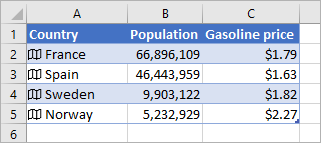 W tym przykładzie kolumna A zawiera komórki o typie danych Geografia. Wskazuje to
  . Ten typ danych jest połączony ze źródłem online zawierającym więcej informacji. Kolumny B i C wyodrębniają te informacje. W szczególności wartości populacji i ceny benzyny są wyodrębniane z typu danych Geografia w kolumnie A.
Wpisz tekst w komórkach. Jeśli chcesz uzyskać informacje o akcjach, wpisz symbol telegrafu, nazwę firmy lub nazwę funduszu w każdej komórce. Jeśli chcesz mieć dane geograficzne, wpisz nazwę kraju, prowincji, terytorium lub miasta w każdej komórce.
Następnie zaznacz komórki.
Mimo że nie jest to wymagane, zalecamy utworzenie tabeli programu Excel. Ułatwi to później wyodrębnianie informacji online. Aby utworzyć tabelę, przejdź do pozycji Wstaw>tabelę.
Gdy komórki są nadal zaznaczone, przejdź do karty Dane , a następnie kliknij pozycję Akcje lub Geografia.
Jeśli program Excel znajdzie dopasowanie między tekstem w komórkach a naszymi źródłami online, przekonwertuje tekst na typ danych Akcje lub Geografia. Będziesz wiedzieć, że zostały przekonwertowane, jeśli mają ikonę dla papierów wartościowych:
i ikona geografii:
Zaznacz co najmniej jedną komórkę z typem danych i pojawi się przycisk Wstaw dane
 . Kliknij ten przycisk, a następnie kliknij nazwę pola, aby wyodrębnić więcej informacji. Na przykład dla papierów wartościowych możesz wybrać pozycję Cena , a dla opcji Geografia możesz wybrać pozycję Populacja.
Kliknij ponownie przycisk Wstaw dane , aby dodać więcej pól. Jeśli używasz tabeli, oto porada: wpisz nazwę pola w wierszu nagłówka. Na przykład wpisz Change (Zmień ) w wierszu nagłówka dla papierów wartościowych, a zostanie wyświetlona zmiana w kolumnie cena.
Uwaga
Jeśli zamiast ikony jest wyświetlana
 , oznacza to, że program Excel ma trudności z dopasowaniem tekstu do danych w naszych źródłach online. Popraw wszelkie błędy pisowni, a po naciśnięciu klawisza Enter program Excel postara się znaleźć zgodne informacje. Możesz też kliknąć , aby wyświetlić okienko selektora. Wyszukaj dane za pomocą jednego lub dwóch słów kluczowych, wybierz potrzebne dane, a następnie kliknij pozycję Wybierz.
Jeśli chcesz uzyskać bieżące dane dla typów danych, kliknij prawym przyciskiem myszy komórkę z połączonym typem danych i wybierz pozycjęOdświeżtyp> danych. Spowoduje to odświeżenie zaznaczonej komórki, a także wszystkich innych komórek, które mają taki sam typ danych.
Więcej możliwości
Jak odświeżyć dane
Typy połączonych danych łączą się ze źródłem danych online. Po przekonwertowaniu tekstu na połączony typ danych w skoroszycie ustanawiane jest połączenie z danymi zewnętrznymi. Dzięki temu w razie zmiany danych online można je zaktualizować, odświeżając je w programie Excel. Aby odświeżyć dane, kliknij prawym przyciskiem myszy komórkę z połączonym typem danych i wybierz pozycjęOdświeżtyp> danych. Spowoduje to odświeżenie zaznaczonej komórki, a także wszystkich innych komórek, które mają taki sam typ danych.
Jeśli chcesz odświeżyć wszystkie połączone typy danych i wszystkie połączenia danych, które mogą znajdować się w skoroszycie (w tym zapytania, inne połączenia danych i tabele przestawne), wybierz pozycję Odśwież dane>wszystko lub naciśnij klawisze Ctrl+Alt+F5.
Odnajdowanie większej ilości danych za pomocą kart
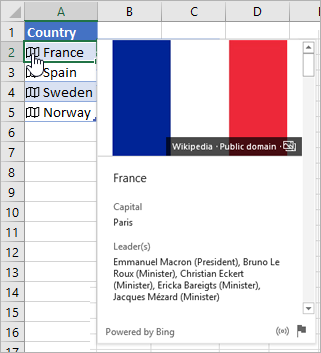
Po przekonwertowaniu tekstu na typy danych Akcje i Geografia w komórce pojawi się ikona. Kliknij tę ikonę, aby wyświetlić kartę. Na karcie znajduje się lista pól i odpowiadających im wartości. W zależności od danych może istnieć wiele par pól i wartości, które można wyświetlić i z którymi można pracować.
Na przykład na tym obrazie jest wyświetlana karta dla Francji . Kapitał jest jednym z pól dostępnych dla Francji. A Paryż jest wartością dla tego pola. Znak wiodący to inne pole, a nazwy znaków wiodących to wartości.
Jeśli chcesz wyświetlić więcej par pól i wartości, przewiń w dół na karcie.
Jeśli ciekawi Cię, skąd pochodzą pola i wartości, u dołu karty jest widoczna notatka "Zasilany przez".
Dodawanie pól za pomocą kart
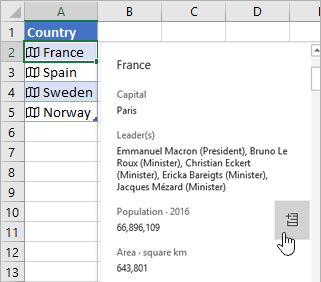
Możesz również dodawać pola z kart. Gdy karta jest otwarta, umieść kursor na polu. Następnie kliknij przycisk Wyodrębnij .
.
Pisanie formuł odwołujących się do typów danych

Można również pisać formuły używające wartości z typów danych Akcje czy Geografia. Może to być przydatne, jeśli dane nie znajdują się w tabeli. Na przykład wpisz =A2 , a następnie zostanie wyświetlone menu Autouzupełnianie programu Excel, pokazujące dostępne pola dla "Francja". Możesz również wpisać "kropkę", na przykład: =A2. Spowoduje to również wyświetlenie menu. Aby uzyskać więcej informacji, zobacz Jak pisać formuły odwołujące się do typów danych.
Potrzebujesz pomocy dotyczącej typów połączonych danych?
Jak pisać formuły odwołujące się do typów danych
Typy połączonych danych — często zadawane pytania i porady
Jakie typy połączonych danych są dostępne?