Formatowanie tekstu lub liczb może sprawić, że będą one bardziej widoczne, zwłaszcza w przypadku dużych arkuszy. Zmienianie formatów domyślnych obejmuje na przykład zmianę koloru, stylu i rozmiaru czcionki, wyrównania tekstu w komórce lub zastosowanie efektów formatowania. W tym artykule przedstawiono sposób stosowania różnych formatów oraz ich cofania.
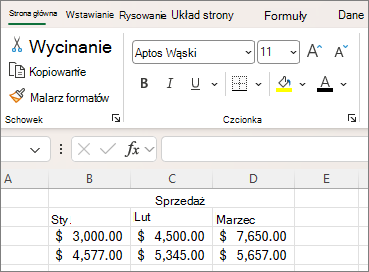
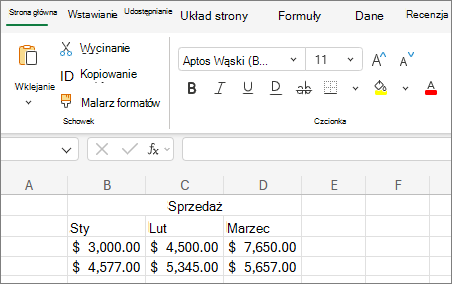
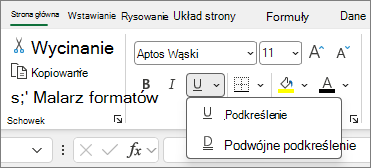
Jeśli chcesz, aby tekst lub liczby w komórce były wyświetlane pogrubieniem lub kursywą albo miały pojedyncze lub podwójne podkreślenie, zaznacz komórkę. Na karcie Narzędzia główne wybierz odpowiedni format:
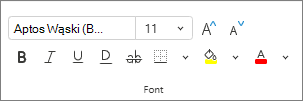
Zmienianie stylu, rozmiaru i koloru czcionki lub stosowanie efektów
Wybierz pozycję Narzędzia główne i:
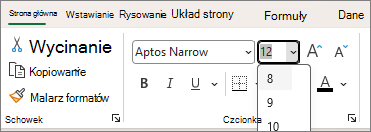
Aby wybrać inny styl czcionki, kliknij strzałkę obok czcionki domyślnej Aptos Narrow i wybierz odpowiedni styl.
Aby zwiększyć lub zmniejszyć rozmiar czcionki, kliknij strzałkę obok domyślnego rozmiaru 11 i wybierz inny rozmiar tekstu.
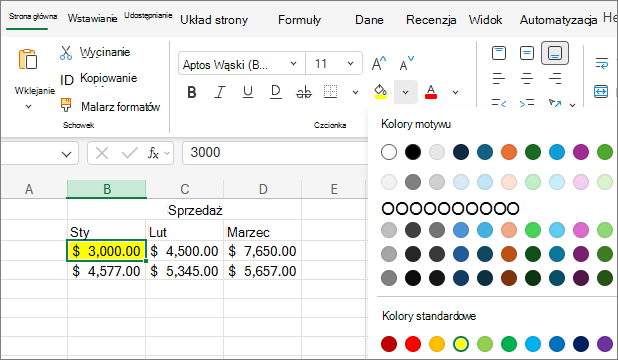
Aby zmienić kolor czcionki, wybierz pozycję Kolor czcionki , a następnie wybierz kolor.
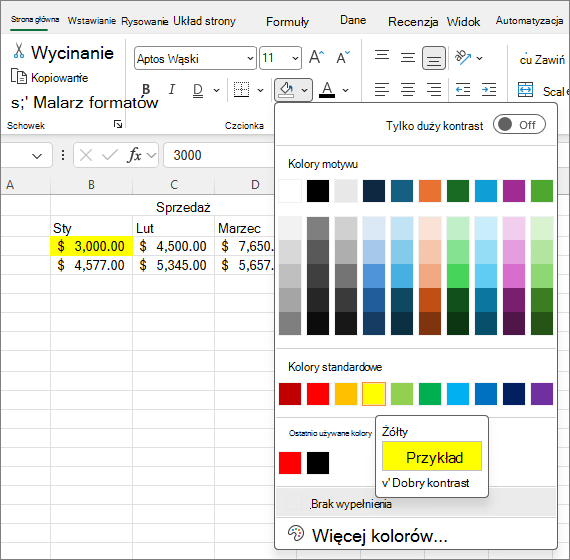
Aby dodać kolor tła, wybierz pozycję Kolor wypełnienia , a następnie wybierz odpowiedni kolor.
Aby zastosować formatowanie w postaci przekreślenia, indeksu górnego lub dolnego, kliknij przycisk Uruchom
 okno dialogowe i wybierz odpowiednią opcję w obszarze Efekty.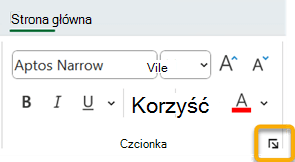
Zmienianie wyrównania tekstu
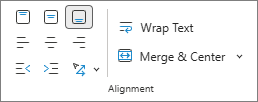
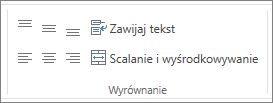
Tekst w komórce można wyśrodkować, wyrównać do lewej lub do prawej. W przypadku długiego wiersza tekstu zastosuj zawijanie tekstu , aby cały tekst był widoczny.
Zaznacz tekst, który chcesz wyrównać. Na karcie Narzędzia główne wybierz odpowiednią opcję wyrównania.
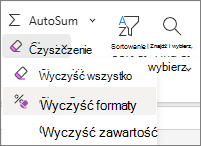
Czyszczenie formatowania
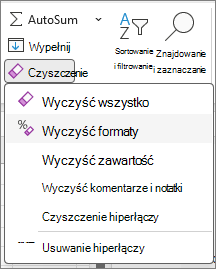
Jeśli zmienisz zdanie po zastosowaniu dowolnego formatowania, zaznacz tekst, aby je cofnąć. Na karcie Narzędzia główne w grupie Edytowanie wybierz pozycję Wyczyść>formaty.