
| Od 31 lipca 2025 r. usługa Microsoft Excel dla Microsoft 365 nie będzie już obsługiwać typów danych organizacji. Te typy danych zostaną usunięte z galerii "Typy danych", a istniejące nie będzie można odświeżyć. Ta zmiana usprawnia środowisko typów danych i promuje stosowanie bardziej niezawodnych i obsługiwanych rozwiązań, takich jak łączenie się z usługą Power BI i używanie niestandardowych dodatków programu Excel. |
|---|
Aby przekonwertować na typ danych z organizacji, program Excel szuka dopasowania wartości komórek i danych usługi Power BI w typie danych wybranym z galerii lub okienka. Jeśli istnieje dopasowanie, w komórce zostanie wyświetlona ikona typu danych, wskazująca, że konwersja przebiegła pomyślnie. Jeśli zamiast tego jest wyświetlana  i jest otwarte okienko selektora danych, oznacza to, że musisz wybrać właściwy typ danych.
Porada
W programie Excel dla sieci Web możesz wybrać  Karta Typ danych lub
  Karta Pomoc po prawej stronie służy do przechodzenia między okienkami.
Spróbuj!
W okienku Selektor danych przejrzyj wyniki i wybierz dopasowanie.
Nie widzisz potrzebnego wyniku? Wypróbuj te sposoby:
- Sprawdź, czy w tekście nie występują błędy pisowni.
- Upewnij się, że każdy unikatowy termin znajduje się we własnej komórce.
- Zmodyfikuj termin na pasku wyszukiwania lub wybierz pozycję Zmień , aby wyświetlić wszystkie typy danych i wybrać inny.
Porada
Jeśli nadal nie możesz znaleźć tego, czego szukasz, oznacza to, że ten typ danych jest jeszcze dla Ciebie niedostępny. Zobacz Uzyskiwanie dostępu do wyróżnionych tabel usługi Power BI w programie Excel lub Ustawianie wyróżnionych tabel w programie Power BI Desktop. Może być konieczne skontaktowanie się z administratorem IT lub z właścicielem zestawu danych usługi Power BI w celu uzyskania pomocy.
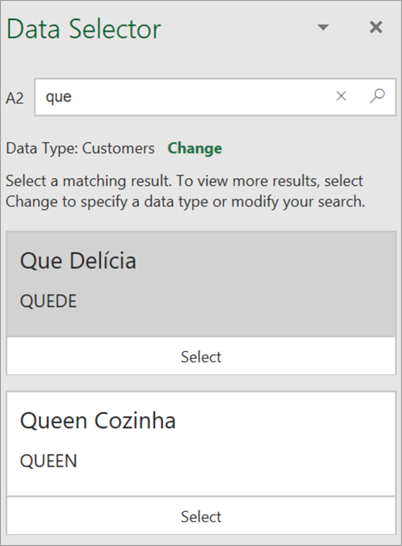
Po wybraniu potrzebnego wyniku selektor danych przejdzie do następnego wyniku, który wymaga zidentyfikowania.
Gdy wszystkie wartości komórek będą połączone z typem danych, selektor danych zostanie zamknięty. Od tego momentu można wyświetlać karty oraz wstawiać dane.
Chcesz wiedzieć więcej?
Uzyskiwanie dostępu do wyróżnionych tabel usługi Power BI w programie Excel
Ustawianie wyróżnionych tabel w programie Power BI Desktop
Typy połączonych danych — często zadawane pytania i porady
Jakie typy połączonych danych są dostępne w programie Excel?