
Wstawianie wykresu programu Excel w dokumencie programu Word
Najłatwiejszym sposobem wstawienia wykresu z arkusza kalkulacyjnego programu Excel do dokumentu programu Word jest użycie poleceń kopiowania i wklejania.
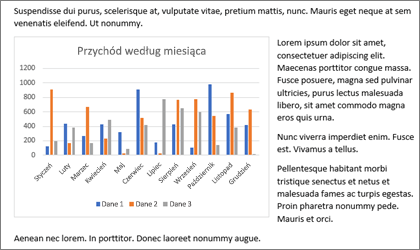
Możesz zmieniać i aktualizować wykres oraz ponownie go projektować bez opuszczania programu Word. Jeśli zmienisz dane w programie Excel, możesz automatycznie odświeżyć wykres w programie Word.
W programie Excel zaznacz wykres, a następnie naciśnij klawisze CTRL+C lub przejdź dopozycji Kopiagłówna>.
W dokumencie programu Word kliknij lub naciśnij miejsce, w którym chcesz umieścić wykres, i naciśnij klawisze Ctrl+V lub przejdź do kartyWklejanieze strony głównej>.
Uwaga
Wykres zostanie połączony z oryginalnym arkuszem kalkulacyjnym programu Excel. Jeśli dane w arkuszu ulegną zmianie, wykres zostanie automatycznie zaktualizowany.
Aktualizowanie wykresu
- W programie Word zaznacz wykres.
- Przechodzenie do pozycji Projekt wykresu lub Narzędzia wykresów, Odświeżdane> projektowe.>
Projekt lub dane wykresu można zmienić w programie Word.
Uwaga
Nie można edytować wykresu, który został wstawiony jako obraz, ale można go dostosować. Zaznacz wykres, a następnie na karcie Formatowanie obrazu lub Formatowanie w obszarze Narzędzia obrazów wybierz odpowiednią opcję.
Edytowanie wykresu w programie Word
Zaznacz wykres.
Przejdź do karty Projekt wykresu lub Narzędzia wykresów, Edytujdane> projektu > i wybierz jedną z następujących opcji:
- Wybierz pozycję Edytuj dane, aby edytować wykres w programie Word.
- Wybierz pozycję Edytuj dane w programie Excel.
Wykres można także modyfikować w programie Word za pomocą dowolnego z czterech przycisków wyświetlanych po zaznaczeniu wykresu.
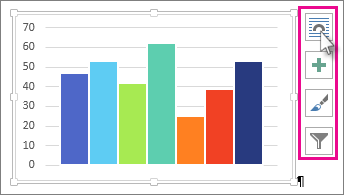
Dostępne przyciski:
-
Opcje układu
Wybierz sposób interakcji obiektu z otaczającym go tekstem. -
Elementy wykresu
Dodawanie, usuwanie i zmienianie elementów wykresu, takich jak tytuł, legenda, linie siatki i etykiety danych. -
Style wykresu
Ustawianie stylu i schematu kolorów wykresu. -
Filtry wykresów
Edytowanie punktów danych i nazw widocznych na wykresie.
Wybierz dowolny przycisk, aby wyświetlić dostępne opcje.
Więcej sposobów wstawiania wykresów programu Excel
Istnieje pięć opcji wklejania wykresu programu Excel do programu Word. Dwie opcje powodują osadzenie kopii całego skoroszytu, kolejne dwie powodują połączenie wykresu z oryginalnym skoroszytem zamiast osadzania go, a jedna z nich konwertuje wykres na obraz. Jeśli żadna z tych opcji nie działa dokładnie tak, jak chcesz, możesz również wybrać pozycję Wklej specjalnie.
Z programu Excel
- W programie Excel zaznacz wykres, który chcesz wkleić do programu Word, a następnie naciśnij klawisze Ctrl+C lub przejdź do pozycjiKopiowanieze strony głównej>.
W programie Word
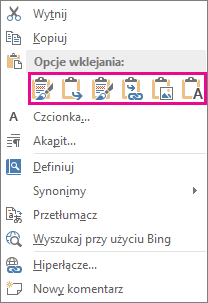
- W programie Word wybierz pozycję Narzędzia główne, a następnie z listy Wklej wybierz jedną z pięciu opcji wklejania.
Uwaga
Najedź kursorem na przycisk, aby przeczytać opis opcji.
| Opcja wklejania | Motyw kolorystyczny | Odświeżanie danych |
|---|---|---|
| Używanie motywu docelowego & osadzania skoroszytu | Pasuje do motywu programu Word | Umożliwia osadzenie kopii skoroszytu programu Excel razem z wykresem. Wykres nie pozostaje połączony z oryginalnym skoroszytem. Aby wykres był aktualizowany automatycznie, zmień dane w osadzonym skoroszycie. |
| Zachowaj formatowanie źródłowe & osadź skoroszyt | Zachowuje motyw programu Excel | Umożliwia osadzenie kopii skoroszytu programu Excel razem z wykresem. Wykres nie pozostaje połączony z oryginalnym skoroszytem. Aby wykres był aktualizowany automatycznie, zmień dane w osadzonym skoroszycie. |
|
Użyj motywu docelowego & połącz dane Jest to domyślna opcja wklejania (Ctrl+V). |
Pasuje do motywu programu Word | Powoduje połączenie wykresu z oryginalnym skoroszytem. Aby wykres był aktualizowany automatycznie, zmień dane w oryginalnym skoroszycie. Możesz również wybrać pozycjęOdśwież daneprojektu>w obszarze Narzędzia> wykresów. |
| Zachowaj formatowanie źródłowe & połącz dane | Zachowuje motyw programu Excel | Powoduje połączenie wykresu z oryginalnym skoroszytem. Aby wykres był aktualizowany automatycznie, zmień dane w oryginalnym skoroszycie. Możesz również wybrać pozycjęOdśwież daneprojektu>w obszarze Narzędzia> wykresów. |
| Obraz | Staje się obrazem | Nie można zaktualizować danych ani edytować wykresu, ale można dostosować jego wygląd. W obszarze Narzędzia obrazów wybierz pozycję Formatowanie. |
Łączenie lub osadzanie arkusza programu Excel w programie Word
Główne różnice między obiektami połączonymi a obiektami osadzonymi dotyczą miejsca przechowywania danych i sposobu ich aktualizacji po ich wstawieniu do dokumentu programu Word.
-
Obiekt połączony
Informacje z obiektu połączonego w programie Word są przechowywane w pliku źródłowym i mogą być aktualizowane w przypadku zmodyfikowania pliku źródłowego. Jeśli rozmiar plików jest istotny, należy używać obiektów połączonych. -
Obiekt osadzony
Informacje pochodzące z obiektu programu Excel osadzonego w programie Word nie zmieniają się po zmodyfikowaniu źródłowego pliku programu Excel. Po osadzeniu obiekt nie będzie już częścią pliku źródłowego i nie będą odzwierciedlać żadnych wprowadzonych zmian.
Przejdź do okna Wstaw>obiekttekstowy>.
Przejdź do pozycji Utwórz z pliku>Przeglądaj i znajdź plik, który chcesz wstawić w dokumencie programu Word.
Wybierz jedną z następujących opcji:
- Aby dodać plik jako obiekt połączony, wybierz pozycję Połącz z plikiem, a następnie wybierz przycisk OK.
- Aby dodać plik jako obiekt osadzony, wybierz pozycję Wyświetl jako ikonę, a następnie wybierz przycisk OK.