- Kliknij komórkę prawym przyciskiem myszy i wybierz polecenie Nowy komentarz.
- Wpisz swój komentarz. Możesz zaadresować @mention do niego komentarz — spowoduje to wysłanie wiadomości e-mail z powiadomieniem o komentarzu.
- Wybierz przycisk Opublikuj (lub naciśnij klawisze Ctrl+Enter).
- Jeśli inne osoby mają coś do dodania, mogą kliknąć prawym przyciskiem myszy komórkę i wybrać pozycję Odpowiedz na komentarz.
- Jeśli chcesz edytować komentarz podzielony na wątki, umieść kursor myszy na komórce. Następnie umieść kursor na samym tekście komentarza i wybierz pozycję Edytuj. Możesz edytować tylko komentarze utworzone przez Ciebie.
- Jeśli chcesz usunąć komentarz podzielony na wątki, kliknij prawym przyciskiem myszy komórkę, a następnie wybierz polecenie Usuń komentarz.
- Jeśli chcesz usunąć odpowiedź, umieść kursor na komórce. Następnie umieść kursor na samym tekście odpowiedzi i wybierz pozycję Usuń.
- Jeśli wątek komentarzy został ukończony, możesz oznaczyć go jako rozwiązany: umieść kursor na komórce, a następnie wybierz pozycję Więcej...>Rozwiązywanie wątku. Komentarz będzie nadal widoczny, ale nie będzie można do niego dodawać, dopóki nie zostanie ponownie otwarty. Każda osoba z uprawnieniem do zapisu w skoroszycie może rozwiązywać i ponownie otwierać komentarze.
Wstawianie prostych notatek na potrzeby adnotacji
Notatki nie zawierają pola Odpowiedz. Służą one wyłącznie do dodawania w komórkach adnotacji lub przypomnień. Jeśli nie potrzebujesz prowadzić dyskusji na temat danych, użyj notatki.
- Kliknij komórkę prawym przyciskiem myszy i kliknij pozycję Nowa notatka (lub naciśnij klawisze Shift+F2).
- Wpisz tekst adnotacji.
- Kliknij na zewnątrz komórki.
Jeśli chcesz edytować notatkę, kliknij prawym przyciskiem myszy komórkę, a następnie kliknij polecenie Edytuj notatkę.
Jeśli chcesz usunąć notatkę, kliknij prawym przyciskiem myszy komórkę i wybierz polecenie Usuń notatkę.
W okienku zadań Komentarze są wyświetlane wszystkie komentarze z bieżącego arkusza i można przejść do innych arkuszy w celu przejrzenia również tych komentarzy.
- Zaznacz pierwszy arkusz zawierający komentarze, a następnie na wstążce obok menu Edycja wybierz pozycję Komentarze.
- Przejrzyj wymienione komentarze. Zaznacz komentarz, aby zobaczyć komórkę, która go zawiera, i wprowadź zmiany w komentarzu.
- Po przejrzeniu wszystkich komentarzy w arkuszu u dołu listy wybierz pozycję Zobacz więcej komentarzy , aby wyświetlić następny komentarz w innym arkuszu.
- Po przejrzeniu ostatniego zestawu komentarzy możesz wrócić do punktu wyjścia: u dołu listy wybierz pozycję Wróć do pierwszego komentarza.
W programie Excel dla Microsoft 365 dostępne są dwa rodzaje komentarzy do wyboru: komentarze i notatki. Aby uzyskać więcej informacji, zobacz różnice między komentarzami z wątkami a notatkami.
- Zaznacz komórki z komentarzami, które chcesz skopiować.
-
Naciśnij klawisze Ctrl+C.
- Na karcie Narzędzia główne wybierz strzałkę poniżej polecenia Wklej, a następnie wybierz pozycję Wklej specjalnie.
- W oknie dialogowym Wklejanie specjalne w obszarze Wklej wybierz pozycję Komentarze, a następnie wybierz przycisk OK.
- Aby anulować obramowanie ruchome, zaznacz inną komórkę lub naciśnij klawisz Esc.
Uwaga
- Nie należy naciskać klawisza Enter po kliknięciu przycisku OK. W przeciwnym razie oprócz komentarza do obszaru wklejania zostanie skopiowana zawartość komórki.
- Skopiowane komentarze zastępują wszelkie komentarze istniejące w obszarze docelowym.
Wyświetlanie lub ukrywanie wskaźników
Domyślnie program Excel wyświetla wskaźnik, gdy komórka zawiera komentarz lub notatkę. Można jednak kontrolować sposób wyświetlania komentarzy i wskaźników w programie Excel, zmieniając ustawienia domyślne, tak aby komentarze i notatki były zawsze wyświetlane lub ukrywane.
Wybierz kartę Plik, a następnie wybierz pozycję Opcje.
W kategorii Zaawansowane w obszarze Wyświetlanie wykonaj jedną z następujących czynności:
- Aby ukryć zarówno komentarze, jak i wskaźniki w całym skoroszycie, w obszarze Dla komórek z komentarzami pokaż: Wybierz pozycję Brak komentarzy, notatek lub wskaźników.
- Aby pokazać wskaźniki, ale wyświetlać komentarze tylko po ustawieniu wskaźnika na komórkach, w obszarze Dla komórek z komentarzami pokaż:zaznacz tylko wskaźniki, a komentarze i notatki umieść wskaźnik myszy.
- Aby zawsze wyświetlać zarówno komentarze, jak i wskaźniki, w obszarze Dla komórek z komentarzami pokaż: wybierz Wskaźniki i notatki, a komentarze po najechaniu kursorem.
Zmienianie domyślnej nazwy wyświetlanej
Program Excel nadaje każdemu komentarzowi etykietę z imieniem i nazwiskiem osoby, która jest obecnie zalogowana przy użyciu swojego konta. Nie można jej zmienić, wpisując na niej. W przypadku notatek jest jednak inaczej. Program Excel nadaje notatkom etykiety, używając nazwy podanej w oknie dialogowym Opcje. W poniższej procedurze wyjaśniono, jak zmienić nazwę wyświetlaną w notatkach, a nie w komentarzach podzielonych na wątki.
Kliknij kartę Plik, a następnie kliknij pozycję Opcje.
W kategorii Ogólne w obszarze Personalizowanie kopii pakietu Microsoft Office wpisz nazwę w polu Nazwa użytkownika.
Uwaga
Jeśli pole Nazwa użytkownika jest puste, program Excel automatycznie ustawia w polu Nazwa użytkownika nazwę bieżącego użytkownika i używa jej jako etykiety.
Zobacz też
Drukowanie komentarzy i notatek w programie Excel
Różnice między komentarzami z wątkami a notatkami
Co zrobić, jeśli w menu kontekstowym programu Excel brakuje opcji Nowy komentarz i Nowa notatka
- Kliknij komórkę prawym przyciskiem myszy i wybierz polecenie Nowy komentarz.
- Wpisz swój komentarz.
- Wybierz przycisk Opublikuj (lub naciśnij klawisze ⌘+Enter).
- Jeśli inne osoby mają coś do dodania, mogą kliknąć prawym przyciskiem myszy komórkę i wybrać pozycję Odpowiedz na komentarz.
- Jeśli chcesz edytować komentarz podzielony na wątki lub odpowiedź, umieść kursor myszy na komórce. Następnie umieść kursor na samym tekście komentarza i wybierz pozycję Więcej...>Edytuj komentarz. Możesz edytować tylko komentarze utworzone przez Ciebie.
- Jeśli chcesz usunąć komentarz podzielony na wątki, kliknij prawym przyciskiem myszy komórkę, a następnie wybierz polecenie Usuń komentarz.
- Jeśli chcesz usunąć odpowiedź, umieść kursor na komórce. Następnie umieść kursor na samym tekście odpowiedzi i wybierz pozycję Więcej...>Usuń komentarz.
- Jeśli wątek komentarzy został ukończony, możesz oznaczyć go jako rozwiązany: umieść kursor na komórce, a następnie wybierz pozycję Więcej ...>Rozwiąż wątek. Komentarz będzie nadal widoczny, ale nie będzie można do niego dodawać, dopóki nie zostanie ponownie otwarty. Każda osoba z uprawnieniem do zapisu w skoroszycie może rozwiązywać i ponownie otwierać komentarze.
Wstawianie prostych notatek na potrzeby adnotacji
Notatki nie zawierają pola Odpowiedz. Służą one wyłącznie do dodawania w komórkach adnotacji lub przypomnień. Jeśli nie potrzebujesz prowadzić dyskusji na temat danych, użyj notatki.
- Kliknij komórkę prawym przyciskiem myszy i wybierz pozycję Nowa notatka (lub naciśnij klawisze Shift+F2).
- Wpisz tekst adnotacji.
- Kliknij na zewnątrz komórki.
Jeśli chcesz edytować notatkę, kliknij prawym przyciskiem myszy komórkę, a następnie wybierz pozycję Edytuj notatkę.
Jeśli chcesz usunąć notatkę, kliknij prawym przyciskiem myszy komórkę i wybierz polecenie Usuń notatkę.
- Zaznacz komórki z komentarzami, które chcesz skopiować.
- Naciśnij klawisze ⌘+C.
- Na karcie Narzędzia główne wybierz strzałkę Wklej , a następnie wybierz pozycję Wklej specjalnie.
- W oknie dialogowym Wklejanie specjalne w obszarze Wklej wybierz pozycję Komentarze i notatki, a następnie wybierz przycisk OK.
- Aby anulować obramowanie ruchome, zaznacz inną komórkę lub naciśnij klawisz Esc.
Uwaga
Skopiowane komentarze zastępują wszelkie komentarze istniejące w obszarze docelowym.
Wyświetlanie lub ukrywanie wskaźników
Domyślnie program Excel dla komputerów Mac wyświetla wskaźnik, gdy komórka zawiera komentarz lub notatkę. Można jednak kontrolować sposób wyświetlania komentarzy i wskaźników w programie Excel, zmieniając ustawienia domyślne, tak aby komentarze były zawsze wyświetlane lub ukrywane.
Wybierzpozycję Widok preferencji>programu Excel> (w obszarze Tworzenie).
W oknie dialogowym Wyświetlanie w obszarze Dla komórek z komentarzami pokaż wykonaj jedną z następujących czynności:
- Aby ukryć zarówno komentarze, jak i wskaźniki w całym skoroszycie, wybierz pozycję Nie pokazuj komentarzy ani wskaźników.
- Aby pokazać wskaźniki, ale wyświetlać komentarze tylko po ustawieniu wskaźnika na komórkach, zaznacz opcję Tylko wskaźniki, a komentarze po zatrzymaniu wskaźnika.
- Aby zawsze wyświetlać zarówno komentarze, jak i wskaźniki, wybierz pozycję Komentarze i wskaźniki.
Zmienianie domyślnej nazwy wyświetlanej
Program Excel nadaje każdemu komentarzowi podzielonemu na wątki etykietę z imieniem i nazwiskiem osoby, która jest obecnie zalogowana przy użyciu swojego konta. Nie można jej zmienić, wpisując na niej. W przypadku notatek jest jednak inaczej. Program Excel nadaje notatkom etykiety, używając nazwy podanej w oknie dialogowym Opcje. W poniższej procedurze wyjaśniono, jak zmienić nazwę wyświetlaną w notatkach, a nie w komentarzach podzielonych na wątki.
Kliknijpozycję Ogólne preferencji>programu Excel>.
W oknie dialogowym Ogólne w obszarze Personalizacja wpisz nazwę w polu Nazwa użytkownika .
Uwaga
Jeśli pole Nazwa użytkownika jest puste, program Excel automatycznie ustawia w polu Nazwa użytkownika nazwę bieżącego użytkownika i używa jej jako etykiety.
W okienku zadań Komentarze są wyświetlane wszystkie komentarze z bieżącego arkusza i można przejść do innych arkuszy w celu przejrzenia również tych komentarzy.
- Zaznacz pierwszy arkusz zawierający komentarze, a następnie na wstążce obok menu Udostępnij wybierz pozycję Komentarze.
- Przejrzyj wymienione komentarze. Zaznacz komentarz, aby wyróżnić komórkę, która go zawiera, i wprowadź zmiany w komentarzu.
- Po przejrzeniu wszystkich komentarzy w arkuszu u dołu listy wybierz pozycję Zobacz więcej komentarzy , aby wyświetlić następny komentarz w innym arkuszu.
- Po przejrzeniu ostatniego zestawu komentarzy możesz wrócić do punktu wyjścia: u dołu listy wybierz pozycję Wróć do pierwszego komentarza.
Zobacz też
Drukowanie komentarzy i notatek w programie Excel
Co zrobić, jeśli w menu kontekstowym programu Excel brakuje opcji Nowy komentarz i Nowa notatka
- Kliknij komórkę prawym przyciskiem myszy i wybierz polecenie Nowy komentarz.
- Wpisz swój komentarz. Możesz zaadresować @mention do niego komentarz — spowoduje to wysłanie wiadomości e-mail z powiadomieniem o komentarzu.
- Wybierz przycisk Opublikuj komentarz (lub naciśnij klawisz Ctrl+Enter).
- Jeśli inne osoby mają coś do dodania, mogą kliknąć prawym przyciskiem myszy komórkę i wybrać pozycję Nowa odpowiedź.
- Jeśli chcesz edytować komentarz podzielony na wątki, umieść kursor myszy na komórce. Następnie zaznacz komentarz, wybierz menu Więcej akcji wątku i wybierz pozycję Edytuj komentarz. Możesz edytować tylko komentarze utworzone przez Ciebie.
- Jeśli chcesz usunąć komentarz podzielony na wątki, kliknij prawym przyciskiem myszy komórkę, a następnie wybierz polecenie Usuń komentarz.
- Jeśli chcesz usunąć odpowiedź, umieść kursor na komórce. Następnie umieść kursor na samym tekście odpowiedzi i wybierz pozycję Usuń.
- Jeśli wątek komentarzy został ukończony, możesz oznaczyć go jako rozwiązany: umieść kursor na komórce, a następnie kliknij pozycję Więcej akcji> wątkuRozwiązywanie wątku. Komentarz będzie nadal widoczny, ale nie będzie można do niego dodawać, dopóki nie zostanie ponownie otwarty. Każda osoba z uprawnieniem do zapisu w skoroszycie może rozwiązywać i ponownie otwierać komentarze.
Wstawianie prostych notatek na potrzeby adnotacji
- Kliknij komórkę prawym przyciskiem myszy i wybierz pozycję Nowa notatka (lub naciśnij klawisze Shift+F2).
- Wpisz tekst adnotacji.
- Zaznacz inną komórkę.
Jeśli chcesz edytować notatkę, kliknij prawym przyciskiem myszy komórkę, a następnie wybierz pozycję Notatki>, edytuj notatkę.
Jeśli chcesz usunąć notatkę, kliknij prawym przyciskiem myszy komórkę i wybierz polecenie Usuń notatkę.
W programie Excel dla Microsoft 365 dostępne są dwa rodzaje komentarzy do wyboru: komentarze i notatki. Aby uzyskać więcej informacji, zobacz artykuł Różnice między komentarzami z wątkami a notatkami.
Uwaga
Podczas kopiowania i wklejania komentarzy podzielonych na wątki do innych komórek program Excel dla sieci Web również wklei wartości komórek.
- Zaznacz komórki z komentarzami, które chcesz skopiować.
-
Naciśnij klawisze Ctrl+C.
- Zaznacz puste komórki i naciśnij klawisze Ctrl+V.
Uwaga
Skopiowane komentarze zastępują wszelkie komentarze istniejące w obszarze docelowym.
W okienku zadań Komentarze są wyświetlane wszystkie komentarze z bieżącego arkusza i można przejść do innych arkuszy w celu przejrzenia również tych komentarzy.
- Zaznacz pierwszy arkusz zawierający komentarze, a następnie na wstążce obok menu Edycja wybierz pozycję Komentarze.
- Przejrzyj wymienione komentarze. Zaznacz komentarz, aby zobaczyć komórkę, która go zawiera, i wprowadź zmiany w komentarzu.
- Po przejrzeniu wszystkich komentarzy w arkuszu u dołu listy wybierz pozycję Zobacz więcej komentarzy , aby wyświetlić następny komentarz w innym arkuszu.
- Po przejrzeniu ostatniego zestawu komentarzy możesz wrócić do punktu wyjścia: u dołu listy wybierz pozycję Wróć do pierwszego komentarza.
- W skoroszycie programu Excel naciśnij w arkuszu.
- Naciśnij pozycję Recenzja.
- Naciśnij pozycję Komentarz.
- Wpisz komentarz i naciśnij przycisk Opublikuj.
- Aby odpowiedzieć na komentarz, naciśnij komórkę (w której jest komentarz), naciśnij purpurową ikonę komentarza nad nią, a w polu tekstowym Odpowiedź wpisz odpowiedź i naciśnij przycisk Opublikuj.
Oto inne czynności, które możesz robić za pomocą komentarzy w wątkach na tablecie z systemem Android:
- Aby wyświetlić określony wątek, naciśnij komórkę, a następnie naciśnij purpurową ikonę komentarza.
- Aby wyświetlić wszystkie wątki w arkuszu, naciśnij pozycję Recenzja, a następnie naciśnij pozycję Pokaż komentarze.
- Aby edytować określony komentarz w wątku, naciśnij komórkę (w której jest komentarz), naciśnij purpurową ikonę komentarza nad nią, naciśnij określony komentarz, który chcesz edytować, a następnie naciśnij pozycję Edytuj. Zmodyfikuj komentarz odpowiednio do potrzeb, a następnie naciśnij pozycję Zapisz. Możesz edytować tylko komentarze utworzone przez Ciebie.
- Aby usunąć określony komentarz z wątku, naciśnij komórkę (która ma komentarz), naciśnij purpurową ikonę komentarza nad nią, naciśnij komentarz, który chcesz usunąć, a następnie naciśnij pozycję Usuń.
- Aby usunąć cały wątek, naciśnij komórkę (w której jest komentarz), naciśnij purpurową ikonę komentarza nad nią, naciśnij ikonę wielokropka obok pierwszego komentarza w wątku, a następnie naciśnij pozycję Usuń wątek.
- Aby rozwiązać wątek, naciśnij komórkę (w której jest komentarz), naciśnij purpurową ikonę komentarza nad nią, naciśnij ikonę wielokropka obok pierwszego komentarza w wątku, a następnie naciśnij pozycję Rozwiąż wątek.
- Naciśnij ikonę Edytuj.
 na telefonie z systemem Android.
- Naciśnij pozycję Narzędzia główne, a następnie naciśnij pozycję Recenzja.
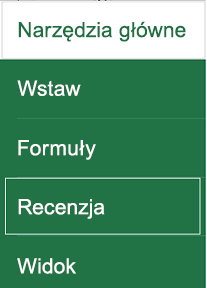
- Naciśnij pozycję Komentarz, wpisz swój komentarz, a następnie naciśnij przycisk Opublikuj.
- Aby odpowiedzieć na komentarz, naciśnij komórkę (w której jest komentarz), naciśnij purpurową ikonę komentarza nad nią, a w polu tekstowym Odpowiedź wpisz odpowiedź i naciśnij przycisk Opublikuj.
Oto inne czynności, które możesz robić za pomocą komentarzy w wątkach na telefonie z systemem Android:
- Aby wyświetlić określony wątek, naciśnij komórkę, a następnie naciśnij purpurową ikonę komentarza.
- Aby wyświetlić wszystkie wątki w arkuszu, naciśnij pozycję Recenzja, a następnie naciśnij pozycję Pokaż komentarze.
- Aby edytować określony komentarz w wątku, naciśnij komórkę (w której jest komentarz), naciśnij purpurową ikonę komentarza nad nią, naciśnij określony komentarz, który chcesz edytować, a następnie naciśnij pozycję Edytuj. Zmodyfikuj komentarz odpowiednio do potrzeb, a następnie naciśnij pozycję Zapisz.
- Aby usunąć określony komentarz z wątku, naciśnij komórkę (która ma komentarz), naciśnij purpurową ikonę komentarza nad nią, naciśnij komentarz, który chcesz usunąć, a następnie naciśnij pozycję Usuń.
- Aby usunąć cały wątek, naciśnij komórkę (w której jest komentarz), naciśnij purpurową ikonę komentarza nad nią, naciśnij ikonę wielokropka obok pierwszego komentarza w wątku, a następnie naciśnij pozycję Usuń wątek.
- Aby rozwiązać wątek, naciśnij komórkę (w której jest komentarz), naciśnij purpurową ikonę komentarza nad nią, naciśnij ikonę wielokropka obok pierwszego komentarza w wątku, a następnie naciśnij pozycję Rozwiąż wątek.
- W skoroszycie programu Excel naciśnij w arkuszu.
- Naciśnij pozycję Wstawianie.
- Naciśnij pozycję Komentarz.
- Wpisz komentarz i naciśnij przycisk Opublikuj.
- Aby odpowiedzieć na komentarz, naciśnij komórkę (w której jest komentarz), naciśnij purpurową ikonę komentarza nad nią, a w polu tekstowym Odpowiedź wpisz odpowiedź i naciśnij przycisk Opublikuj.
Oto inne czynności, które możesz robić za pomocą komentarzy w wątkach na tablecie iPad:
- Aby wyświetlić określony wątek, naciśnij komórkę, a następnie naciśnij purpurową ikonę komentarza.
- Aby wyświetlić wszystkie wątki w arkuszu, naciśnij pozycję Recenzja, a następnie naciśnij pozycję Pokaż komentarze.
- Aby edytować określony komentarz w wątku, naciśnij komórkę (w której jest komentarz), naciśnij purpurową ikonę komentarza nad nią, naciśnij określony komentarz, który chcesz edytować, a następnie naciśnij pozycję Edytuj. Zmodyfikuj komentarz odpowiednio do potrzeb, a następnie naciśnij pozycję Zapisz. Możesz edytować tylko komentarze utworzone przez Ciebie.
- Aby usunąć określony komentarz z wątku, naciśnij komórkę (która ma komentarz), naciśnij purpurową ikonę komentarza nad nią, naciśnij komentarz, który chcesz usunąć, a następnie naciśnij pozycję Usuń.
- Aby usunąć cały wątek, naciśnij komórkę (w której jest komentarz), naciśnij purpurową ikonę komentarza nad nią, naciśnij ikonę wielokropka obok pierwszego komentarza w wątku, a następnie naciśnij pozycję Usuń wątek.
Naciśnij ikonę Edytuj. na telefonie iPhone.
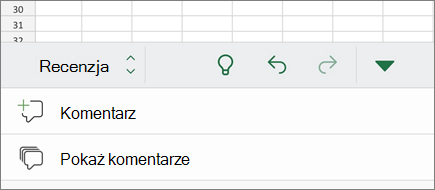
Naciśnij pozycję Narzędzia główne, a następnie naciśnij pozycję Recenzja.
Naciśnij pozycję Komentarz, wpisz swój komentarz, a następnie naciśnij przycisk Opublikuj.
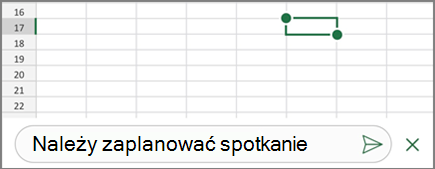
Aby odpowiedzieć na komentarz, naciśnij komórkę (w której jest komentarz), naciśnij purpurową ikonę komentarza nad nią, a w polu tekstowym Odpowiedź wpisz odpowiedź i naciśnij przycisk Opublikuj.
Po zakończeniu naciśnij zieloną strzałkę w dół.
Oto inne czynności, które możesz robić za pomocą komentarzy w wątkach na telefonie iPhone:
- Aby wyświetlić określony wątek, naciśnij komórkę, a następnie naciśnij purpurową ikonę komentarza.
- Aby wyświetlić wszystkie wątki w arkuszu, naciśnij pozycję Recenzja, a następnie naciśnij pozycję Pokaż komentarze.
- Aby edytować określony komentarz w wątku, naciśnij komórkę (w której jest komentarz), naciśnij purpurową ikonę komentarza nad nią, naciśnij określony komentarz, który chcesz edytować, a następnie naciśnij pozycję Edytuj. Zmodyfikuj komentarz odpowiednio do potrzeb, a następnie naciśnij pozycję Zapisz. Możesz edytować tylko komentarze utworzone przez Ciebie.
- Aby usunąć określony komentarz z wątku, naciśnij komórkę (która ma komentarz), naciśnij purpurową ikonę komentarza nad nią, naciśnij komentarz, który chcesz usunąć, a następnie naciśnij pozycję Usuń.
- Aby usunąć cały wątek, naciśnij komórkę (w której jest komentarz), naciśnij purpurową ikonę komentarza nad nią, naciśnij ikonę wielokropka obok pierwszego komentarza w wątku, a następnie naciśnij pozycję Usuń wątek.
