
Przy każdym utworzeniu tabeli program Excel przypisuje jej nazwę domyślną zgodnie z konwencją nazewnictwa: Tabela1, Tabela2, Tabela3 itd. Aby ułatwić odwoływanie się do tabeli, na przykład w skoroszycie zawierającym wiele tabel, możesz nazwać każdą tabelę.
Uwaga
Zrzuty ekranu w tym artykule zostały wykonane w programie Excel 2016. Widok może się nieco różnić w przypadku innej wersji programu Excel, ale funkcje pozostają takie same (chyba że zaznaczono inaczej).
Aby zmienić nazwę tabeli:
Kliknij tabelę.
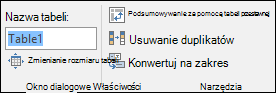
Przechodzenie do pozycjiWłaściwości>projektu> w obszarze Narzędzia> tabelNazwa tabeli.
Na komputerze Mac przejdź do karty >TabelaNazwa tabeli.Wyróżnij nazwę tabeli i wprowadź nową.
Porada
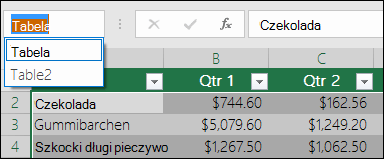
Wszystkie tabele będą wyświetlane na pasku adresu, który jest wyświetlany po lewej stronie paska formuły. Po wybraniu dowolnej tabeli z listy program Excel automatycznie przejdzie do tej tabeli — nawet jeśli znajduje się ona w innym arkuszu.
Ważne uwagi dotyczące nazw
-
Używaj prawidłowych znaków — Nazwa powinna zawsze zaczynać się od litery, znaku podkreślenia (_) lub ukośnika odwrotnego (\). Pozostałe znaki użyte w nazwie mogą być literami, cyframi, kropkami lub znakami podkreślenia.
Wyjątki: jako nazwy nie można używać liter "K", "k", "W" ani "w", ponieważ są one używane jako skróty do zaznaczania kolumny lub wiersza aktywnej komórki podczas wpisywania ich w polu Nazwa lub Przechodzenie do. - Nie używaj odwołań do komórek— Nazwy nie mogą być identyczne z odwołaniami do komórek, na przykład Z$100 lub W1K1.
- Nie używaj spacji do oddzielania słów— W nazwie nie można używać spacji. Zastanów się, jak możesz zapisać nazwę bez spacji. Możesz też użyć znaku podkreślenia (_) lub kropki (.) jako separatorów wyrazów. Przykłady: SprzWDz, Sales_Tax lub Pierwszy.Kwartał.
- Maksymalnie 255 znaków —Nazwa tabeli może zawierać maksymalnie 255 znaków.
- Używaj unikatowych nazw tabel — Zduplikowane nazwy są niedozwolone. Program Excel nie rozróżnia małych i wielkich liter w nazwach, dlatego w przypadku wprowadzenia nazwy "Sprzedaż", gdy w tym samym skoroszycie istnieje już nazwa "SPRZEDAŻ", zostanie wyświetlony monit o wprowadzenie unikatowej nazwy.
Zmienianie nazwy tabeli w aplikacji Excel dla sieci Web
Uwaga
Jest to jedna z kilku funkcji w wersji beta, obecnie dostępna tylko dla części niejawnych testerów pakietu Office . Będziemy nadal optymalizować te funkcje przez kilka kolejnych miesięcy. Gdy będą gotowe, udostępnimy je wszystkim niejawnym testerom pakietu Office i subskrybentom platformy Microsoft 365.
- Kliknij tabelę.
- Na karcie Projekt tabeli kliknij dwukrotnie nazwę tabeli, a następnie wprowadź nową nazwę.
Potrzebujesz dodatkowej pomocy?
Zawsze możesz zadać pytanie ekspertowi w społeczności technicznej programu Excel lub uzyskać pomoc techniczną w społecznościach.
Zobacz też
Omówienie tabel programu Excel
Tworzenie i formatowanie tabel
Sumowanie danych w tabeli programu Excel
Zmienianie rozmiaru tabeli przez dodawanie lub usuwanie wierszy i kolumn
Problemy ze zgodnością tabel programu Excel
Eksportowanie tabeli programu Excel do programu SharePoint