
Gdy program Microsoft Excel wykryje uszkodzony skoroszyt podczas jego otwierania, automatycznie uruchamia tryb odzyskiwania pliku i próbuje naprawić skoroszyt. Jeśli tryb odzyskiwania pliku nie zostanie uruchomiony, spróbuj odzyskać skoroszyt ręcznie:
- Kliknij pozycję Otwórz plik>.
- Kliknij lokalizację i folder zawierające uszkodzony skoroszyt.
- W oknie dialogowym Otwieranie wybierz uszkodzony skoroszyt.
- Kliknij strzałkę obok przycisku Otwórz, a następnie kliknij polecenie Otwórz i napraw.
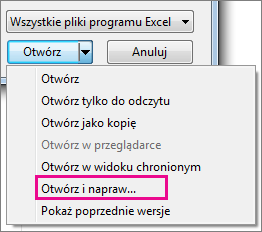
- Aby odzyskać możliwie największą część danych skoroszytu, wybierz pozycję Napraw.
Jeśli funkcja naprawy nie może odzyskać danych, wybierz pozycję Wyodrębnij dane , aby wyodrębnić wartości i formuły ze skoroszytu.
Jeśli ani naprawa automatyczna, ani ręczna nie działa, istnieją pewne metody odzyskiwania, które mogą pomóc w odzyskaniu danych. Można też podjąć pewne środki zapobiegawcze w celu uniknięcia utraty wyników pracy, automatycznie zapisując kopię zapasową skoroszytu lub tworząc od czasu do czasu plik odzyskiwania.
- Odzyskiwanie danych z uszkodzonego skoroszytu
- Automatyczne zapisywanie kopii zapasowej skoroszytu
- Automatyczne tworzenie pliku odzyskiwania w określonych odstępach czasu
Odzyskiwanie danych z uszkodzonego skoroszytu
Wybierz jedną z następujących metod, aby ułatwić odzyskanie danych. Jeśli to się nie powiedzie, wypróbuj inną metodę. Możesz także wypróbować rozwiązania innych producentów i spróbować odzyskać skoroszyt.
Ważne
Jeśli błąd dysku lub błąd sieciowy uniemożliwia otwarcie skoroszytu, przed wypróbowaniem dowolnej z poniższych opcji odzyskiwania przenieś skoroszyt na inny dysk twardy lub dysk lokalny.
Odzyskiwanie danych, gdy skoroszyt jest otwarty w programie Excel
Przywróć skoroszyt do ostatniej zapisanej wersji: Jeśli skoroszyt zostanie uszkodzony podczas pracy, ale przed zapisaniem zmian, możesz przywrócić ostatnią zapisaną wersję skoroszytu:
- Kliknij pozycję Otwórz plik>.
- Kliknij dwukrotnie nazwę skoroszytu otwartego w programie Excel.
- Kliknij przycisk Tak, aby ponownie otworzyć skoroszyt.
Skoroszyt zostanie otwarty bez żadnych zmian, które mogłyby spowodować uszkodzenie skoroszytu.
Odzyskiwanie danych, gdy nie można otworzyć skoroszytu w programie Excel
Ustaw opcję obliczania w programie Excel na obliczanie ręczne: Spróbuj zmienić ustawienie obliczania z automatycznego na ręczne. Ponieważ skoroszyt nie będzie ponownie obliczany, być może uda się go otworzyć.
- Kliknij pozycję Plik,>Nowy.
- W obszarze Nowy kliknij pozycję Pusty skoroszyt.
- Kliknij pozycję Opcje pliku>.
- W kategorii Formuły w obszarze Opcje obliczania wybierz pozycję Ręcznie, a następnie kliknij przycisk OK.
- Kliknij pozycję Otwórz plik>.
- Znajdź uszkodzony skoroszyt, a następnie kliknij go dwukrotnie, aby go otworzyć.
Użyj odwołań zewnętrznych do łączenia z uszkodzonym skoroszytem: Aby pobrać ze skoroszytu tylko dane, a nie formuły lub wartości obliczane, spróbuj użyć odwołań zewnętrznych w celu ustanowienia połączenia z uszkodzonym skoroszytem.
Kliknij pozycję Otwórz plik>.
Przejdź do folderu zawierającego uszkodzony skoroszyt.
Kliknij prawym przyciskiem myszy nazwę pliku uszkodzonego skoroszytu, kliknij polecenie Kopiuj, a następnie kliknij przycisk Anuluj.
Kliknij pozycję Plik,>Nowy.
W obszarze Nowy kliknij pozycję Pusty skoroszyt.
W komórce A1 nowego skoroszytu wpisz =Nazwa pliku! A1, gdzie Nazwa pliku to nazwa uszkodzonego skoroszytu, który został skopiowany w kroku 3, a następnie naciśnij klawisz Enter.
Uwaga
Wystarczy wprowadzić tylko nazwę skoroszytu — nie trzeba wpisywać rozszerzenia nazwy pliku.
Jeśli zostanie wyświetlone okno dialogowe Aktualizowanie wartości, wybierz uszkodzony skoroszyt, a następnie kliknij przycisk OK.
Jeśli zostanie wyświetlone okno dialogowe Zaznaczanie arkusza, wybierz odpowiedni arkusz, a następnie kliknij przycisk OK.
Zaznacz komórkę A1.
Kliknij pozycję Kopia katalogowa> lub naciśnij klawisze Ctrl+C.
Zaznacz obszar, począwszy od komórki A1, który w przybliżeniu ma taki sam rozmiar jak zakres komórek zawierających dane w uszkodzonym skoroszycie.
Kliknij pozycję Wklej ze strony głównej> lub naciśnij klawisze Ctrl+V.
Nie usuwając zaznaczenia zakresu komórek, kliknij ponownie pozycję Narzędzia główne>Kopiuj lub naciśnij klawisze Ctrl+C.
Kliknij pozycję Narzędzia główne> strzałkę poniżej polecenia Wklej, a następnie w obszarze Wklej wartości kliknij pozycję Wartości.
Wklejenie wartości powoduje usunięcie łączy do uszkodzonego skoroszytu i pozostawienie tylko danych.
Wyodrębnianie danych z uszkodzonego skoroszytu przy użyciu makra: Jeśli z uszkodzonym skoroszytem jest połączony wykres, spróbuj wyodrębnić dane źródłowe wykresu za pomocą makra.
Skopiuj poniższy kod makra i wklej go do arkusza modułu:
Sub GetChartValues()
Dim NumberOfRows As Integer
Przyciemnij X jako obiekt
Licznik = 2
' Obliczanie liczby wierszy danych.
NumberOfRows = UBound(ActiveChart.SeriesCollection(1). Wartości)
Worksheets("DaneWykresu"). Cells(1, 1) = "X Values"
' Zapisywanie wartości osi x w arkuszu.
With Worksheets("ChartData")
. Range(. Komórki(2, 1), _
. Cells(NumberOfRows + 1, 1)) = _
Application.Transpose(ActiveChart.SeriesCollection(1). XValues)
Zakończ się na
' Loop przez wszystkie serie na wykresie i zapisz ich wartości
' arkusza.
Dla każdego znaku X w elemencie ActiveChart.SeriesCollection
Worksheets("DaneWykresu"). Cells(1, Counter) = X.Name
With Worksheets("ChartData")
. Range(. Komórki(2, licznik), _
. Cells(NumberOfRows + 1, Counter)) = _
Application.Transpose(X.Values)
Zakończ się na
Licznik = Licznik + 1
Następny
End SubWstaw lub usuń arkusz w skoroszycie, kliknij prawym przyciskiem myszy jego kartę, a następnie zmień jej nazwę na DaneWykresu.
Wybierz wykres, z którego chcesz wyodrębnić wartości danych źródłowych.
Uwaga
Wykres można osadzić w arkuszu lub w oddzielnym arkuszu wykresu.
Dane z wykresu zostaną umieszczone w arkuszu DaneWykresu .
Automatyczne zapisywanie kopii zapasowej skoroszytu
Dzięki kopii zapasowej skoroszytu zawsze będziesz mieć dostęp do danych na wypadek przypadkowego usunięcia lub uszkodzenia skoroszytu.
- Kliknij pozycję Plik>Zapisz jako.
- Kliknij przycisk Przeglądaj .

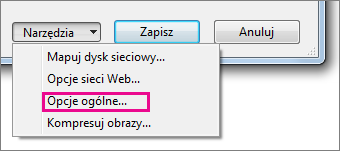
- W oknie dialogowym Zapisywanie jako kliknij strzałkę obok pozycji Narzędzia, a następnie kliknij pozycję Opcje ogólne.
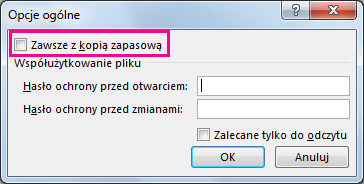
- W oknie dialogowym Opcje ogólne zaznacz pole wyboru Zawsze twórz kopię zapasową .
Automatyczne tworzenie pliku odzyskiwania w określonych odstępach czasu
Plik odzyskiwania skoroszytu zapewnia również dostęp do danych w przypadku, gdy skoroszyt zostanie przypadkowo usunięty lub uszkodzony.
- Kliknij pozycję Opcje pliku>.
- W kategorii Zapisywanie w obszarze Zapisz skoroszyty zaznacz pole wyboru Zapisz informacje Autoodzyskiwania co i wprowadź liczbę minut. (Wartość domyślna to 10).
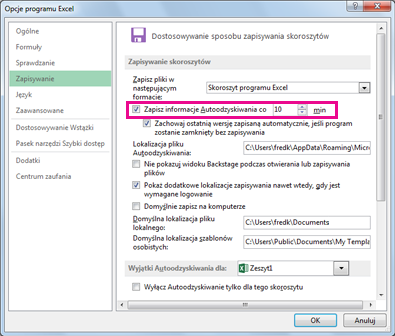
- W polu Lokalizacja pliku Autoodzyskiwania wprowadź lokalizację, w której chcesz zapisać plik odzyskiwania.
- Upewnij się, że pole wyboru Wyłącz Autoodzyskiwanie tylko dla tego skoroszytu nie jest zaznaczone.