
Za pomocą funkcji tekstowych LEWY, FRAGMENT.TEKSTU, PRAWY, SZUKAJ.TEKST i DŁ można manipulować ciągami tekstu w danych. Na przykład możesz rozmieścić imiona i nazwiska z jednej komórki w trzech oddzielnych kolumnach.
Kluczem do rozłożenia nazw składników za pomocą funkcji tekstowych jest pozycja każdego znaku w ciągu tekstowym. Pozycje odstępów w ciągu tekstowym są również ważne, ponieważ wskazują początek lub koniec nazw składników w ciągu.
Na przykład w komórce zawierającej tylko imię i nazwisko nazwisko zaczyna się po pierwszym wystąpieniu odstępu. Niektóre nazwiska na liście mogą zawierać drugie imię, w którym to przypadku nazwisko zaczyna się po drugim wystąpieniu odstępu.
W tym artykule pokazano, jak wyodrębnić różne składniki z różnych formatów nazw przy użyciu tych przydatnych funkcji. Możesz również podzielić tekst na różne kolumny za pomocą Kreatora konwersji tekstu na kolumny.
| Przykładowe imię i nazwisko | Opis | Imię | Drugie imię | Nazwisko | Sufiks | |
|---|---|---|---|---|---|---|
| 1 | Jacek Kalinowski | Brak drugiego imienia | Jacek | Kalinowski | ||
| 2 | Jakub S. Zawadzki | Inicjał drugiego imienia | Jakub | S. | Zawadzki | |
| 3 | Ewa B. G. Ciesielska | Inicjały drugiego i trzeciego imienia | Ewa | B. G. | Ciesielska | |
| 4 | Olecka, Aneta Magda | Nazwisko na początku z przecinkiem | Aneta | Magda | Olecka | |
| 5 | Joanna Maria D. Rybka | Imię dwuczęściowe | Joanna Maria | D. | Rybka | |
| 6 | Beata Sapieżyńska de Mattos | Nazwisko trzyczęściowe | Beata | Sapieżyńska de Mattos | ||
| 7 | Michał van Eaton | Nazwisko dwuczęściowe | Michał | van Eaton | ||
| 8 | Czernek Jun., Paweł K. | Nazwisko i sufiks na początku z przecinkiem | Paweł | K. | Czernek | Jun. |
| 9 | Wojciech Czupta III | Z sufiksem | Wojciech | Czupta | III | |
| 10 | P. Dominik Dubicki | Z prefiksem | Dominik | Dubicki | ||
| 11 | Aneta Wiśniewska-Szypuła | Nazwisko pisane z łącznikiem | Aneta | Wiśniewska-Szypuła |
Uwaga
Na grafice w poniższych przykładach wyróżnienie pełnej nazwy spowoduje wyświetlenie znaku, którego szuka zgodna formuła SZUKAJ.TEKST.
Przykład 1. Rozdzielenie Jakub i Kowalski
W tym przykładzie rozdzielono dwa składniki: imię i nazwisko. Dwie nazwy oddziela pojedynczy odstęp.
Skopiuj komórki w tabeli i wklej je do arkusza programu Excel w komórce A1. Formuła widoczna po lewej stronie będzie wyświetlana w celach informacyjnych, a program Excel automatycznie przekonwertuje formułę po prawej stronie na odpowiedni wynik.
Wskazówka Przed wklejeniem danych do arkusza ustaw szerokość kolumn A i B na 250.
| Przykładowe imię i nazwisko | Opis |
|---|---|
| Jacek Kalinowski | Brak drugiego imienia |
| Formuła | Wynik (imię) |
| '=LEWY(A2;SZUKAJ.TEKST(" ";A2;1)) | =LEWY(A2;SZUKAJ.TEKST(" ";A2;1)) |
| Formuła | Wynik (nazwisko) |
| '=PRAWY(A2;DŁ(A2)-SZUKAJ.TEKST(" ";A2;1)) | =PRAWY(A2;DŁ(A2)-SZUKAJ.TEKST(" ";A2;1)) |
Imię
Imię zaczyna się od pierwszego znaku w ciągu (M) i kończy się siódmym znakiem (odstęp). Formuła zwraca 7 znaków w komórce A2, rozpoczynając od lewej.
Użyj funkcji SZUKAJ.TEKST w celu znalezienia wartości argumentu liczba_znaków:
Wyszukaj pozycję numeryczną odstępu w komórce A2, rozpoczynając od lewej.Nazwisko
Nazwisko zaczyna się od odstępu, dziewięć znaków od prawej, i kończy się ostatnim znakiem po prawej (i). Formuła wyodrębnia dziewięć znaków w komórce A2, rozpoczynając od prawej.
Użyj funkcji SZUKAJ.TEKST i DŁ w celu znalezienia wartości argumentu liczba_znaków:
Wyszukaj pozycję numeryczną odstępu w komórce A2, rozpoczynając od lewej. (7)Oblicz całkowitą długość ciągu tekstowego, a następnie odejmij liczbę znaków od lewej do pierwszego odstępu, który został znaleziony w kroku 1.
Przykład 2. Jakub S. Kurjan: Wyodrębnij imiona i nazwiska oraz inicjał drugiego imienia
W tym przykładzie użyto imienia, inicjała drugiego imienia i nazwiska. Każdy składnik jest oddzielony odstępem.
Skopiuj komórki w tabeli i wklej je do arkusza programu Excel w komórce A1. Formuła widoczna po lewej stronie będzie wyświetlana w celach informacyjnych, a program Excel automatycznie przekonwertuje formułę po prawej stronie na odpowiedni wynik.
Wskazówka Przed wklejeniem danych do arkusza ustaw szerokość kolumn A i B na 250.
| Przykładowe imię i nazwisko | Opis |
|---|---|
| Jakub S. Zawadzki | Inicjał drugiego imienia |
| Formuła | Wynik (imię) |
| '=LEWY(A2;SZUKAJ.TEKST(" ";A2;1)) | =LEWY(A2;SZUKAJ.TEKST(" ";A2;1)) |
| Formuła | Wynik (inicjał środkowy) |
| '=FRAGMENT.FRAGMENTU(A2;SZUKAJ.TEKST(" ";A2;1)+1;SZUKAJ.TEKST(" ";A2;SZUKAJ.TEKST(" ";A2;1)+1)-SZUKAJ.TEKST(" ";A2;1)) | =FRAGMENT.TEKSTU(A2;SZUKAJ.TEKST(" ";A2;1)+1;SZUKAJ.TEKST(" ";A2;SZUKAJ.TEKST(" ";A2;1)+1)-SZUKAJ.TEKST(" ";A2;1)) |
| Formuła | Wynik na żywo (nazwisko) |
| '=PRAWY(A2;DŁ(A2)-SZUKAJ.TEKST(" ";A2;SZUKAJ.TEKST(" ";A2;1)+1)) | =PRAWY(A2;DŁ(A2)-SZUKAJ.TEKST(" ";A2;SZUKAJ.TEKST(" ";A2;1)+1)) |
Imię
Imię zaczyna się od pierwszego znaku z lewej (J) i kończy się szóstym znakiem (pierwszy odstęp). Formuła wyodrębnia pierwszych sześć znaków w komórce A2, rozpoczynając od lewej.
Użyj funkcji SZUKAJ.TEKST w celu znalezienia wartości argumentu liczba_znaków:
Wyszukaj pozycję numeryczną odstępu w komórce A2, rozpoczynając od lewej. (7)Drugie imię
Drugie imię zaczyna się na pozycji siódmego znaku (S) i kończy na dziewiątej pozycji (drugi odstęp). Ta formuła zawiera zagnieżdżone funkcje SZUKAJ.TEKST, służące do odnalezienia drugiego wystąpienia odstępu.
Ta formuła wyodrębnia trzy znaki, rozpoczynając od siódmej pozycji.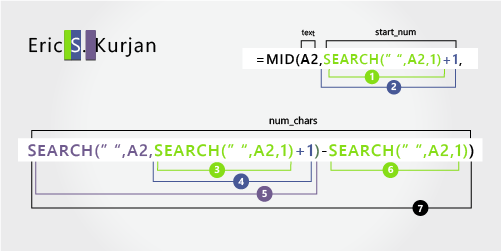
Użyj funkcji SZUKAJ.TEKST w celu znalezienia wartości argumentu numer_początkowy:
Wyszukaj pozycję numeryczną pierwszego odstępu w komórce A2, rozpoczynając od pierwszego znaku od lewej. (5).Dodaj 1, aby uzyskać pozycję znaku po pierwszym odstępie (S). Ta pozycja numeryczna jest pozycją początkową drugiego imienia. (6 + 1 = 7)
Użyj zagnieżdżonych funkcji SZUKAJ.TEKST w celu znalezienia wartości argumentu liczba_znaków:
Wyszukaj pozycję numeryczną pierwszego odstępu w komórce A2, rozpoczynając od pierwszego znaku od lewej. (6).Dodaj 1, aby uzyskać pozycję znaku po pierwszym odstępie (S). Wynikiem jest numer znaku, od którego chcesz rozpocząć wyszukiwanie drugiego wystąpienia odstępu. (6 + 1 = 7)
Wyszukaj drugie wystąpienie odstępu w komórce A2, rozpoczynając od siódmej pozycji (S), która została znaleziona w kroku 4. Ten numer znaku jest pozycją końcową drugiego imienia. (9)
Wyszukaj pozycję numeryczną odstępu w komórce A2, rozpoczynając od pierwszego znaku od lewej. (6)
Użyj numeru znaku drugiego odstępu, który został znaleziony w kroku 5, i odejmij numer znaku pierwszego odstępu, który został znaleziony w kroku 6. Wynikiem jest liczba znaków wyodrębniona przez funkcję FRAGMENT.TEKSTU z ciągu tekstowego, rozpoczynając od siódmej pozycji, która została znaleziona w kroku 2. (9 - 7 = 2)
Nazwisko
Nazwisko zaczyna się dziewięć znaków od prawej (Z) i kończy pierwszym znakiem od prawej (i). Ta formuła zawiera zagnieżdżone funkcje SZUKAJ.TEKST, służące do odnalezienia drugiego i trzeciego wystąpienia odstępu (które są na siódmej i dziewiątej pozycji od lewej).
Formuła wyodrębnia osiem znaków w komórce A2, rozpoczynając od prawej.
Użyj funkcji DŁ i zagnieżdżonych funkcji SZUKAJ.TEKST w celu znalezienia wartości argumentu liczba_znaków:
Wyszukaj pozycję numeryczną odstępu w komórce A2, rozpoczynając od pierwszego znaku od lewej. (6)Dodaj 1, aby uzyskać pozycję znaku po pierwszym odstępie (S). Wynikiem jest numer znaku, od którego chcesz rozpocząć wyszukiwanie drugiego wystąpienia odstępu. (7 + 1 = 8)
Wyszukaj drugie wystąpienie odstępu w komórce A2, rozpoczynając od ósmej pozycji (S), która została znaleziona w kroku 2. Ten numer znaku jest końcową pozycją drugiego imienia. (10)
Oblicz całkowitą długość ciągu tekstowego w komórce A2, a następnie odejmij liczbę znaków od lewej do drugiego wystąpienia odstępu, które zostało znalezione w kroku 3. Wynikiem jest liczba znaków pełnego imienia i nazwiska do wyodrębnienia od prawej. (14 – 8 = 6).
Przykład 3. Ewa B. G. Ciesielska
Oto przykład wyodrębnienia dwóch inicjałów środkowych. Składniki oddziela pierwsze i trzecie wystąpienie odstępu.
Skopiuj komórki w tabeli i wklej je do arkusza programu Excel w komórce A1. Formuła widoczna po lewej stronie będzie wyświetlana w celach informacyjnych, a program Excel automatycznie przekonwertuje formułę po prawej stronie na odpowiedni wynik.
Wskazówka Przed wklejeniem danych do arkusza ustaw szerokość kolumn A i B na 250.
| Przykładowe imię i nazwisko | Opis |
|---|---|
| Ewa B. G. Ciesielska | Inicjały drugiego i trzeciego imienia |
| Formuła | Wynik (imię) |
| '=LEWY(A2;SZUKAJ.TEKST(" ";A2;1)) | =LEWY(A2;SZUKAJ.TEKST(" ";A2;1)) |
| Formuła | Wynik (inicjały środkowe) |
| '=FRAGMENT.FRAGMENTU(A2;SZUKAJ.TEKST(" ";A2;1)+1;SZUKAJ.TEKST(" ";A2;SZUKAJ.TEKST(" ";A2;1)+1)+1)-SZUKAJ.TEKST(" ";A2;1)) | =FRAGMENT.TEKSTU(A2;SZUKAJ.TEKST(" ";A2;1)+1;SZUKAJ.TEKST(" ";A2;SZUKAJ.TEKST(" ";A2;SZUKAJ.TEKST(" ";A2;1)+1)+1)-SZUKAJ.TEKST(" ";A2;1)) |
| Formuła | Wynik na żywo (nazwisko) |
| '=PRAWY(A2;DŁ(A2)-SZUKAJ.TEKST(" ";A2;SZUKAJ.TEKST(" ";A2;SZUKAJ.TEKST(" ";A2;1)+1)+1)) | =PRAWY(A2;DŁ(A2)-SZUKAJ.TEKST(" ";A2;SZUKAJ.TEKST(" ";A2;SZUKAJ.TEKST(" ";A2;1)+1)+1)) |
Imię
Imię zaczyna się od pierwszego znaku z lewej (E) i kończy się czwartym znakiem (pierwszy odstęp). Formuła wyodrębnia pierwsze cztery znaki w komórce A2, rozpoczynając od lewej.
Użyj funkcji SZUKAJ.TEKST w celu znalezienia wartości argumentu liczba_znaków:
Wyszukaj pozycję numeryczną pierwszego odstępu w komórce A2, rozpoczynając od lewej. (4)Drugie imię
Drugie imię zaczyna się na pozycji piątej (B) i kończy się na pozycji dziesiątej (trzeci odstęp). Ta formuła zawiera zagnieżdżone funkcje SZUKAJ.TEKST, służące do odnalezienia pierwszego, drugiego i trzeciego wystąpienia odstępu na pozycjach czwartej, siódmej i dziesiątej.
Formuła wyodrębnia pięć znaków, rozpoczynając od pozycji piątej.
Użyj funkcji SZUKAJ.TEKST w celu znalezienia wartości argumentu numer_początkowy:
Wyszukaj pozycję numeryczną pierwszego odstępu w komórce A2, rozpoczynając od pierwszego znaku od lewej. (4)Dodaj 1, aby uzyskać pozycję znaku po pierwszym odstępie (B). Ta pozycja numeryczna jest pozycją początkową drugiego imienia. (4 + 1 = 5)
Użyj zagnieżdżonych funkcji SZUKAJ.TEKST w celu znalezienia wartości argumentu liczba_znaków:
Wyszukaj pozycję numeryczną pierwszego odstępu w komórce A2, rozpoczynając od pierwszego znaku od lewej. (4)Dodaj 1, aby uzyskać pozycję znaku po pierwszym odstępie (B). Wynikiem jest numer znaku, od którego chcesz rozpocząć wyszukiwanie drugiego wystąpienia odstępu. (4 + 1 = 5)
Wyszukaj drugi odstęp w komórce A2, rozpoczynając od piątej pozycji (C), która została znaleziona w kroku 4. (11).
Dodaj 1, aby uzyskać pozycję znaku po drugim odstępie (G). Ten numer znaku jest pozycją początkową, od której chcesz rozpocząć wyszukiwanie trzeciego odstępu. (7 + 1 = 8)
Wyszukaj trzeci odstęp w komórce A2, rozpoczynając od ósmej pozycji, która została znaleziona w kroku 6. (10)
Wyszukaj pozycję numeryczną pierwszego odstępu w komórce A2. (4)
Użyj numeru znaku trzeciego odstępu, który został znaleziony w kroku 7, i odejmij numer znaku pierwszego odstępu, który został znaleziony w kroku 6. Wynikiem jest liczba znaków wyodrębniona przez funkcję FRAGMENT.TEKSTU z ciągu tekstowego, rozpoczynając od piątej pozycji, która została znaleziona w kroku 2.
Nazwisko
Nazwisko zaczyna się dziesięć znaków od prawej (C) i kończy pierwszym znakiem od prawej (a). Ta formuła zawiera zagnieżdżone funkcje SZUKAJ.TEKST, służące do odnalezienia pierwszego, drugiego i trzeciego wystąpienia odstępu.
Formuła wyodrębnia dziesięć znaków w komórce A2, rozpoczynając od prawej pełnego nazwiska.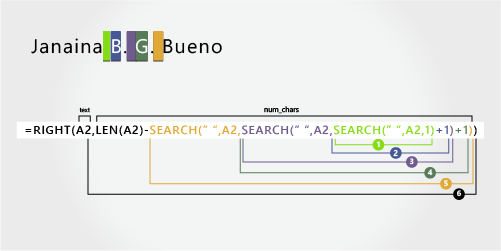
Użyj zagnieżdżonych funkcji SZUKAJ.TEKST i DŁ w celu znalezienia wartości argumentu liczba_znaków:
Wyszukaj pozycję numeryczną pierwszego odstępu w komórce A2, rozpoczynając od pierwszego znaku od lewej. (4)Dodaj 1, aby uzyskać pozycję znaku po pierwszym odstępie (B). Wynikiem jest numer znaku, od którego chcesz rozpocząć wyszukiwanie drugiego wystąpienia odstępu. (4 + 1 = 5)
Wyszukaj drugi odstęp w komórce A2, rozpoczynając od piątej pozycji (B), która została znaleziona w kroku 2. (7)
Dodaj 1, aby uzyskać pozycję znaku po drugim odstępie (G). Ten numer znaku jest pozycją początkową, od której chcesz rozpocząć wyszukiwanie trzeciego odstępu. (7 + 1 = 8)
Wyszukaj trzeci odstęp w komórce A2, rozpoczynając od ósmej pozycji (G), która została znaleziona w kroku 6. (10)
Oblicz całkowitą długość ciągu tekstowego w komórce A2, a następnie odejmij liczbę znaków od lewej do trzeciego odstępu, który został znaleziony w kroku 5. Wynikiem jest liczba znaków pełnego nazwiska do wyodrębnienia od prawej. (20 - 10 = 10)
Przykład 4. Olecka, Aneta Magda
W tym przykładzie nazwisko występuje przed imieniem, a drugie imię jest na końcu. Przecinek oznacza koniec nazwiska i poszczególne składniki są oddzielone odstępem.
Skopiuj komórki w tabeli i wklej je do arkusza programu Excel w komórce A1. Formuła widoczna po lewej stronie będzie wyświetlana w celach informacyjnych, a program Excel automatycznie przekonwertuje formułę po prawej stronie na odpowiedni wynik.
Wskazówka Przed wklejeniem danych do arkusza ustaw szerokość kolumn A i B na 250.
| Przykładowe imię i nazwisko | Opis |
|---|---|
| Olecka, Aneta Magda | Nazwisko na początku z przecinkiem |
| Formuła | Wynik (imię) |
| '=FRAGMENT.FRAGMENTU(A2;SZUKAJ.TEKST(" ";A2;1)+1;SZUKAJ.TEKST(" ";A2;SZUKAJ.TEKST(" ";A2;1)+1)-SZUKAJ.TEKST(" ";A2;1)) | =FRAGMENT.TEKSTU(A2;SZUKAJ.TEKST(" ";A2;1)+1;SZUKAJ.TEKST(" ";A2;SZUKAJ.TEKST(" ";A2;1)+1)-SZUKAJ.TEKST(" ";A2;1)) |
| Formuła | Wynik (drugie imię) |
| '=PRAWY(A2;DŁ(A2)-SZUKAJ.TEKST(" ";A2;SZUKAJ.TEKST(" ";A2;1)+1)) | =PRAWY(A2;DŁ(A2)-SZUKAJ.TEKST(" ";A2;SZUKAJ.TEKST(" ";A2;1)+1)) |
| Formuła | Wynik na żywo (nazwisko) |
| '=LEWY(A2;SZUKAJ.TEKST(" ";A2;1)-2) | =LEWY(A2;SZUKAJ.TEKST(" ";A2;1)-2) |
Imię
Imię zaczyna się od dziewiątego znaku od lewej (A) i kończy czternastym znakiem (drugi odstęp). Ponieważ imię występuje w środku pełnego nazwiska, w celu wyodrębnienia imienia należy użyć funkcji FRAGMENT.TEKSTU.
Formuła wyodrębnia sześć znaków, rozpoczynając od pozycji dziewiątej.
Użyj funkcji SZUKAJ.TEKST w celu znalezienia wartości argumentu numer_początkowy:
Wyszukaj pozycję numeryczną pierwszego odstępu w komórce A2, rozpoczynając od pierwszego znaku od lewej. (8)Dodaj 1, aby uzyskać pozycję znaku po pierwszym odstępie (A). Ta pozycja numeryczna jest pozycją początkową imienia. (8 + 1 = 9)
Użyj zagnieżdżonych funkcji SZUKAJ.TEKST w celu znalezienia wartości argumentu liczba_znaków:
Wyszukaj pozycję numeryczną pierwszego odstępu w komórce A2, rozpoczynając od pierwszego znaku od lewej. (8)Dodaj 1, aby uzyskać pozycję znaku po pierwszym odstępie (A). Wynikiem jest numer znaku, od którego chcesz rozpocząć wyszukiwanie drugiego odstępu. (8 + 1 = 9)
Wyszukaj drugi odstęp w komórce A2, rozpoczynając od dziewiątej pozycji (A), która została znaleziona w kroku 4. (14)Wyszukaj pozycję numeryczną pierwszego odstępu w komórce A2, rozpoczynając od pierwszego znaku od lewej. (8)
Użyj numeru znaku drugiego odstępu, który został znaleziony w kroku 5, i odejmij numer znaku pierwszego odstępu, który został znaleziony w kroku 6. Wynikiem jest liczba znaków wyodrębniona przez funkcję FRAGMENT.TEKSTU z ciągu tekstowego, rozpoczynając od dziewiątej pozycji, która została znaleziona w kroku 2. (14 - 8 = 6)
Drugie imię
Drugie imię zaczyna się pięć znaków od prawej (M) i kończy się pierwszym znakiem od prawej (a). Ta formuła zawiera zagnieżdżone funkcje SZUKAJ.TEKST, służące do odnalezienia pierwszego i drugiego wystąpienia odstępu w ósmej i czternastej pozycji od lewej.
Formuła wyodrębnia pięć znaków, rozpoczynając od prawej.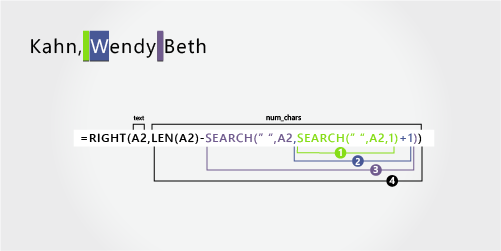
Użyj zagnieżdżonych funkcji SZUKAJ.TEKST i DŁ w celu znalezienia wartości argumentu liczba_znaków:
Wyszukaj pozycję numeryczną pierwszego odstępu w komórce A2, rozpoczynając od pierwszego znaku od lewej. (8)Dodaj 1, aby uzyskać pozycję znaku po pierwszym odstępie (A). Wynikiem jest numer znaku, od którego chcesz rozpocząć wyszukiwanie drugiego odstępu. (8 + 1 = 9)
Wyszukaj drugie wystąpienie odstępu w komórce A2, rozpoczynając od dziewiątej pozycji (A), która została znaleziona w kroku 2. (14)
Oblicz całkowitą długość ciągu tekstowego w komórce A2, a następnie odejmij liczbę znaków od lewej do drugiego odstępu, który został znaleziony w kroku 3. Wynikiem jest liczba znaków pełnego imienia i nazwiska do wyodrębnienia od prawej. (19 - 14 = 5)
Nazwisko
Nazwisko zaczyna się pierwszym znakiem od lewej (O) i kończy się szóstym znakiem (a). Formuła wyodrębnia cztery znaki, rozpoczynając od lewej.
Użyj funkcji SZUKAJ.TEKST w celu znalezienia wartości argumentu liczba_znaków:
Wyszukaj pozycję numeryczną pierwszego odstępu w komórce A2, rozpoczynając od pierwszego znaku od lewej. (8)Odejmij 2, aby uzyskać pozycję numeryczną końcowego znaku nazwiska (a). Wynikiem jest liczba znaków, która ma zostać wyodrębniona przez funkcję LEWY. (8 - 2 = 6)
Przykład 5. Joanna Maria D. Rybka
W tym przykładzie użyto dwuczęściowego imienia Joanna Maria. Drugi i trzeci odstęp oddzielają każdy ze składników.
Skopiuj komórki w tabeli i wklej je do arkusza programu Excel w komórce A1. Formuła widoczna po lewej stronie będzie wyświetlana w celach informacyjnych, a program Excel automatycznie przekonwertuje formułę po prawej stronie na odpowiedni wynik.
Wskazówka Przed wklejeniem danych do arkusza ustaw szerokość kolumn A i B na 250.
| Przykładowe imię i nazwisko | Opis |
|---|---|
| Joanna Maria D. Rybka | Imię dwuczęściowe |
| Formuła | Wynik (imię) |
| LEWY(A2; SZUKAJ.TEKST(" ";A2;SZUKAJ.TEKST(" ";A2;1)+1)) | =LEWY(A2;SZUKAJ.TEKST(" ";A2;SZUKAJ.TEKST(" ";A2;1)+1)) |
| Formuła | Wynik (inicjał środkowy) |
| '=FRAGMENT.FRAGMENTU(A2;SZUKAJ.TEKST(" ";A2;SZUKAJ.TEKST(" ";A2;1)+1)+1;SZUKAJ.TEKST(" ";A2;SZUKAJ.TEKST(" ";A2;1)+1)+1)-(SZUKAJ.TEKST(" ";A2;SZUKAJ.TEKST(" ";A2;1)+1)+1)) | =FRAGMENT.TEKSTU(A2;SZUKAJ.TEKST(" ";A2;SZUKAJ.TEKST(" ";A2;1)+1)+1;SZUKAJ.TEKST(" ";A2;SZUKAJ.TEKST(" ";A2;SZUKAJ.TEKST(" ";A2;1)+1)+1)-(SZUKAJ.TEKST(" ";A2;SZUKAJ.TEKST(" ";A2;1)+1)+1)) |
| Formuła | Wynik na żywo (nazwisko) |
| '=PRAWY(A2;DŁ(A2)-SZUKAJ.TEKST(" ";A2;SZUKAJ.TEKST(" ";A2;SZUKAJ.TEKST(" ";A2;1)+1)+1)) | =PRAWY(A2;DŁ(A2)-SZUKAJ.TEKST(" ";A2;SZUKAJ.TEKST(" ";A2;SZUKAJ.TEKST(" ";A2;1)+1)+1)) |
Imię
Imię zaczyna się od pierwszego znaku od lewej i kończy się trzynastym znakiem (drugi odstęp). Ta formuła zawiera zagnieżdżoną funkcję SZUKAJ.TEKST, służącą do odnalezienia drugiego wystąpienia odstępu od lewej.
Formuła wyodrębnia trzynaście znaków, rozpoczynając od lewej.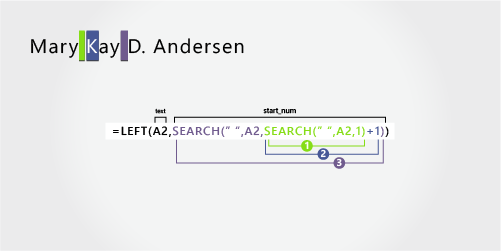
Użyj zagnieżdżonych funkcji SZUKAJ.TEKST w celu znalezienia wartości argumentu liczba_znaków:
Wyszukaj pozycję numeryczną pierwszego odstępu w komórce A2, rozpoczynając od pierwszego znaku od lewej. (7).Dodaj 1, aby uzyskać pozycję znaku po pierwszym odstępie (M). Wynikiem jest numer znaku, od którego chcesz rozpocząć wyszukiwanie drugiego wystąpienia odstępu. (7 + 1 = 8)
Wyszukaj drugie wystąpienie odstępu w komórce A2, rozpoczynając od ósmej pozycji (M), która została znaleziona w kroku 2. Wynikiem jest liczba znaków wyodrębniona przez funkcję LEWY z ciągu tekstowego. (13)
Drugie imię
Drugie imię zaczyna się na czternastej pozycji (D) i kończy się na szesnastej pozycji (trzeci odstęp). Ta formuła zawiera zagnieżdżone funkcje SZUKAJ.TEKST, służące do odnalezienia pierwszego, drugiego i trzeciego wystąpienia odstępu.
Formuła wyodrębnia dwa znaki ze środka, rozpoczynając od czternastej pozycji.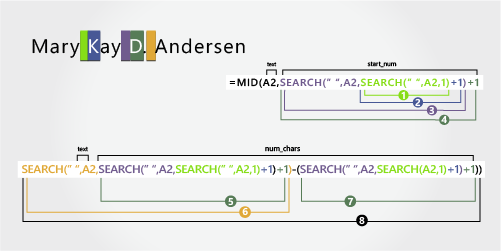
Użyj zagnieżdżonych funkcji SZUKAJ.TEKST w celu znalezienia wartości argumentu numer_początkowy:
Wyszukaj pozycję numeryczną pierwszego odstępu w komórce A2, rozpoczynając od pierwszego znaku od lewej. (7).Dodaj 1, aby uzyskać znak po pierwszym odstępie (M). Wynikiem jest numer znaku, od którego chcesz rozpocząć wyszukiwanie drugiego odstępu. (7 + 1 = 8)
Wyszukaj pozycję drugiego wystąpienia odstępu w komórce A2, rozpoczynając od ósmej pozycji (M), która została znaleziona w kroku 2. Wynikiem jest liczba znaków wyodrębniana przez funkcję LEWY od lewej. (13)
Dodaj 1, aby uzyskać znak po drugim odstępie (D). Wynikiem jest pozycja początkowa drugiego imienia. (13 + 1 = 14)
Użyj zagnieżdżonych funkcji SZUKAJ.TEKST w celu znalezienia wartości argumentu liczba_znaków:
Wyszukaj pozycję numeryczną znaku po drugim odstępie (P). Wynikiem jest numer znaku, od którego chcesz rozpocząć wyszukiwanie trzeciego odstępu. (14)Wyszukaj pozycję numeryczną trzeciego odstępu w komórce A2, rozpoczynając od lewej. Wynikiem jest pozycja końcowa drugiego imienia. (16)
Wyszukaj pozycję numeryczną znaku po drugim odstępie (D). Wynikiem jest pozycja początkowa drugiego imienia. (14)
Użyj numeru znaku trzeciego odstępu, który został znaleziony w kroku 6, i odejmij numer znaku „D”, który został znaleziony w kroku 7. Wynikiem jest liczba znaków wyodrębniona przez funkcję FRAGMENT.TEKSTU z ciągu tekstowego, rozpoczynając od czternastej pozycji, która została znaleziona w kroku 4. (16 - 14 = 2)
Nazwisko
Nazwisko zaczyna się pięć znaków od prawej. Ta formuła zawiera zagnieżdżone funkcje SZUKAJ.TEKST, służące do odnalezienia pierwszego, drugiego i trzeciego wystąpienia odstępu na pozycjach siódmej, trzynastej i szesnastej.
Formuła wyodrębnia pięć znaków od prawej.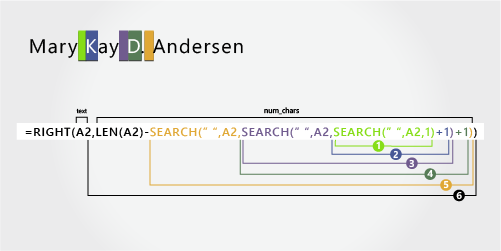
Użyj zagnieżdżonych funkcji SZUKAJ.TEKST i DŁ w celu znalezienia wartości argumentu liczba_znaków:
Wyszukaj pozycję numeryczną pierwszego odstępu w komórce A2, rozpoczynając od lewej. (7)Dodaj 1, aby uzyskać znak po pierwszym odstępie (M). Wynikiem jest numer znaku, od którego chcesz rozpocząć wyszukiwanie drugiego odstępu. (7 + 1 = 8)
Wyszukaj drugi odstęp w komórce A2, rozpoczynając od ósmej pozycji (M), która została znaleziona w kroku 2. (13)
Dodaj 1, aby uzyskać pozycję znaku po drugim odstępie (D). Wynikiem jest pozycja początkowa drugiego imienia. (13 + 1 = 14)
Wyszukaj pozycję numeryczną trzeciego odstępu w komórce A2, rozpoczynając od lewej. Wynikiem jest pozycja końcowa drugiego imienia. (16)
Oblicz całkowitą długość ciągu tekstowego w komórce A2, a następnie odejmij liczbę znaków od lewej do trzeciego odstępu, który został znaleziony w kroku 5. Wynikiem jest liczba znaków pełnego nazwiska do wyodrębnienia od prawej. (21 - 16 = 5)
Przykład 6: Beata Sapieżyńska de Mattos
W tym przykładzie użyto trzyczęściowego nazwiska: Barreto de Mattos. Pierwszy odstęp oznacza koniec imienia i początek nazwiska.
Skopiuj komórki w tabeli i wklej je do arkusza programu Excel w komórce A1. Formuła widoczna po lewej stronie będzie wyświetlana w celach informacyjnych, a program Excel automatycznie przekonwertuje formułę po prawej stronie na odpowiedni wynik.
Wskazówka Przed wklejeniem danych do arkusza ustaw szerokość kolumn A i B na 250.
| Przykładowe imię i nazwisko | Opis |
|---|---|
| Beata Sapieżyńska de Mattos | Nazwisko trzyczęściowe |
| Formuła | Wynik (imię) |
| '=LEWY(A2;SZUKAJ.TEKST(" ";A2;1)) | =LEWY(A2;SZUKAJ.TEKST(" ";A2;1)) |
| Formuła | Wynik (nazwisko) |
| PRAWY(A2;DŁ(A2)-SZUKAJ.TEKST(" ";A2;1)) | =PRAWY(A2;DŁ(A2)-SZUKAJ.TEKST(" ";A2;1)) |
Imię
Imię zaczyna się od pierwszego znaku z lewej (B) i kończy się szóstym znakiem (pierwszy odstęp). Formuła wyodrębnia sześć znaków od lewej.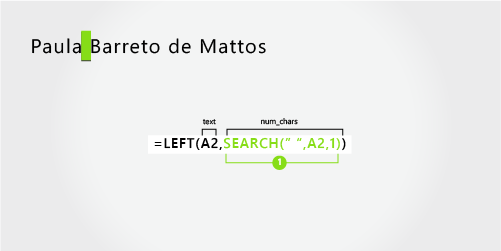
Użyj funkcji SZUKAJ.TEKST w celu znalezienia wartości argumentu liczba_znaków:
Wyszukaj pozycję numeryczną pierwszego odstępu w komórce A2, rozpoczynając od lewej. (6)Nazwisko
Nazwisko zaczyna się dwadzieścia jeden znaków od prawej (S) i kończy się pierwszym znakiem od prawej (s). Formuła wyodrębnia dwadzieścia jeden znaków od prawej.
Użyj funkcji DŁ i SZUKAJ.TEKST w celu znalezienia wartości argumentu liczba_znaków:
Wyszukaj pozycję numeryczną pierwszego odstępu w komórce A2, rozpoczynając od lewej. (6)Oblicz całkowitą długość ciągu tekstowego w komórce A2, a następnie odejmij liczbę znaków od lewej do pierwszego odstępu, który został znaleziony w kroku 1. Wynikiem jest liczba znaków pełnego nazwiska do wyodrębnienia od prawej. (27 - 6 = 21)
Przykład 7. Michał van Eaton
W tym przykładzie użyto dwuczęściowego nazwiska: van Eaton. Pierwszy odstęp oznacza koniec imienia i początek nazwiska.
Skopiuj komórki w tabeli i wklej je do arkusza programu Excel w komórce A1. Formuła widoczna po lewej stronie będzie wyświetlana w celach informacyjnych, a program Excel automatycznie przekonwertuje formułę po prawej stronie na odpowiedni wynik.
Wskazówka Przed wklejeniem danych do arkusza ustaw szerokość kolumn A i B na 250.
| Przykładowe imię i nazwisko | Opis |
|---|---|
| Michał van Eaton | Nazwisko dwuczęściowe |
| Formuła | Wynik (imię) |
| '=LEWY(A2;SZUKAJ.TEKST(" ";A2;1)) | =LEWY(A2;SZUKAJ.TEKST(" ";A2;1)) |
| Formuła | Wynik (nazwisko) |
| '=PRAWY(A2;DŁ(A2)-SZUKAJ.TEKST(" ";A2;1)) | =PRAWY(A2;DŁ(A2)-SZUKAJ.TEKST(" ";A2;1)) |
Imię
Imię zaczyna się od pierwszego znaku z lewej (M) i kończy się siódmym znakiem (pierwszy odstęp). Formuła wyodrębnia siedem znaków od lewej.
Użyj funkcji SZUKAJ.TEKST w celu znalezienia wartości argumentu liczba_znaków:
Wyszukaj pozycję numeryczną pierwszego odstępu w komórce A2, rozpoczynając od lewej. (6)Nazwisko
Nazwisko zaczyna się od dziewiątego znaku od prawej (v) i kończy się pierwszym znakiem od prawej (n). Formuła wyodrębnia dziewięć znaków pełnego nazwiska od prawej.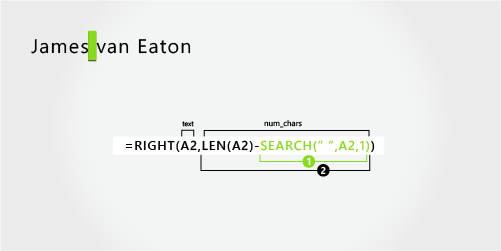
Użyj funkcji DŁ i SZUKAJ.TEKST w celu znalezienia wartości argumentu liczba_znaków:
Wyszukaj pozycję numeryczną pierwszego odstępu w komórce A2, rozpoczynając od lewej. (6)Oblicz całkowitą długość ciągu tekstowego w komórce A2, a następnie odejmij liczbę znaków od lewej do pierwszego odstępu, który został znaleziony w kroku 1. Wynikiem jest liczba znaków pełnego nazwiska do wyodrębnienia od prawej. (16 - 7 = 9)
Przykład 8. Czernek Jun., Paweł K.
W tym przykładzie nazwisko jest na początku, a po nim występuje sufiks. Nazwisko i sufiks są oddzielone przecinkiem od imienia i inicjału drugiego imienia.
Skopiuj komórki w tabeli i wklej je do arkusza programu Excel w komórce A1. Formuła widoczna po lewej stronie będzie wyświetlana w celach informacyjnych, a program Excel automatycznie przekonwertuje formułę po prawej stronie na odpowiedni wynik.
Wskazówka Przed wklejeniem danych do arkusza ustaw szerokość kolumn A i B na 250.
| Przykładowe imię i nazwisko | Opis |
|---|---|
| Czernek Jun., Paweł K. | Nazwisko i sufiks na początku z przecinkiem |
| Formuła | Wynik (imię) |
| '=FRAGMENT.FRAGMENTU(A2;SZUKAJ.TEKST(" ";A2;SZUKAJ.TEKST(" ";A2;1)+1)+1;SZUKAJ.TEKST(" ";A2;SZUKAJ.TEKST(" ";A2;1)+1)+1)-SZUKAJ.TEKST(" ";A2;SZUKAJ.TEKST(" ";A2;1)+1)) | =FRAGMENT.TEKSTU(A2;SZUKAJ.TEKST(" ";A2;SZUKAJ.TEKST(" ";A2;1)+1)+1;SZUKAJ.TEKST(" ";A2;SZUKAJ.TEKST(" ";A2;SZUKAJ.TEKST(" ";A2;1)+1)+1)-SZUKAJ.TEKST(" ";A2;SZUKAJ.TEKST(" ";A2;1)+1)) |
| Formuła | Wynik (inicjał środkowy) |
| '=PRAWY(A2;DŁ(A2)-SZUKAJ.TEKST(" ";A2;SZUKAJ.TEKST(" ";A2;SZUKAJ.TEKST(" ";A2;1)+1)+1)) | =PRAWY(A2;DŁ(A2)-SZUKAJ.TEKST(" ";A2;SZUKAJ.TEKST(" ";A2;SZUKAJ.TEKST(" ";A2;1)+1)+1)) |
| Formuła | Wynik (nazwisko) |
| '=LEWY(A2;SZUKAJ.TEKST(" ";A2;1)) | =LEWY(A2;SZUKAJ.TEKST(" ";A2;1)) |
| Formuła | Wynik (sufiks) |
| '=FRAGMENT.FRAGMENTU(A2;SZUKAJ.TEKST(" ";A2;1)+1;(SZUKAJ.TEKST(" ";A2;SZUKAJ.TEKST(" ";A2;1)+1)-2)-SZUKAJ.TEKST(" ";A2;1)) | =FRAGMENT.TEKSTU(A2;SZUKAJ.TEKST(" ";A2;1)+1;(SZUKAJ.TEKST(" ";A2;SZUKAJ.TEKST(" ";A2;1)+1)-2)-SZUKAJ.TEKST(" ";A2;1)) |
Imię
Imię zaczyna się od piętnastego znaku (P) i kończy się dwudziestym znakiem (trzeci odstęp). Formuła wyodrębnia pięć znaków, rozpoczynając od piętnastej pozycji.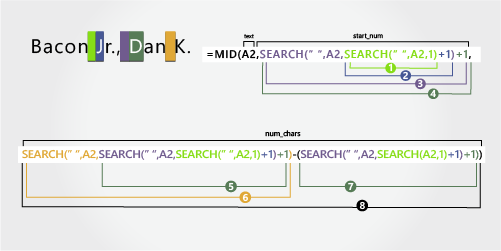
Użyj zagnieżdżonych funkcji SZUKAJ.TEKST w celu znalezienia wartości argumentu numer_początkowy:
Wyszukaj pozycję numeryczną pierwszego odstępu w komórce A2, rozpoczynając od lewej. (8)Dodaj 1, aby uzyskać znak po pierwszym odstępie (J). Wynikiem jest numer znaku, od którego chcesz rozpocząć wyszukiwanie drugiego odstępu. (8 + 1 = 9)
Wyszukaj drugi odstęp w komórce A2, rozpoczynając od dziewiątej pozycji (J), która została znaleziona w kroku 2. (14)
Dodaj 1, aby uzyskać znak po drugim odstępie (P). Wynikiem jest pozycja początkowa imienia. (14 + 1 = 15)
Użyj zagnieżdżonych funkcji SZUKAJ.TEKST w celu znalezienia wartości argumentu liczba_znaków:
Wyszukaj pozycję numeryczną znaku po drugim odstępie (P). Wynikiem jest numer znaku, od którego chcesz rozpocząć wyszukiwanie trzeciego odstępu. (15)Wyszukaj pozycję numeryczną trzeciego odstępu w komórce A2, rozpoczynając od lewej. Wynikiem jest pozycja końcowa imienia. (20)
Wyszukaj pozycję numeryczną znaku po drugim odstępie (P). Wynikiem jest pozycja początkowa imienia. (15)
Użyj numeru znaku trzeciego odstępu, który został znaleziony w kroku 6, i odejmij numer znaku „P”, który został znaleziony w kroku 7. Wynikiem jest liczba znaków wyodrębniona przez funkcję FRAGMENT.TEKSTU z ciągu tekstowego, rozpoczynając od piętnastej pozycji, która została znaleziona w kroku 4. (20 - 15 = 5)
Drugie imię
Drugie imię zaczyna się od drugiego znaku od prawej (K). Formuła wyodrębnia dwa znaki od prawej.
Wyszukaj pozycję numeryczną pierwszego odstępu w komórce A2, rozpoczynając od lewej. (8)
Dodaj 1, aby uzyskać znak po pierwszym odstępie (J). Wynikiem jest numer znaku, od którego chcesz rozpocząć wyszukiwanie drugiego odstępu. (8 + 1 = 9)
Wyszukaj drugi odstęp w komórce A2, rozpoczynając od dziewiątej pozycji (J), która została znaleziona w kroku 2. (14)
Dodaj 1, aby uzyskać znak po drugim odstępie (P). Wynikiem jest pozycja początkowa imienia. (14 + 1 = 15)
Wyszukaj pozycją numeryczną trzeciego odstępu w komórce A2, rozpoczynając od lewej. Wynikiem jest pozycja końcowa drugiego imienia. (20)
Oblicz całkowitą długość ciągu tekstowego w komórce A2, a następnie odejmij liczbę znaków od lewej do trzeciego odstępu, który został znaleziony w kroku 5. Wynikiem jest liczba znaków pełnego nazwiska do wyodrębnienia od prawej. (22 - 20 = 2)
Nazwisko
Nazwisko zaczyna się pierwszym znakiem od lewej (C) i kończy się ósmym znakiem (pierwszy odstęp). Formuła zatem wyodrębnia osiem znaków od lewej.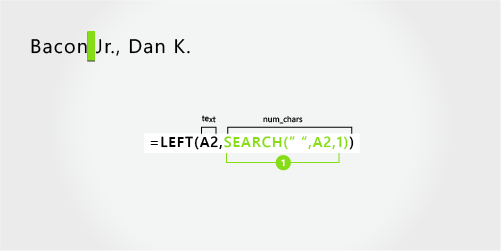
Użyj funkcji SZUKAJ.TEKST w celu znalezienia wartości argumentu liczba_znaków:
Wyszukaj pozycję numeryczną pierwszego odstępu w komórce A2, rozpoczynając od lewej. (6)Sufiks
Sufiks zaczyna się dziewiątym znakiem od lewej (J) i kończy dwunastym znakiem od lewej (.). Formuła wyodrębnia cztery znaki, rozpoczynając od dziewiątego znaku.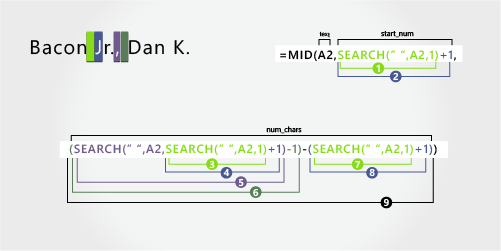
Użyj funkcji SZUKAJ.TEKST w celu znalezienia wartości argumentu numer_początkowy:
Wyszukaj pozycję numeryczną pierwszego odstępu w komórce A2, rozpoczynając od lewej. (8)Dodaj 1, aby uzyskać znak po pierwszym odstępie (J). Wynikiem jest pozycja początkowa sufiksu. (8 + 1 = 9)
Użyj zagnieżdżonych funkcji SZUKAJ.TEKST w celu znalezienia wartości argumentu liczba_znaków:
Wyszukaj pozycję numeryczną pierwszego odstępu w komórce A2, rozpoczynając od lewej. (8)Dodaj 1, aby uzyskać pozycję numeryczną znaku po pierwszym odstępie (J). Wynikiem jest numer znaku, od którego chcesz rozpocząć wyszukiwanie drugiego odstępu. (9)
Wyszukaj pozycję numeryczną drugiego odstępu w komórce A2, rozpoczynając od dziewiątego znaku, który został znaleziony w kroku 4. (14)
Odejmij 1 od numeru znaku drugiego odstępu, który został znaleziony w kroku 4, aby uzyskać numer znaku „,”. Wynikiem jest pozycja końcowa sufiksu. (14 - 1 = 13)
Wyszukaj pozycję numeryczną pierwszego odstępu. (6)
Po znalezieniu pierwszego odstępu dodaj 1, aby znaleźć następny znak (J), który został również znaleziony w krokach 3 i 4. (9)
Użyj numeru znaku „,”, który został znaleziony w kroku 6, i odejmij numer znaku „J” znaleziony w krokach 3 i 4. Wynikiem jest liczba znaków wyodrębniona przez funkcję FRAGMENT.TEKSTU z ciągu tekstowego, rozpoczynając od dziewiątej pozycji, która została znaleziona w kroku 2. (13 - 9 = 4)
Przykład 9. Wojciech Czupta III
W tym przykładzie imię znajduje się na początku ciągu, a sufiks znajduje się na końcu, więc możesz użyć formuł podobnych do przykładu 2: Użyj funkcji LEWY, aby wyodrębnić imię, funkcji FRAGMENT.TEKSTU w celu wyodrębnienia nazwiska, a funkcji PRAWY do wyodrębnienia sufiksu.
Skopiuj komórki w tabeli i wklej je do arkusza programu Excel w komórce A1. Formuła widoczna po lewej stronie będzie wyświetlana w celach informacyjnych, a program Excel automatycznie przekonwertuje formułę po prawej stronie na odpowiedni wynik.
Wskazówka Przed wklejeniem danych do arkusza ustaw szerokość kolumn A i B na 250.
| Przykładowe imię i nazwisko | Opis |
|---|---|
| Wojciech Czupta III | Imię i nazwisko z sufiksem |
| Formuła | Wynik (imię) |
| '=LEWY(A2;SZUKAJ.TEKST(" ";A2;1)) | =LEWY(A2;SZUKAJ.TEKST(" ";A2;1)) |
| Formuła | Wynik (nazwisko) |
| '=FRAGMENT.FRAGMENTU(A2;SZUKAJ.TEKST(" ";A2;1)+1;SZUKAJ.TEKST(" ";A2;SZUKAJ.TEKST(" ";A2;1)+1)-(SZUKAJ.TEKST(" ";A2;1)+1)) | =FRAGMENT.TEKSTU(A2;SZUKAJ.TEKST(" ";A2;1)+1;SZUKAJ.TEKST(" ";A2;SZUKAJ.TEKST(" ";A2;1)+1)-(SZUKAJ.TEKST(" ";A2;1)+1)) |
| Formuła | Wynik (sufiks) |
| '=PRAWY(A2;DŁ(A2)-SZUKAJ.TEKST(" ";A2;SZUKAJ.TEKST(" ";A2;1)+1)) | =PRAWY(A2;DŁ(A2)-SZUKAJ.TEKST(" ";A2;SZUKAJ.TEKST(" ";A2;1)+1)) |
Imię
Imię zaczyna się pierwszym znakiem od lewej (W) i kończy się dziewiątym znakiem (pierwszy odstęp). Formuła zatem wyodrębnia dziewięć znaków pełnego imienia i nazwiska od lewej.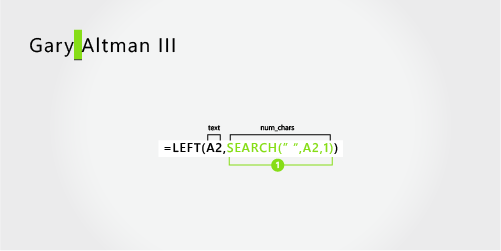
Wyszukaj pozycję numeryczną pierwszego odstępu w komórce A2, rozpoczynając od lewej. (9)
Nazwisko
Nazwisko zaczyna się dziesiątym znakiem od lewej (C) i kończy się piętnastym znakiem (A). Ta formuła zawiera zagnieżdżone funkcje SZUKAJ.TEKST, służące do odnalezienia pozycji odstępów.
Formuła wyodrębnia sześć znaków ze środka, rozpoczynając od dziesiątego znaku.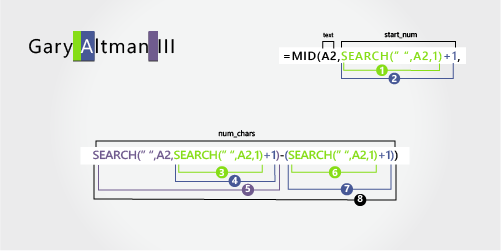
Użyj funkcji SZUKAJ.TEKST w celu znalezienia wartości argumentu numer_początkowy:
Wyszukaj pozycję numeryczną pierwszego odstępu w komórce A2, rozpoczynając od lewej. (9)Dodaj 1, aby uzyskać pozycję znaku po pierwszym odstępie (C). Wynikiem jest pozycja początkowa nazwiska. (9 + 1 = 10)
Użyj zagnieżdżonych funkcji SZUKAJ.TEKST w celu znalezienia wartości argumentu liczba_znaków:
Wyszukaj pozycję numeryczną pierwszego odstępu w komórce A2, rozpoczynając od lewej. (9)Dodaj 1, aby uzyskać pozycję znaku po pierwszym odstępie (C). Wynikiem jest numer znaku, od którego chcesz rozpocząć wyszukiwanie drugiego odstępu. (9 + 1 = 10)
Wyszukaj pozycję numeryczną drugiego odstępu w komórce A2, rozpoczynając od dziesiątego znaku, który został znaleziony w kroku 4. Ten numer znaku jest pozycją końcową nazwiska. (16)
Wyszukaj pozycję numeryczną pierwszego odstępu. (4)
Dodaj 1, aby znaleźć pozycję numeryczną znaku po pierwszym odstępie (A), która została znaleziona również w krokach 3 i 4. (10)
Użyj numeru znaku drugiego odstępu, który został znaleziony w kroku 5, a następnie odejmij numer znaku „A”, który został znaleziony w krokach 6 i 7. Wynikiem jest liczba znaków wyodrębniona przez funkcję FRAGMENT.TEKSTU z ciągu tekstowego, rozpoczynając od dziesiątej pozycji, która została znaleziona w kroku 2. (16 - 10 = 6)
Sufiks
Sufiks zaczyna się trzy znaki od prawej. Ta formuła zawiera zagnieżdżone funkcje SZUKAJ.TEKST, służące do odnalezienia pozycji odstępów.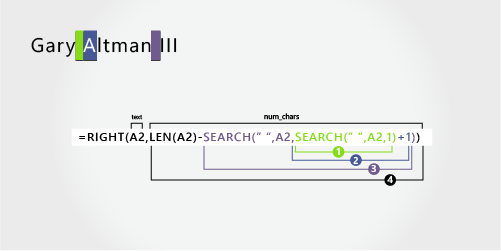
Użyj zagnieżdżonych funkcji SZUKAJ.TEKST i DŁ w celu znalezienia wartości argumentu liczba_znaków:
Wyszukaj pozycję numeryczną pierwszego odstępu w komórce A2, rozpoczynając od lewej. (9)Dodaj 1, aby uzyskać znak po pierwszym odstępie (C). Wynikiem jest numer znaku, od którego chcesz rozpocząć wyszukiwanie drugiego odstępu. (9 + 1 = 10)
Wyszukaj drugi odstęp w komórce A2, rozpoczynając od dziesiątej pozycji (C), która została znaleziona w kroku 2. (16)
Oblicz całkowitą długość ciągu tekstowego w komórce A2, a następnie odejmij liczbę znaków od lewej do drugiego odstępu, który został znaleziony w kroku 3. Wynikiem jest liczba znaków pełnego imienia i nazwiska do wyodrębnienia od prawej. (19 - 16 = 3)
Przykład 10. P. Dominik Dubicki
W tym przykładzie imię i nazwisko jest poprzedzone prefiksem i są używane formuły podobne do przykładu 2: funkcja FRAGMENT.FRAGMENT.POŚW wyodrębniająca imię, funkcja PRAWY w celu wyodrębnienia nazwiska.
Skopiuj komórki w tabeli i wklej je do arkusza programu Excel w komórce A1. Formuła widoczna po lewej stronie będzie wyświetlana w celach informacyjnych, a program Excel automatycznie przekonwertuje formułę po prawej stronie na odpowiedni wynik.
Wskazówka Przed wklejeniem danych do arkusza ustaw szerokość kolumn A i B na 250.
| Przykładowe imię i nazwisko | Opis |
|---|---|
| P. Dominik Dubicki | Z prefiksem |
| Formuła | Wynik (imię) |
| '=FRAGMENT.FRAGMENTU(A2;SZUKAJ.TEKST(" ";A2;1)+1;SZUKAJ.TEKST(" ";A2;SZUKAJ.TEKST(" ";A2;1)+1)-(SZUKAJ.TEKST(" ";A2;1)+1)) | =FRAGMENT.TEKSTU(A2;SZUKAJ.TEKST(" ";A2;1)+1;SZUKAJ.TEKST(" ";A2;SZUKAJ.TEKST(" ";A2;1)+1)-(SZUKAJ.TEKST(" ";A2;1)+1)) |
| Formuła | Wynik (nazwisko) |
| '=PRAWY(A2;DŁ(A2)-SZUKAJ.TEKST(" ";A2;SZUKAJ.TEKST(" ";A2;1)+1)) | =PRAWY(A2;DŁ(A2)-SZUKAJ.TEKST(" ";A2;SZUKAJ.TEKST(" ";A2;1)+1)) |
Imię
Imię zaczyna się czwartym znakiem od lewej (D) i kończy się jedenastym znakiem (drugi odstęp). Formuła zagnieżdża funkcje SZUKAJ.TEKST, aby znaleźć pozycje odstępów. Wyodrębnia cztery znaki, rozpoczynając od piątej pozycji.
Użyj funkcji SZUKAJ.TEKST w celu znalezienia wartości argumentu numer_początkowy:
Wyszukaj pozycję numeryczną pierwszego odstępu w komórce A2, rozpoczynając od lewej. (3)Dodaj 1, aby uzyskać pozycję znaku po pierwszym odstępie (D). Wynikiem jest pozycja początkowa imienia. (3 + 1 = 4)
Użyj zagnieżdżonej funkcji SZUKAJ.TEKST w celu znalezienia wartości argumentu liczba_znaków:
Wyszukaj pozycję numeryczną pierwszego odstępu w komórce A2, rozpoczynając od lewej. (3)Dodaj 1, aby uzyskać pozycję znaku po pierwszym odstępie (D). Wynikiem jest numer znaku, od którego chcesz rozpocząć wyszukiwanie drugiego odstępu. (3 + 1 = 4)
Wyszukaj pozycję numeryczną drugiego odstępu w komórce A2, rozpoczynając od czwartego znaku, który został znaleziony w krokach 3 i 4. Ten numer znaku jest pozycją końcową imienia. (11)
Wyszukaj pierwszy odstęp. (3)
Dodaj 1, aby znaleźć pozycję numeryczną znaku po pierwszym odstępie (R), która została znaleziona również w krokach 3 i 4. (4)
Użyj numeru znaku drugiego odstępu, który został znaleziony w kroku 5, a następnie odejmij numer znaku „D” znaleziony w krokach 6 i 7. Wynikiem jest liczba znaków wyodrębniona przez funkcję FRAGMENT.TEKSTU z ciągu tekstowego, rozpoczynając od czwartej pozycji, która została znaleziona w kroku 2. (11 - 4 = 7)
Nazwisko
Nazwisko zaczyna się siedem znaków od prawej. Ta formuła zawiera zagnieżdżone funkcje SZUKAJ.TEKST, służące do odnalezienia pozycji odstępów.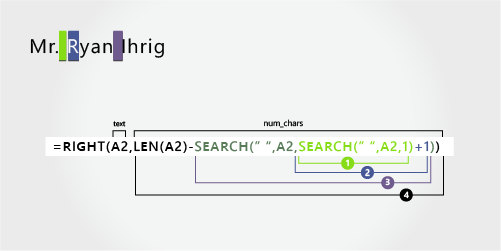
Użyj zagnieżdżonych funkcji SZUKAJ.TEKST i DŁ w celu znalezienia wartości argumentu liczba_znaków:
Wyszukaj pozycję numeryczną pierwszego odstępu w komórce A2, rozpoczynając od lewej. (3)Dodaj 1, aby uzyskać pozycję znaku po pierwszym odstępie (D). Wynikiem jest numer znaku, od którego chcesz rozpocząć wyszukiwanie drugiego odstępu. (3 + 1 = 4)
Wyszukaj drugi odstęp w komórce A2, rozpoczynając od czwartej pozycji (D), która została znaleziona w kroku 2. (11)
Oblicz całkowitą długość ciągu tekstowego w komórce A2, a następnie odejmij liczbę znaków od lewej do drugiego odstępu, który został znaleziony w kroku 3. Wynikiem jest liczba znaków pełnego imienia i nazwiska do wyodrębnienia od prawej. (18 - 11 = 7)
Przykład 11. Aneta Wiśniewska-Szypuła
W tym przykładzie użyto nazwiska z łącznikiem. Każdy składnik jest oddzielony odstępem.
Skopiuj komórki w tabeli i wklej je do arkusza programu Excel w komórce A1. Formuła widoczna po lewej stronie będzie wyświetlana w celach informacyjnych, a program Excel automatycznie przekonwertuje formułę po prawej stronie na odpowiedni wynik.
Wskazówka Przed wklejeniem danych do arkusza ustaw szerokość kolumn A i B na 250.
| Przykładowe imię i nazwisko | Opis |
|---|---|
| Aneta Wiśniewska-Szypuła | Nazwisko pisane z łącznikiem |
| Formuła | Wynik (imię) |
| '=LEWY(A2;SZUKAJ.TEKST(" ";A2;1)) | =LEWY(A2;SZUKAJ.TEKST(" ";A2;1)) |
| Formuła | Wynik (nazwisko) |
| '=PRAWY(A2;DŁ(A2)-SZUKAJ.TEKST(" ";A2;1)) | =PRAWY(A2;DŁ(A2)-SZUKAJ.TEKST(" ";A2;1)) |
Imię
Imię zaczyna się pierwszym znakiem od lewej i kończy się szóstą pozycją (pierwszy odstęp). Formuła wyodrębnia sześć znaków od lewej.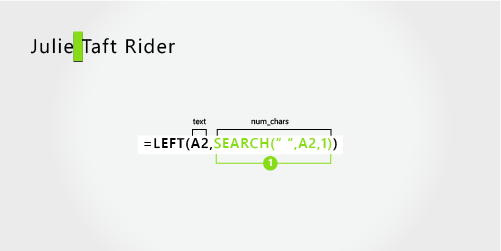
Użyj funkcji SZUKAJ.TEKST w celu znalezienia wartości argumentu liczba_znaków:
Wyszukaj pozycję numeryczną pierwszego odstępu w komórce A2, rozpoczynając od lewej. (6)Nazwisko
Całe nazwisko zaczyna się osiemnaście znaków od prawej (W) i kończy się pierwszym znakiem od prawej (a).
Użyj funkcji DŁ i SZUKAJ.TEKST w celu znalezienia wartości argumentu liczba_znaków:
Wyszukaj pozycję numeryczną odstępu w komórce A2, rozpoczynając od pierwszego znaku od lewej. (6)Oblicz całkowitą długość ciągu tekstowego do wyodrębnienia, a następnie odejmij liczbę znaków od lewej do pierwszego odstępu, który został znaleziony w kroku 1. (24 - 6 = 18)