
Dodatek Power Pivot umożliwia wykonywanie zaawansowanych analiz danych w programie Excel. Dodatek jest wbudowany w niektóre wersje pakietu Office, ale domyślnie nie jest włączony.
Aby uzyskać listę wersji pakietu Office zawierających dodatek Power Pivot, a także listę wersji, które nie są dostępne, zobacz: Gdzie jest dodatek Power Pivot?
Poniżej opisano, jak można włączyć dodatek Power Pivot przed pierwszym użyciem.
- Przejdź do pozycjiDodatki opcji>plików>.
- W polu Zarządzaj kliknij pozycję Dodatki> COMPrzejdź.
- Zaznacz pole Microsoft Office Power Pivot , a następnie kliknij przycisk OK. Jeśli masz zainstalowane inne wersje dodatku Power Pivot, te wersje są również wymienione na liście dodatki COM. Pamiętaj, aby zaznaczyć dodatek Power Pivot dla programu Excel.
Wstążka zawiera teraz kartę Power Pivot.

Otwieranie okna dodatku Power Pivot
- Kliknij pozycję Power Pivot.
Jest to karta, na której pracujesz z tabelami przestawowymi dodatku Power Pivot, polami obliczeniowymi i kluczowymi wskaźnikami wydajności (KPI) oraz tworzysz tabele połączone. - Kliknij przycisk Zarządzaj.

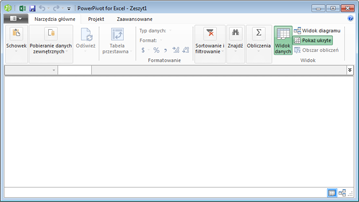
Teraz jesteś w oknie dodatku Power Pivot. W tym miejscu możesz kliknąć pozycję Pobierz dane zewnętrzne, aby użyć Kreatora importu tabeli w celu filtrowania danych dodanych do pliku, tworzenia relacji między tabelami, wzbogacania danych o obliczenia i wyrażenia, a następnie tworzenia tabel przestawnych i wykresów przestawnych za pomocą tych danych.
Więcej informacji o dodatku Power Pivot.
Rozwiązywanie problemów: wstążka dodatku Power Pivot znika
W rzadkich przypadkach wstążka dodatku Power Pivot zniknie z menu, jeśli program Excel uzna, że dodatek destabilizuje program Excel. Może się tak zdarzyć, jeśli program Excel zostanie nieoczekiwanie zamknięty, gdy jest otwarte okno dodatku Power Pivot. Aby przywrócić menu dodatku Power Pivot, wykonaj następujące czynności:
- Przejdź do pozycjiDodatki opcji>plików>.
- W polu Zarządzaj kliknij pozycję Wyłączone elementy>Przejdź.
- Wybierz pozycję Microsoft Office Power Pivot , a następnie kliknij pozycję Włącz.
Jeśli poprzednie kroki nie zostaną przywrócone na wstążce dodatku Power Pivot lub wstążka zniknie po zamknięciu i ponownym otwarciu programu Excel, spróbuj wykonać następujące czynności:
- Zamknij program Excel.
- Wskaż pozycję Uruchom start>, a następnie wpisz regedit.
- W Edytorze rejestru rozwiń następujący klucz rejestru:
Jeśli masz Excel 2016: HKEY_CURRENT_USER>Oprogramowanie>Microsoft>Office>16.0>Ustawienia użytkownika - Kliknij prawym przyciskiem myszy pozycję PowerPivotExcelAddin, a następnie kliknij pozycję Usuń.
- Przewiń ekran Edytora rejestru z powrotem do góry.
- Rozwiń HKEY_CURRENT_USER>oprogramowania>Dodatki programu Microsoft>Office>Excel>.
- Kliknij prawym przyciskiem myszy pozycję PowerPivotExcelClientAddIn.NativeEntry.1, a następnie kliknij pozycję Usuń.
- Zamknij Edytor rejestru.
- Otwórz program Excel.
- Włącz dodatek za pomocą procedury opisanej na początku tego artykułu.