
Szybko znajdź różnicę między dwiema godzinami, kontroluj format wyniku i rozszerz obliczenia na listę czasów. Na przykład możesz szybko odjąć jedną godzinę od drugiej lub obliczyć czas trwania elementów planu spotkania.
Skorzystaj z przedstawionych przykładowych danych i procedur, aby poznać sposób obliczania godzin dla planu spotkania.
Kopiowanie danych przykładowych
Aby lepiej zrozumieć działanie funkcji Odejmuj godziny, skopiuj poniższe dane przykładowe do komórki A1 w pustym arkuszu.
Otwórz pusty skoroszyt lub arkusz.
Zaznacz następujące dane przykładowe wraz z nagłówkami.
Plan Godzina rozpoczęcia Godzina zakończenia Czas trwania Wprowadzenie 08:45 godz. 10:35 Burza mózgów godz. 10:35 15:30 Podsumuj 15:30 godz. 16:35 Podsumowanie godz. 16:35 17:00  + C .
+ C .W arkuszu zaznacz pustą komórkę A1, a następnie naciśnij
+ V .Uwaga
Nie zaznaczaj nagłówków wierszy ani kolumn w pustym arkuszu (1, 2, 3... A, B, C...) podczas wklejania danych przykładowych.
Wklejanie przykładowych danych do pustego arkusza
Obliczanie liczby godzin i minut między dwiema godzinami
Zaznacz komórkę D2, która jest pierwszą pustą komórką w kolumnie Czas trwania, jeśli nagłówki kolumn zostały skopiowane do arkusza razem z danymi przykładowymi.
Na karcie Formuły kliknij pozycję Tekst>TEKST.
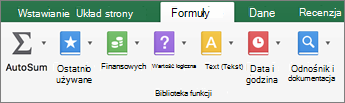
W komórce pojawi się formuła =TEKST().Na pasku formuły umieść kursor wewnątrz ciągu (), kliknij wartość, a następnie wpisz C2-B2.
Kliknij format_text wewnątrz znacznika (), a następnie wpisz ciąg "g:mm" razem ze znakami cudzysłowu, aby sformatować wynik jako godziny i minuty.
Naciśnij klawisz RETURN.
Wynik to 1:50 (1 godzina, 50 minut).Zaznacz komórkę D2.
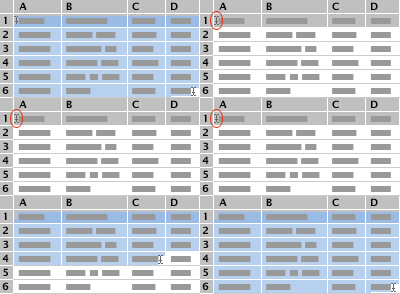
Aby skopiować formułę do pozostałych wierszy, przeciągnij uchwyt
 .
.
Program Excel automatycznie dostosuje odwołania do komórek, aby uwzględnić poprawne wartości dla każdego wiersza.Porada
- Aby dowiedzieć się więcej na temat tej formuły, zobacz TEKST, funkcja TEKST .
- Jeśli używany jest zarówno format stosowany razem z funkcją TEKST , jak i format liczbowy, funkcja TEKST ma pierwszeństwo.
Dodatkowe przykłady formuł
Aby wypróbować przykłady, należy skopiować poniższą tabelę do dowolnej pustej części arkusza zawierającego dane przykładowe, a następnie kliknąć komórki formuły, aby zobaczyć, jak formuła jest skonstruowana w Konstruktorze formuł. Pamiętaj, że w zależności od przeglądarki może być konieczne usunięcie niektórych spacji z wklejonych formuł, aby mogły one obliczyć wynik.
| Formuła | Opis (wynik) |
|---|---|
| =TEKST(C3-B3;"h") | Godziny między dwiema godzinami z komórką sformatowaną jako "g" (4) |
| =TEKST(C3-B3;"h:mm") | Godziny i minuty między dwiema godzinami z komórką sformatowaną jako "g:mm" (4:55) |
| =TEKST(C3-B3;"g:mm:ss") | Godziny, minuty i sekundy między dwiema godzinami w komórce sformatowanej jako "g:mm:ss" (4:55:00) |
| =ZAOKR.DO.CAŁK((C3-B3)*24) | Łączna liczba godzin między dwiema godzinami (4) |
| =(C3-B3)*1440 | Łączna liczba minut między dwiema godzinami (295) |
| =(C3-B3)*86400 | Łączna liczba sekund między dwiema godzinami (17700) |
| =GODZINA(C3-B3) | Godziny między dwiema godzinami, gdy różnica nie przekracza 24 (4) |
| =MINUTA(C3-B3) | Minuty między dwiema godzinami, gdy różnica nie przekracza 60 (55) |
| =SEKUNDA(C3-B3) | Sekundy między dwiema godzinami, gdy różnica nie przekracza 60 (0) |