
Jeśli masz arkusz z danymi w kolumnach, który należy obrócić, aby zmienić ich rozmieszczenie w wierszach, użyj funkcji Transpozycja . Dzięki niej możesz szybko przełączać dane z kolumn do wierszy i odwrotnie.
Jeśli na przykład dane wyglądają następująco, z obszarami Regiony sprzedaży w nagłówkach kolumn i Kwartałami po lewej stronie:
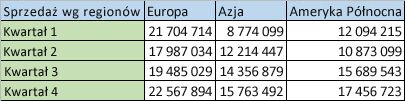
Funkcja Transpozycja zmienia rozmieszczenie tabeli tak, aby tabelę Kwartały były wyświetlane w nagłówkach kolumn, a regiony sprzedaży były widoczne po lewej stronie, tak jak poniżej:

Uwaga
Jeśli dane znajdują się w tabeli programu Excel, funkcja Transpozycja nie jest dostępna. Możesz najpierw przekonwertować tabelę na zakres lub zamienić wiersze i kolumny za pomocą funkcji TRANSPONUJ.
Oto, co należy zrobić:
Wybierz zakres danych, które chcesz przemieścić (łącznie z wszystkimi etykietami kolumn lub wierszy), a następnie naciśnij klawisze Ctrl+C.
Uwaga
Upewnij się, że dane zostały skopiowane w tym celu, ponieważ użycie polecenia Wytnij lub klawiszy Ctrl+X nie będzie działać.
Wybierz nową lokalizację w arkuszu, w której chcesz wkleić transponowane tabele, upewniając się, że jest dużo miejsca na wklejenie danych. Nowa tabela, którą tam wkleisz, całkowicie zastąpi wszelkie dane/formatowanie, które już tam jest.
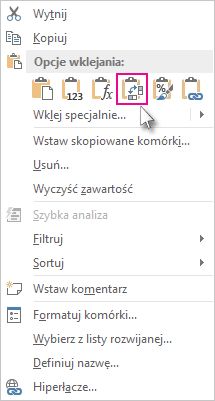
Kliknij prawym przyciskiem myszy lewą górną komórkę miejsca, w którym chcesz wkleić transponowane tabele, a następnie wybierz pozycję Transponuj
 .
.
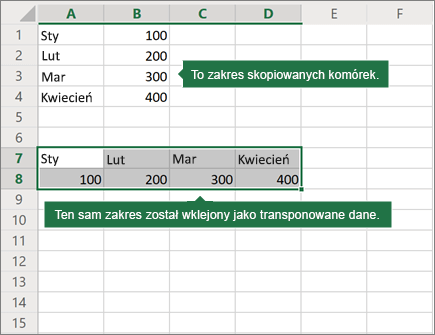
Po pomyślnym obróceniu danych możesz usunąć oryginalną tabelę, a dane w nowej tabeli pozostaną nienaruszone.
Porady dotyczące transponowania danych
- Jeśli dane zawierają formuły, program Excel automatycznie je aktualizuje, aby dopasować je do nowego położenia. Sprawdź, czy w tych formułach są używane odwołania bezwzględne — jeśli tak nie jest, możesz przełączać się między odwołaniami względnymi, bezwzględnymi i mieszanymi przed obróceniem danych.
- Jeśli chcesz często obracać dane w celu ich wyświetlania pod różnymi kątami, rozważ utworzenie tabeli przestawnej , aby móc szybko przestawiać dane, przeciągając pola z obszaru Wiersze do obszaru Kolumny (lub odwrotnie) na liście pól tabeli przestawnej.
Potrzebujesz dodatkowej pomocy?
Zawsze możesz zadać pytanie ekspertowi w społeczności technicznej programu Excel lub uzyskać pomoc techniczną w społecznościach.