
Porada
Dowiedz się więcej o Microsoft Forms lub od razu rozpocząć pracę i utwórz ankietę, test lub ankietę. Chcesz przechwytywać i analizować opinie klientów przedsiębiorstwa? Spróbuj Dynamics 365 Customer Voice.
Microsoft Forms udostępnia zaawansowany przepływ pracy oceniania, który umożliwia ci, jako autorowi, efektywne przyznawanie punktów za pytanie uczniom i przekazywanie opinii na różne sposoby. Możesz wyeksportować wyniki testów do programu Microsoft Excel, aby uzyskać bardziej szczegółowe analizy i wykresy, a także usunąć lub wydrukować podsumowanie wszystkich odpowiedzi.
Wyświetlanie informacji podsumowujących odpowiedzi dla testu
W Microsoft Forms otwórz test, dla którego chcesz przejrzeć wyniki, a następnie wybierz kartę Odpowiedzi.

U góry zobaczysz podsumowanie w czasie rzeczywistym dotyczące testu, takie jak liczba odpowiedzi i średnia ocena. Obok każdego pytania zostanie wyświetlona liczba odpowiedzi i wykres przedstawiający rozkład odpowiedzi we wszystkich możliwych odpowiedziach.
Uwaga
Jeśli istnieją szczegółowe informacje na temat danych oparte na analizie określone dla pytania, obok tej ikony zostanie wyświetlona ikona Szczegółowe informacje . Dowiedz się więcej.
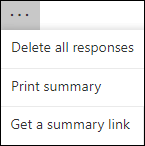
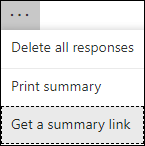
Możesz wybrać przycisk Więcej opcji , aby usunąć wszystkie odpowiedzi, wydrukować podsumowanie lub uzyskać link do podsumowania, aby udostępnić je innym osobom.
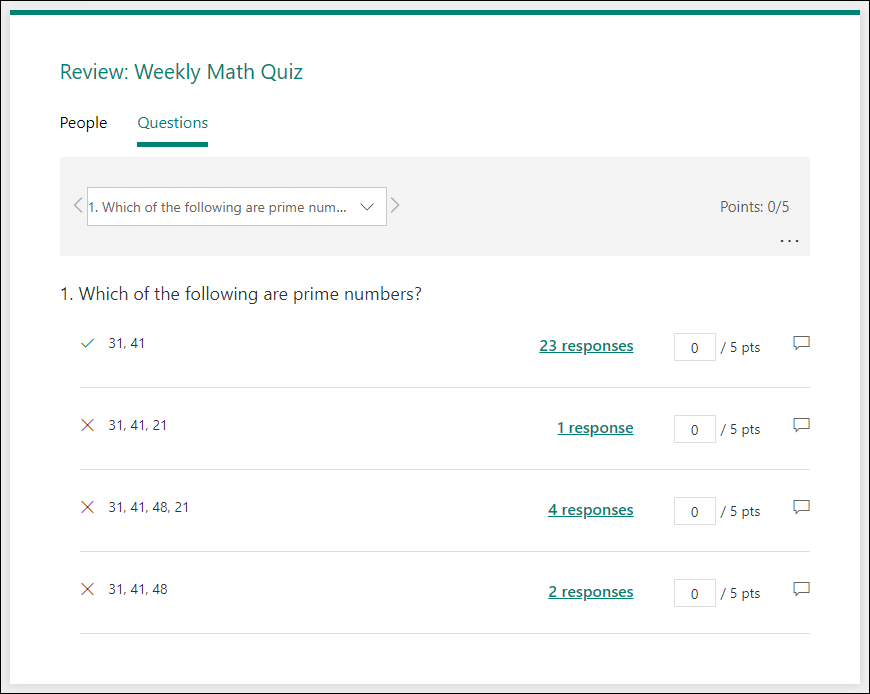
Przejrzyj odpowiedzi na każde pytanie
Wybierz pozycję Przejrzyj odpowiedzi , aby przekazać punkty i opinie.
Na karcie People możesz wyświetlić poszczególne szczegóły dotyczące każdego ucznia, takie jak czas ukończenia testu, liczba zdobytych punktów i wybrane opcje.

W tym widoku możesz ocenić wszystkie pytania jednego ucznia, a następnie zrobić to samo dla kolejnych uczniów. Wybierz strzałkę obok imienia i nazwiska ucznia, aby przejść do wyników innego ucznia. Możesz również wybrać strzałkę w lewo i w prawo, aby przełączać się między szczegółami wyników innych uczniów.
Aby przekazać uczniowi ogólną opinię, wybierz  i wpisz tekst w polu tekstowym.
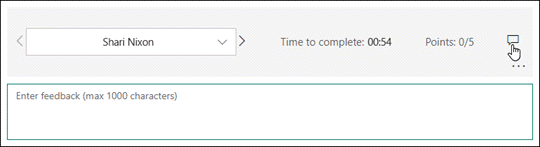
Aby przekazać opinię dotyczącą konkretnego pytania, wybierz po prawej stronie punktów, a następnie wpisz tekst w polu tekstowym.

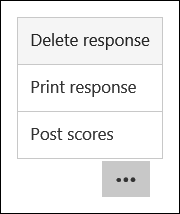
Możesz również wybrać przycisk Więcej opcji i wybrać, czy chcesz usunąć odpowiedź, wydrukować odpowiedź, czy opublikować wyniki dla określonej osoby.
Uwaga
Nie można cofnąć usunięcia odpowiedzi.
Porada
Dowiedz się więcej o drukowaniu formularzy.
Publikowanie wyników
Gdy wszystko będzie gotowe do udostępnienia opinii i punktów uczniom, wybierz pozycję Opublikuj wyniki na karcie Odpowiedzi .
Dla każdego ucznia możesz sprawdzić stan testu i liczbę zdobytych punktów. Jeśli chcesz opublikować wyniki wszystkich uczniów, zaznacz pole wyboru po lewej stronie pozycji Imię i nazwisko w kolumnie Nazwa . Aby opublikować poszczególne wyniki, zaznacz pole wyboru po lewej stronie imienia i nazwiska każdego ucznia.
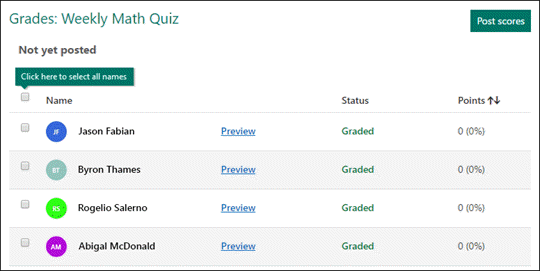
Wybierz pozycję Opublikuj wyniki.
Po opublikowaniu wyników możesz wrócić do testu, aby przejrzeć wyniki i opinie. Uczniowie mogą wyświetlić swoje wyniki i opinie, otwierając test.
Porada
Jeśli uczeń powróci do testu po przesłaniu, będzie mógł zobaczyć swoje poprzednie odpowiedzi. Jeśli chcesz, aby te osoby mogły ponownie wykonać test bez wyświetlania odpowiedzi, możesz utworzyć kopię oryginalnego testu.
Analizowanie wyników testu w programie Excel
Możesz łatwo wyświetlić wszystkie dane odpowiedzi testu w programie Microsoft Excel. Wybierz pozycję Otwórz w programie Excel na karcie Odpowiedzi .
W skoroszycie programu Excel szczegóły każdego pytania w teście są przedstawiane w kolumnach, a każda odpowiedź jest wyświetlana w wierszu. W pierwszych pięciu kolumnach jest wyświetlany identyfikator respondenta, czas rozpoczęcia i zakończenia każdej odpowiedzi oraz imię i nazwisko oraz adres e-mail każdego ucznia. W kolejnych kolumnach są wyświetlane łączna liczba punktów, opinie z testów, opublikowany czas oceny, pytania testowe, punkty za poszczególne pytania i opinie dotyczące poszczególnych pytań.

Uwaga
- Identyfikator respondenta jest przeznaczony wyłącznie dla każdego ucznia.
- Zmiany wprowadzone w danych testu w programie Excel nie będą modyfikować zawartości testu.
- Nazwy i adresy e-mail nie będą wyświetlane, jeśli zezwolisz testowi na akceptowanie anonimowych odpowiedzi.
Udostępnianie wyników innym osobom
- Wybierz kartę Odpowiedzi .
- Wybierz pozycję Więcej opcji>Uzyskaj link do podsumowania.
- Wybierz pozycję Kopiuj.
Po wklejeniu tego linku każda osoba, która go zawiera, będzie mogła wyświetlić podsumowanie odpowiedzi na twój test.
Uwaga
- Jeśli współpracujesz nad testem z określonymi nauczycielami w Twojej szkole, tylko Ty, jako właściciel testu, możesz utworzyć link do podsumowania testu, jeśli jeszcze go nie istnieje. Współautorzy nadal mogą kopiować i udostępniać link do podsumowania, ale nie mogą go tworzyć samodzielnie. W innych trybach współpracy, które nie są ustawione dla określonych osób w organizacji, współautorzy mogą tworzyć nowe linki do podsumowania.
- Pamiętaj również, że jeśli udostępnisz odpowiedzi na testy innym osobom w szkole, a następnie zdecydujesz się udostępnić je tylko określonym osobom w Twojej szkole, każdy istniejący już link do udostępniania podsumowania będzie nadal dostępny dla wszystkich osób w szkole lub poza nią. Aby wyłączyć istniejący link do podsumowania, możesz go usunąć, co spowoduje ograniczenie dostępu do danych odpowiedzi. Możesz to zrobić, przechodząc do karty >OdpowiedziWięcej opcji>Uzyskaj link> do podsumowaniaUsuń link (ikona kosza na śmieci). Opcjonalnie: Jeśli chcesz udostępnić je nowej grupie odbiorców, możesz utworzyć nowy link do podsumowania, ale ten nowy link do podsumowania będzie nadal dostępny dla wszystkich osób, które go wstrzymają.
Opinia dotycząca Microsoft Forms
Chcemy poznać Twoją opinię! Aby wysłać opinię na temat Microsoft Forms, przejdź do prawego górnego rogu formularza i wybierz pozycję Więcej ustawień formularza>Opinia.
Zobacz również
Jak zapewnić synchronizację formularza i skoroszytu
Rozwiązywanie problemów z eksportowaniem danych formularza do programu Excel