
Poniżej opisano, jak za pomocą Microsoft Forms utworzyć test matematyczny dla uczniów przy użyciu inteligentnych sugestii i klawiatury matematycznej.
Uwaga
Ta funkcja jest dostępna tylko w przypadku subskrypcji platformy Microsoft 365. Jeśli jesteś subskrybentem platformy Microsoft 365, upewnij się, że masz najnowszą wersję pakietu Office.
| [! WIDEO e86a901d-be4b-4d22-8e82-6d22f34a1f76] | [! WIDEO 74183980-232a-4d3b-84a6-6a2d476ad838] |
|---|
W przeglądarce internetowej przejdź do https://forms.microsoft.com, zaloguj się za pomocą konta Office 365 Education, a następnie wybierz pozycję Nowy test.
Wybierz pozycję Test bez tytułu, aby wprowadzić tytuł i krótki opis, a następnie wybierz pozycję + Dodaj nowy.
Wybierz odpowiedni typ pytania.
Uwaga
Na zrzucie ekranu jest wyświetlana pozycja Wybór.

Włącz przełącznik Matematyka .

Wprowadź pytanie, a następnie równanie.
Uwaga
W równaniu zostanie wyświetlony kalkulator.

Wprowadź wybór odpowiedzi, a następnie przejdź do dodatkowych pytań.
Po wprowadzeniu wybranego równania program Forms udostępni zarówno poprawne, jak i niepoprawne opcje odpowiedzi do wyboru. Po prostu wybierz odpowiednie opcje lub wybierz pozycję Dodaj wszystko.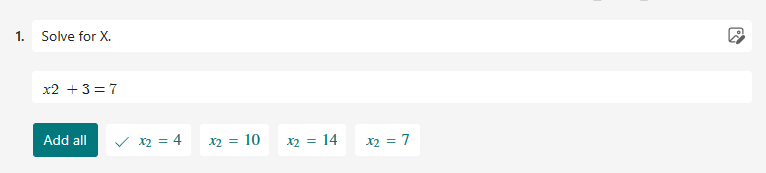
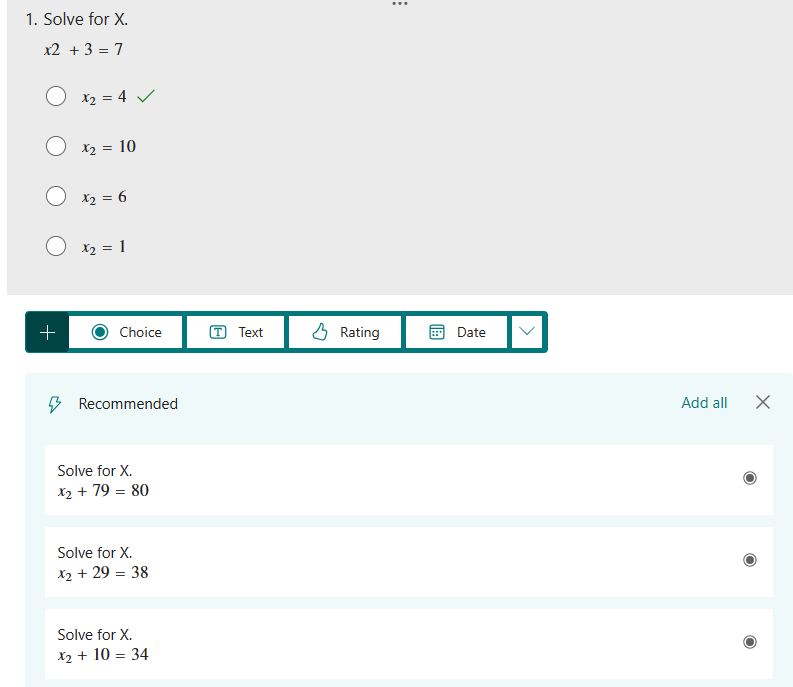
Po zakończeniu pytania program Forms może udostępnić podobne równania, które można wybrać w przypadku następnych pytań. Zaznacz sugerowane pytania lub wybierz pozycję Dodaj wszystko.
Dowiedz się więcej
Tworzenie testu w aplikacji Microsoft Forms
Sprawdzanie i udostępnianie wyników testu
Przypisywanie testów uczniom za pośrednictwem aplikacji Microsoft Teams
Wyświetlanie odpowiedzi na pytania testu i punktów za nie
Dostosowywanie ustawień formularza lub testu w aplikacji Microsoft Forms