
Porada
Dowiedz się więcej o aplikacji Microsoft Forms lub od razu rozpocznij tworzenie ankiety, testu lub sondażu. Chcesz przechwytywać i analizować opinie klientów przedsiębiorstwa? Wypróbuj usługę Dynamics 365 Customer Voice.
W usłudze Microsoft Teams możesz łatwo skonfigurować kartę Formularze , utworzyć nowy formularz w celu zbierania odpowiedzi, dodać istniejący formularz w celu zbierania odpowiedzi lub wyświetlić wyniki ankiety, współpracować z zespołem nad formularzem, utworzyć powiadomienia dla formularza lub przeprowadzić szybką ankietę tylko dla zespołu.
Współpraca z członkami zespołu w zakresie tworzenia i edytowania formularza
W aplikacji Microsoft Teams możesz dodać kartę Formularze, aby utworzyć nowy formularz, lub dodać istniejący, który będzie mógł edytować cały zespół.
Dodawanie aplikacji Forms w celu utworzenia nowej karty formularza
Z lewej strony okna aplikacji Teams wybierz pozycję Aplikacje. W polu Wyszukaj aplikacje i nie tylko wprowadź Formularze , a następnie naciśnij klawisz Enter na klawiaturze.
Jeśli masz już aplikację Forms zainstalowaną jako aplikacja w usłudze Teams, przejdź do kroku 3.
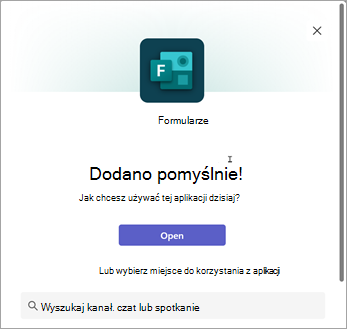
Obok pozycji Formularze wybierz pozycję Dodaj. Pojawi się ekran potwierdzenia. Tutaj wybierz nazwę kanału, do którego chcesz dodać formularze, a jeśli nie ma go na liście, użyj pola Wyszukaj kanał, czat lub spotkanie , aby wprowadzić nazwę kanału.
W aplikacji Teams przejdź do żądanego kanału i kliknij przycisk Dodaj kartę
 .
.W obszarze kart zespołu wybierz pozycję Formularze.
Na otwartej stronie konfiguracji karty Formularze wybierz pozycję Utwórz formularz udostępniony, który zespół będzie mógł edytować, a następnie podaj nazwę nowego formularza.
Publikowanie w kanale informacji o tej karcie jest automatycznie zaznaczone, dzięki czemu można od razu udostępnić nowy formularz zespołowi. Jeśli nie chcesz udostępniać go od razu, wyczyść to pole wyboru.
Wybierz pozycję Zapisz.
Teraz możesz rozpocząć współpracę z zespołem w celu utworzenia tego formularza.
Uwaga
Ustawienie formularzy "Zezwalaj osobom odpowiadającym na edytowanie swoich odpowiedzi" jest niedostępne w formularzach utworzonych za pośrednictwem aplikacji Teams. Tę opcję można włączyć , tworząc formularz grupy.
Kliknij, aby wykonać link do witryny sieci Web Forms.
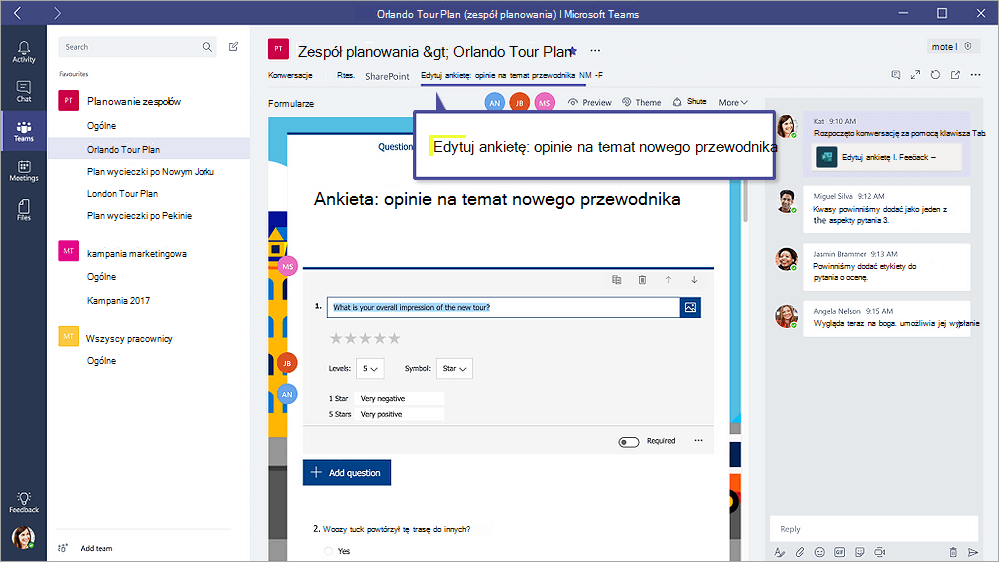
Na każdej karcie formularza przed tytułem formularza będzie podawany stan akcji. W poniższym przykładzie ta ankieta jest w trakcie tworzenia, więc polecenie Edytuj znajduje się przed tytułem formularza: Edytuj | Ankieta: opinie na temat nowej trasy.
Dodawanie istniejącego formularza w celu zbierania odpowiedzi, wyświetlania wyników ankiety lub współpracy z zespołem
- W aplikacji Teams przejdź do wybranego kanału i wybierz przycisk Dodaj kartę .
- W obszarze kart zespołu wybierz pozycję Formularze.
- Na otwartej stronie konfiguracji karty Formularze wybierz pozycję Dodaj istniejący formularz.
- W polu wyszukiwania wpisz nazwę formularza, który chcesz dodać, lub wybierz z listy poniżej pola.
- Na liście rozwijanej poniżej Dodawanie istniejącego formularza wybierz, czy chcesz zbierać odpowiedzi, wyświetlać wyniki, czy współpracować.
- Publikowanie w kanale informacji o tej karcie jest automatycznie zaznaczone, dzięki czemu można od razu udostępnić nowy formularz zespołowi. Jeśli nie chcesz udostępniać go od razu, wyczyść to pole wyboru.
- Wybierz pozycję Zapisz.
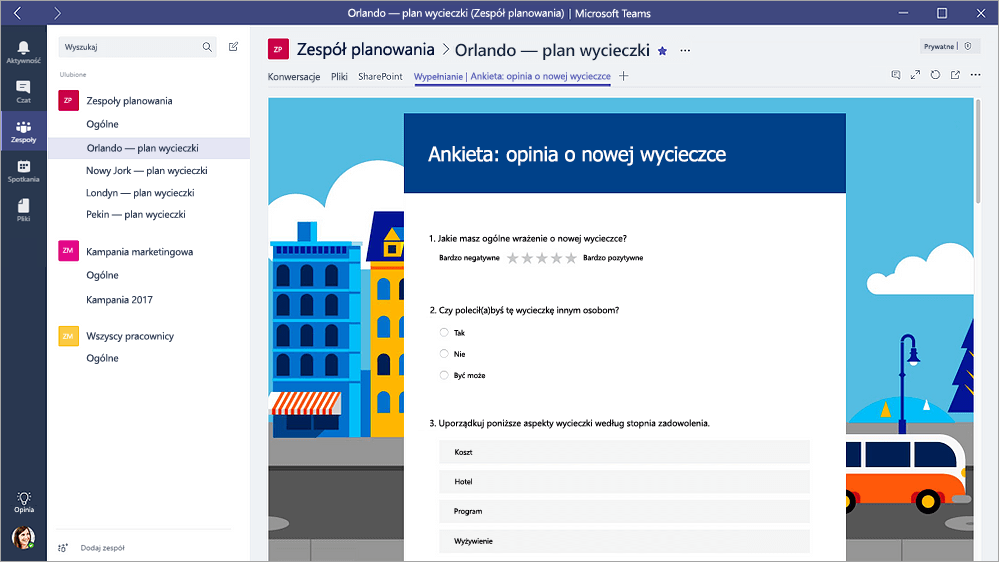
Jeśli wybierzesz opcję Zbieraj odpowiedzi, formularz będzie w trybie wypełniania, więc przed tytułem zobaczysz napis Wypełnij , aby poinformować, że jesteś w trakcie zbierania odpowiedzi od zespołu. Przykład: Wypełnienie | Ankieta: opinie na temat nowej trasy.
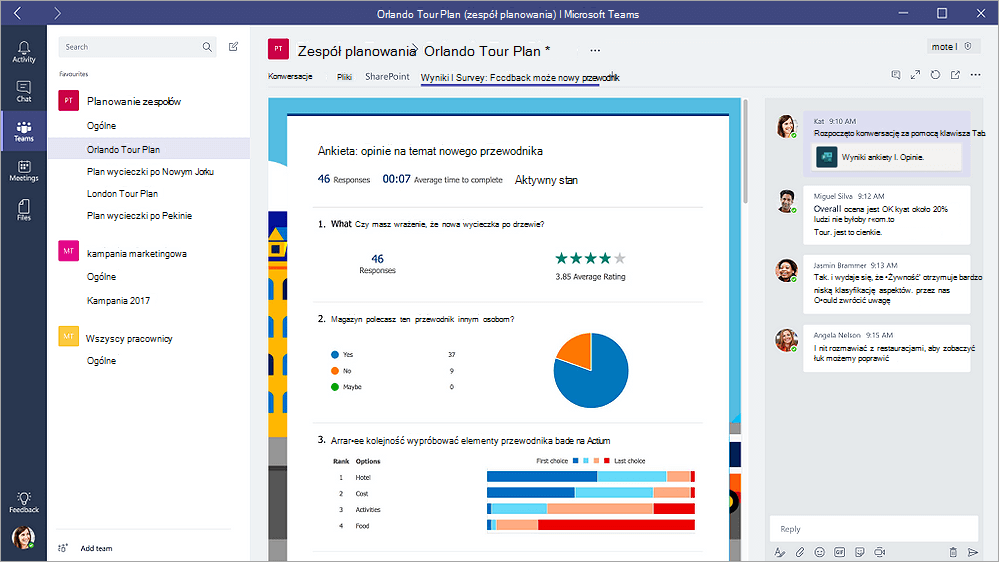
Jeśli wybierzesz pozycję Pokaż wyniki, udostępnisz zespołowi wyniki formularza, który będzie w trybie "Wyniki". Przed tytułem zobaczysz wyniki informujące, że odpowiedzi zostały zebrane, a teraz udostępniasz te wyniki zespołowi. Przykład: Wyniki | Ankieta: opinie na temat nowej trasy.
Jeśli wybierzesz opcję Współpracuj, Ty i Twój zespół możecie edytować istniejący formularz. Przed tytułem zobaczysz napis Edytuj , aby poinformować, że formularz jest otwarty do edycji. Przykład: Edytuj | Ankieta: opinie na temat nowej trasy.
Rozpoczynanie konwersacji z zespołem na temat formularza
Po utworzeniu nowego formularza lub dodaniu istniejącego każdy członek zespołu może współtworzyć formularz. Aby rozpocząć konwersację, kliknij ikonę konwersacji w prawym górnym rogu aplikacji Teams.

Po prawej stronie karty formularza zostanie otwarte okno konwersacji. Dowiedz się więcej o korzystaniu z karty Konwersacja w usłudze Microsoft Teams.
Konfigurowanie powiadomień dotyczących formularza
Łącznik programu Microsoft Forms pomaga Twojemu zespołowi być na bieżąco z odpowiedziami na formularze. Wystarczy wskazać łącznikowi, które formularze chcesz subskrybować, a kanał będzie codziennie powiadamiany z podsumowaniem odpowiedzi.
- Obok kanału, dla którego chcesz ustawić powiadomienie o formularzu, kliknij przycisk Więcej opcji
 >Łączniki.
 - Po prawej stronie ikony programu Forms kliknij przycisk Konfiguruj .
- W obszarze Wybierz formularz, dla którego chcesz otrzymywać powiadomienia kliknij menu rozwijane i wybierz formularz. Będziesz otrzymywać codzienną aktualizację odpowiedzi na wybrany formularz.
Dowiedz się więcej o powiadomieniach w aplikacji Microsoft Teams.
Przeprowadzanie ankiety w zespole
Użyj aplikacji Ankieta w aplikacji Teams, aby zebrać konstruktywne opinie na pytania, tworząc ankietę w czasie rzeczywistym bezpośrednio z poziomu czatu lub kanału w aplikacji Teams.
Dowiedz się więcej na stronie Tworzenie ankiety w aplikacji Microsoft Teams.
Opinia o aplikacji Microsoft Forms
Chcemy poznać Twoją opinię! Aby wysłać opinię na temat aplikacji Microsoft Forms, przejdź do prawego górnego rogu formularza i wybierz pozycję Więcej ustawień formularza> Więcej opcjiOpinia.
Zobacz również
Dodawanie ankiety do kanału, czatu lub spotkania w aplikacji Teams