
Podsumowanie Loop ułatwia śledzenie zmian podczas współpracy. Zmiany można podsumowywać, aby uniknąć nieporozumień, nieporozumień lub zduplikowanej pracy.
Na stronie Loop wprowadź zmiany w istniejącej zawartości. Aby utworzyć podsumowanie zmian, wykonaj jedną z następujących czynności:
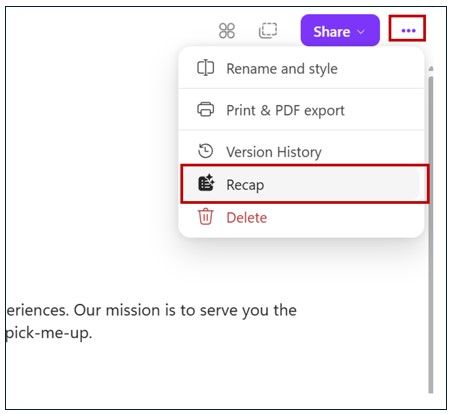
Użyj menu Więcej opcji — wybierz trzy kropki obok przycisku Udostępnij w prawym górnym rogu. Następnie z menu wybierz pozycję Podsumowanie .
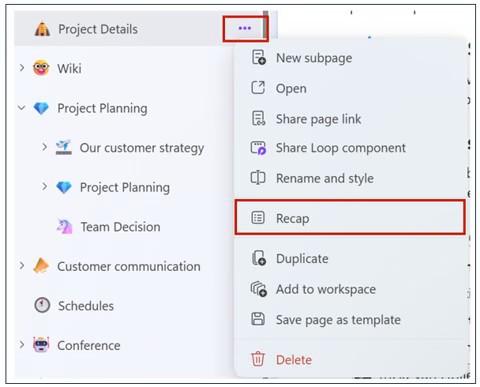
Użyj lewego okienka nawigacji — przejdź do dowolnych obszarów roboczych wymienionych w obszarze Ostatnie i wybierz stronę, którą chcesz podsumować. Następnie wybierz pozycję Więcej opcji strony i z menu wybierz pozycję Podsumowanie .
W oknie Podsumowanie wybierz pozycję Utwórz nowe podsumowanie.

Podsumowanie utworzone przez Ciebie lub Twoich członków zespołu pojawi się w oknie Podsumowanie .
Podsumuj zmiany i dodaj @wzmiankę o członkach zespołu w podsumowaniu.

Aby edytować opublikowane podsumowanie, otwórz okienko Podsumowanie . Obok podsumowania, które chcesz edytować, wybierz pozycję Więcej (...), a następnie wybierz pozycję Edytuj.