
Loop składniki to przenośne elementy zawartości, które można edytować, które pozostają zsynchronizowane we wszystkich miejscach, w których są udostępniane. Możesz osadzić je w dowolnym elemencie programu Outlook (wiadomości e-mail lub zdarzeniu kalendarza), podobnie jak w czatach w aplikacji Teams. Usprawnienie przepływu pracy współpracy, Loop składników umożliwia zespołowi pomysłowanie, planowanie i wspólne tworzenie na wszystkich obsługiwanych platformach programu Outlook, w tym klasycznym programie Outlook dla systemu Windows, nowym programie Outlook dla systemu Windows, Outlook dla komputerów Mac i Outlook w sieci Web.
Możesz utworzyć składnik Loop (np. tabelę, akapit, listę zadań) w wiadomości e-mail programu Outlook, a następnie wkleić link do niego na czacie w aplikacji Teams. Inne osoby mogą następnie wyświetlać i udostępniać komentarze lub zmiany, które będą natychmiast wyświetlane w poczcie programu Outlook, aby były widoczne dla Ciebie i wszystkich innych osób.
Uwaga
Loop składników jest pierwszą funkcją aplikacji Microsoft Loop, która jest dostępna w programie Outlook.
Szybsze wykonywanie zadań razem. Tworzenie planu za pomocą tłumu, śledzenie elementów akcji grupy lub organizowanie pytań i odpowiedzi. To tylko kilka scenariuszy ułatwiających pracę ze składnikami Loop. Nikt nigdy nie musi opuszczać poczty, aby rozpocząć współpracę.
Udostępnianie składników. Teraz możesz udostępniać składniki Loop w różnych wiadomościach e-mail, zdarzeniach kalendarza i czatach w aplikacji Teams w programie Outlook. Adresaci mogą edytować zawartość z dowolnego miejsca i natychmiast wyświetlać aktualizacje bez względu na miejsce wprowadzenia zmian.
Rozpocznij od wiadomości e-mail lub czatu i stwórz z tego miejsca. Każdy utworzony składnik Loop jest automatycznie zapisywany w pliku w usłudze OneDrive. Możesz więc rozpocząć współpracę w wiadomości e-mail programu Outlook, a następnie przejść do pliku na Office.com, gdzie jest większe miejsce do edycji.
Aby uzyskać informacje na temat ustawień administratora dla składników Loop w programie Outlook, zobacz Zarządzanie składnikami Loop w programie SharePoint.
Tworzenie nowego składnika Loop w programie Outlook
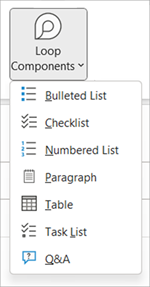
Podczas pisania nowej wiadomości lub odpowiadania na wiadomość wstaw nowy składnik Loop, przechodząc do pozycji Składniki Loop wiadomości>. W elemencie Calendar przejdź do sekcji Wstawianie > składników Loop.

Użyj listy rozwijanej, aby wybrać typ składnika Loop, który chcesz wstawić.
Wprowadź zawartość do nowego składnika Loop.
Stosowanie etykiety poufności do składnika Loop w programie Outlook
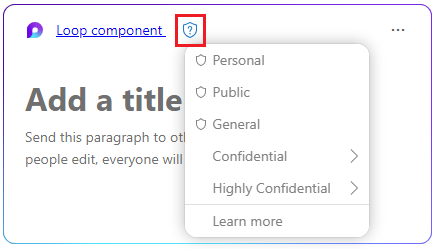
Jeśli administrator udostępnił Ci etykiety poufności, dodaj dodatkową warstwę ochrony składnika, stosując odpowiednią etykietę podobnie jak pliki i wiadomości e-mail. W zależności od zasad organizacji może być zastosowana etykieta domyślna lub może zostać wyświetlony monit o wybranie etykiety.
Aby zastosować lub zmienić etykietę, wybierz ikonę tarczy, a następnie wybierz jedną z dostępnych etykiet poufności. Na przykład:
Udostępnianie składnika Loop w programie Outlook
Jeśli ktoś @mention z Loop składnika, otrzyma on automatyczne powiadomienie e-mail z linkiem do składnika Loop. Możesz również wysłać link do składnika Loop, wykonując poniższe czynności.
- W prawym górnym rogu składnika Loop wybierz ikonę Kopiuj link
 .
. - Wklej link do lokalizacji docelowej (np. czat w aplikacji Teams, element programu Outlook).
Wstawianie istniejącego składnika Loop do elementu programu Outlook
Domyślnie wklejenie linku do składnika Loop powoduje wyświetlenie jego rzeczywistej zawartości , chyba że wklejasz go do tabeli, listy, nagłówka lub stopki.
- W prawym górnym rogu składnika Loop wybierz . Ewentualnie, gdy składnik Loop jest otwarty na Office.com, skopiuj link za pomocą przycisku "udostępnij".
- Przejdź do miejsca docelowego i wklej go za pomocą klawiszy CTRL+V lub menu otwieranego prawym przyciskiem myszy. Aby wkleić tylko link, wybierz pozycję Wstaw link na karcie Wstawianie .
Uwaga
Musisz skopiować i wstawić link zgodnie z opisem w tym miejscu. Wklejanie składnika Loop nie będzie wyświetlane, jeśli link zostanie skopiowany jako adres internetowy z paska adresu przeglądarki.
Edytowanie składnika Loop w programie Outlook
Adresaci linku do składnika Loop mogą łatwo dodawać zmiany lub komentarze. Niezależnie od tego, gdzie są wprowadzane zmiany, składnik zawsze będzie pokazywał najnowsze zmiany.
- W składniku Loop wybierz miejsce, w którym chcesz dodać lub edytować zawartość.
- Kontynuuj wpisywanie i edytowanie.
- Opcjonalnie wprowadź ukośnik (/), aby wstawić elementy, takie jak @mentions lub daty.
Wyświetlanie aktywności i dostępu składnika Loop w programie Outlook
Jeśli inne osoby edytują podczas wyświetlania składnika, zostaną w nim wyświetlone różne kolorowe kursory. Możesz również wyświetlić edytowany tekst w czasie rzeczywistym.
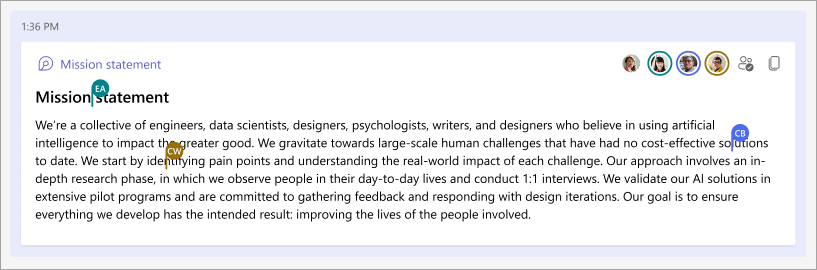
Awatary pojawiają się w prawym górnym rogu, aby wskazać, kto przegląda, edytuje lub ostatnio edytował składnik. Wybierz lub najedź kursorem na dowolny awatar, aby uzyskać szczegółowe informacje. Możesz również wybrać ikonę Zobacz, kto ma dostęp Spowoduje to wyświetlenie awatarów tylko tych, którzy wyświetlili składnik co najmniej raz.
Zmienianie uprawnień udostępniania składników Loop w programie Outlook
Domyślnie składnik Loop wysyłany za pośrednictwem programu Outlook jest udostępniany na podstawie istniejących uprawnień organizacji. Podczas redagowania elementu możesz zmienić osoby, którym składnik Loop zostanie udostępniony.
W lewym górnym rogu składnika Loop kliknij jego nazwę.
Wybierz typ uprawnień. (np. People w organizacji z tym linkiem mogą edytować).
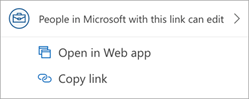
Aktualizowanie uprawnień składnika Loop za pomocą okna dialogowego udostępniania
Dotyczy to Loop składników utworzonych za pośrednictwem programu Outlook, ale nie ma zastosowania do Loop składników utworzonych za pośrednictwem klienta teams. Ponieważ Loop składniki są przeznaczone do współpracy, składniki są zawsze udostępniane jako edytowalne przez inne osoby, nawet jeśli w Organizacji ustawiono tworzenie linków z możliwością udostępniania, które mają uprawnienia tylko do wyświetlania jako wartość domyślną dla innych typów plików".
Więcej informacji na temat zasad administratora można znaleźć w tym artykule: zasady administratora składników Loop i obszarów roboczych
Wyświetlanie i edytowanie składnika Loop w Microsoft365.com
Poniżej opisano, jak otworzyć składnik Loop w Microsoft365.com.
- W lewym górnym rogu składnika Loop kliknij/wybierz jego nazwę.
- Wyświetlaj i edytuj w przeglądarce.
Znajdź istniejący składnik Loop
Składniki Loop są automatycznie zapisywane w usłudze OneDrive. Możesz je łatwo znaleźć z poziomu usługi Microsoft365.com lub OneDrive. Użyj funkcji Wyszukiwania lub przejdź do**mojej zawartości.**
Porada
Tytuł składnika Loop może również zostać zastosowany jako nazwa pliku. Aby ułatwić wyszukiwanie, użyj zapadającej w pamięć, opisowej nazwy.
Często zadawane pytania
P. Jak mogę podzielić się opinią na temat składników Loop?
O: Nieustannie staramy się ulepszać nasze produkty i opieramy się na Twoich opiniach. Jeśli napotkasz jakiekolwiek wyzwania związane z używaniem składników Loop lub masz jakiekolwiek sugestie dotyczące możliwości dalszego ulepszania Twojego środowiska, poinformuj nas o tym za pośrednictwem funkcji Przekaż opinię firmie Microsoft na ekranie lub za pośrednictwem karty Pomoc. Umieść hasztag #Loops w tytule notatki.
P. Dlaczego składniki Loop nie działają w wiadomościach e-mail zawierających zwykły tekst lub tekst sformatowany?
O. Aby poprawnie renderować składnik Loop, wiadomość e-mail musi mieć format HTML. Wszystkie inne formaty wiadomości e-mail będą po prostu wyświetlać link do składnika Loop.
P. Dlaczego niektóre Loop typy składników są wyświetlane tylko jako obrazy lub wyłączone z listy rozwijanej składników Loop na pasku narzędzi?
O: Oto kilka możliwych objaśnień:
- Plik jest w trybie wyświetlania, a nie w trybie recenzowania lub edycji.
- Plik zostanie otwarty w przeglądarce Safari lub aplikacji Teams na komputerze Mac (jeszcze nie jest obsługiwany).
- Składniki Loop zostały wyłączone przez administratora organizacji.
- Nie używasz logowania do systemu Windows w organizacji — być może zalogowano się przy użyciu konta osobistego lub innego logowania.
P. Czy mogę zmienić uprawnienia składników Loop?
O: Loop składniki są dostępne dla wszystkich osób w organizacji, które mają link. Udostępnienie ich tylko określonym osobom ani osobom spoza organizacji nie jest możliwe.
Uwaga
Zmiana tego, kto ma dostęp do elementu programu Outlook, nie ma wpływu na to, kto ma dostęp do składnika Loop.
P. Czy osoby spoza mojej organizacji mogą używać składnika Loop?
O: Obecnie składniki Loop są dostępne tylko dla osób w organizacji.
P. Dlaczego podczas tworzenia lub wklejania składnika Loop pojawia się komunikat o udostępnianiu zawartości?
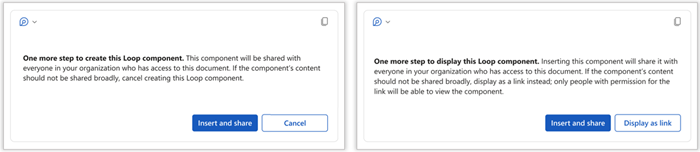
O. Ten komunikat wskazuje, że składnik Loop może być udostępniany swobodniej niż określa domyślna konfiguracja nowego linku twojej organizacji. Składnik może być wyświetlany i edytowany przez dowolną osobę w Twojej organizacji, która ma link. Jeśli jest to dopuszczalne, wybierz pozycję Wstaw i udostępnij, aby kontynuować. W przeciwnym razie wybierz pozycję Anuluj lub Wyświetl jako link.
P. Czy składnik Loop odziedziczy etykietę poufności wiadomości e-mail lub spotkania, na którym jest osadzony? Czy do zawierającego wiadomość e-mail/spotkanie zostanie zastosowana etykieta poufności składnika Loop?
O: Ani. Poziomy ochrony składnika Loop i zawierającego adres e-mail/spotkanie pozostają niezależne od siebie.
P. Czy administrator grupy może wyłączyć tę funkcję?
O. Odpowiednie instrukcje dla administratorów znajdują się w tym artykule: Zarządzanie składnikami Loop w programie SharePoint
P. Dlaczego Loop Składniki na wstążce mają być wyszarzone lub nie działać w klasycznym programie Outlook?
O. W przypadku klasycznych użytkowników programu Outlook przycisk składników Loop będzie wyszarzony, jeśli co najmniej jedna skrzynka pocztowa w profilu obsługuje Loop, ale bieżąca skrzynka pocztowa, z których jest wysyłana poczta, nie jest wyświetlana. Loop składniki są obsługiwane tylko w przypadku skrzynki pocztowej platformy Microsoft 365 dla firm. Upewnij się, że konto używane z Loop składnikami jest zalogowane do OneDrive dla Firm. Sprawdź, czy w obszarzeUsługi połączonez kontem>plików> jest dostępna usługa OneDrive dla Firm. Jeśli żadna z nich nie jest dostępna, użytkownik musi się zalogować do jednej z nich.
Dowiedz się więcej
Wprowadzenie do aplikacji Microsoft Loop