
Wyszukiwanie w aplikacji Microsoft 365 Copilot umożliwia znajdowanie osób, czatów, spotkań i plików. Będą też wyświetlane rekomendacje, dostęp do ostatnio używanych plików i przeglądanie udostępnionych Ci elementów.
Dlaczego warto używać funkcji wyszukiwania?
- Zawężanie wyników za pomocą filtrów: wyszukiwanie dostarcza wyników z wielu źródeł w organizacji. Zastosuj filtry, aby zawęzić wyniki do plików, osób, spotkań, czatów i nie tylko.
- Uzyskiwanie rekomendacji: Zobacz polecane pliki i podsumowania spotkań wraz z sugerowanymi monitami o pracę z tym wszystkim.
- Ostatnie: wyświetl listę ostatnio używanych plików, aby szybko wrócić do pracy.
Co mogę wyszukać?
Możesz wyszukiwać osoby, pliki, obrazy, wiadomości, witryny programu SharePoint i nie tylko. Możesz na przykład wyszukać dokument wielkiego testowania, który został Ci niedawno udostępniony.
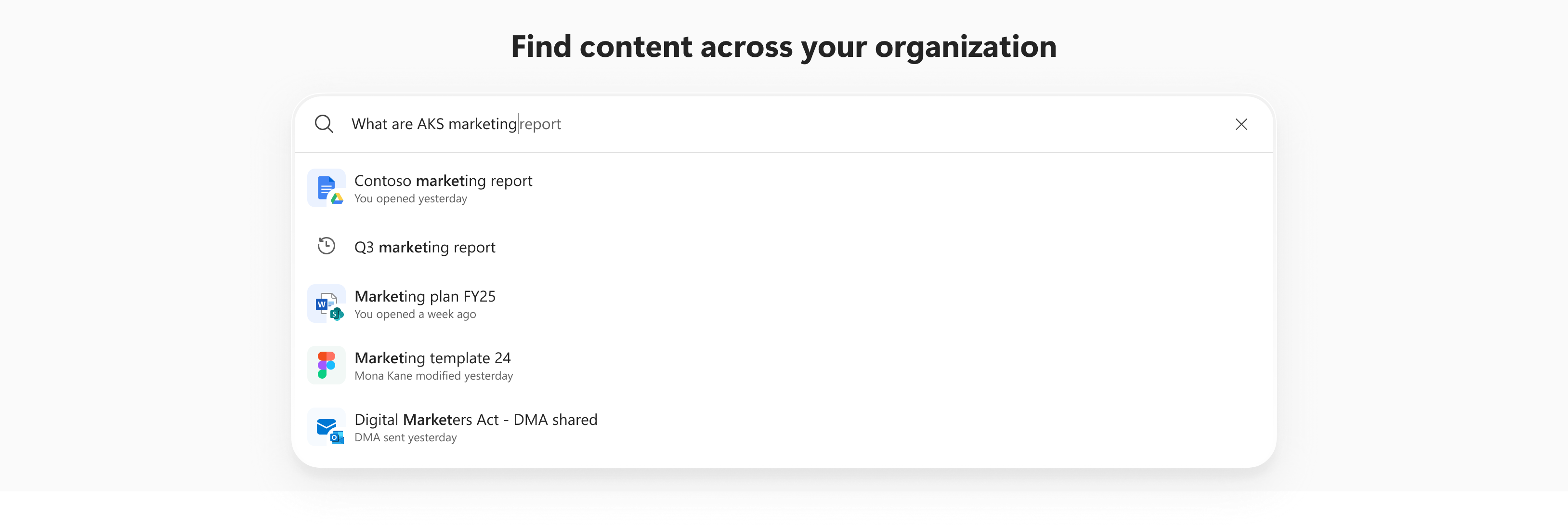
Jak korzystać z funkcji wyszukiwania
- W aplikacji Microsoft 365 Copilot wybierz pozycję Wyszukaj w okienku nawigacji rozwiązania Copilot.
- Wprowadź zapytanie w polu wyszukiwania i wybierz z wyników lub wybierz pozycję —> (Wyszukaj), aby znaleźć dodatkowe wyniki.
Porada
Nie wiesz, gdzie znaleźć aplikację Microsoft 365 Copilot? Uruchom ją z poziomu ikony Copilot na pasku zadań, na urządzeniu przenośnym lub w Internecie w witrynie Microsoft365.com.
Podsumowanie i zalecenia
Sekcja Zalecane zawiera podsumowania spotkań i pliki, z których każda zawiera sugerowane monity o pomoc w znalezieniu potrzebnych informacji.

Wybierz kafelek rekomendacji, aby go otworzyć, lub wybierz monit w dolnej części zalecenia, aby otworzyć w Microsoft 365 Copilot. Tam możesz porozmawiać z Copilot, aby uzyskać więcej informacji w razie potrzeby.
Szybki dostęp
W obszarze Szybki dostęp znajdziesz listę plików uporządkowanych w trzech sekcjach:
- Ostatnie: Files, nad którą ostatnio pracowano lub do Files uzyskiwano do nich dostęp.
- Udostępnione: Files udostępniony Ci przez innych użytkowników w organizacji.
- Ulubione: Files, które zostały oznaczone jako ulubione w aplikacji Microsoft 365 Copilot, OneDrive, a nawet w aplikacjach platformy Microsoft 365, takich jak Word lub PowerPoint.
Filtry
Zawężanie wyników wyszukiwania w sekcjach Szybki dostęp za pomocą filtrów.
Przejdź głębiej do dodatkowych filtrów zawartości, wybierając pozycję + Nowy w menu filtru i filtrując według lokalizacji, udostępnionych przez i należących do.
