
Właściwości dokumentu, nazywane również metadanymi, to szczegóły dotyczące pliku, który go opisuje lub identyfikuje. Zawierają one między innymi tytuł, imię i nazwisko autora, temat oraz słowa kluczowe określające zawartość dokumentu.
Dołączenie właściwości dokumentów do plików ułatwia organizowanie oraz późniejsze identyfikowanie dokumentów. Dokumenty można również wyszukiwać na podstawie ich właściwości lub wstawiać je do dokumentów.
Więcej informacji o właściwościach dokumentu
Istnieją cztery typy właściwości dokumentu:
- Właściwości standardowe — domyślnie dokumenty platformy Microsoft 365 są skojarzone z zestawem właściwości standardowych, takich jak autor, tytuł i temat. Dla tych właściwości można podać własne wartości tekstowe ułatwiające organizowanie oraz identyfikowanie dokumentów. Na przykład w Word możesz użyć właściwości Słowa kluczowe (nazywanej również tagami), aby dodać słowo kluczowe "klienci" do dokumentów sprzedaży. Następnie możesz wyszukać wszystkie dokumenty sprzedaży za pomocą tego słowa kluczowego.
-
Właściwości aktualizowane automatycznie — te właściwości obejmują zarówno właściwości systemu plików (na przykład rozmiar pliku lub daty utworzenia lub ostatniej zmiany pliku) oraz statystyki obsługiwane przez programy platformy Microsoft 365 (na przykład liczbę wyrazów lub znaków w dokumencie). Właściwości aktualizowane automatycznie nie mogą być określane ani zmieniane przez użytkownika.
Właściwości aktualizowane automatycznie umożliwiają identyfikowanie i znajdowanie plików. Można na przykład wyszukać pliki utworzone po 3 sierpnia 2015 roku lub wszystkie pliki, które ostatnio były modyfikowane wczoraj. -
Właściwości niestandardowe — możesz zdefiniować dodatkowe właściwości niestandardowe dokumentów platformy Microsoft 365. Do właściwości niestandardowych można przypisać tekst, godzinę lub wartość liczbową, a także wartości tak lub nie. Można wybrać proponowaną nazwę z listy lub zdefiniować własną nazwę.
Aby uzyskać więcej informacji, zobacz Wyświetlanie lub tworzenie właściwości niestandardowych pliku - Właściwości biblioteki dokumentów — są to właściwości skojarzone z dokumentami w bibliotece dokumentów w witrynie sieci Web lub w folderze publicznym. Podczas tworzenia nowej biblioteki dokumentów można zdefiniować jedną lub więcej właściwości biblioteki dokumentów i ustawić reguły dotyczące ich wartości. Gdy do biblioteki dokumentów są dodawane dokumenty, jest wyświetlany monit o podanie wartości wszystkich wymaganych właściwości lub zaktualizowanie nieprawidłowych właściwości. Na przykład w bibliotece dokumentów, w której są zbierane pomysły dotyczące produktów, może być wyświetlany monit o podanie wartości takich właściwości, jak Przesłane przez, Data, Kategoria i Opis. Po otwarciu dokumentu z biblioteki dokumentów w programie Word, Excel lub PowerPoint można edytować i aktualizować te właściwości biblioteki dokumentów, wybierając pozycjęInformacje opliku>. Wszystkie wymagane właściwości z biblioteki dokumentów są otoczone czerwonymi obramowaniami na karcie Informacje w Word, Excel i PowerPoint.
Jeśli chcesz wstawić dowolną z tych właściwości w dokumencie programu Word, zobacz Dodawanie nazwy pliku, daty, autora lub innych właściwości dokumentu do nagłówka lub stopki.
Wyświetlanie i zmienianie standardowych właściwości bieżącego pliku
Którego programu pakietu Office używasz?
Access
- Wybierz kartę Plik .
- Wybierz pozycję Informacje.
- Wybierz link Wyświetl i edytuj właściwości bazy danych u góry strony.
- W oknie dialogowym Właściwości wybierz karty, aby wybrać właściwości, które chcesz wyświetlić lub zaktualizować.
- Wybierz przycisk OK. Wszelkie wprowadzone zmiany zostaną zapisane automatycznie.
- Wybierz ponownie kartę Plik , aby powrócić do bazy danych.
Excel
Wybierz kartę Plik .
Wybierz pozycję Informacje , aby wyświetlić właściwości skoroszytu.
Aby dodać lub zmienić właściwości, umieść wskaźnik myszy na właściwości, którą chcesz zaktualizować, i wprowadź informacje.
Wybierz ponownie kartę Plik , aby powrócić do skoroszytu. Wszelkie wprowadzone zmiany zostaną zapisane automatycznie.
Kroki opcjonalne:- Aby wyświetlić więcej właściwości, wybierz link Pokaż wszystkie właściwości u dołu strony.
- Aby otworzyć okno dialogowe właściwości, w którym można dodawać lub edytować wszystkie właściwości jednocześnie oraz wyświetlać informacje o dokumencie i statystyki, wybierz pozycję Właściwości u góry strony, a następnie wybierz pozycję Właściwości zaawansowane.
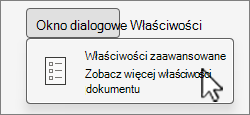
Na karcie Podsumowanie możesz dodać lub edytować tytuł, temat, autora, menedżera, firmę, kategorię, słowa kluczowe (nazywane również tagami) i komentarze.
PowerPoint
Wybierz kartę Plik .
Wybierz pozycję Informacje , aby wyświetlić właściwości prezentacji.
Aby dodać lub zmienić właściwości, umieść wskaźnik myszy na właściwości, którą chcesz zaktualizować, i wprowadź informacje.
Wybierz ponownie kartę Plik , aby powrócić do prezentacji. Wszelkie wprowadzone zmiany zostaną zapisane automatycznie.
Kroki opcjonalne:- Aby wyświetlić więcej właściwości, wybierz link Pokaż wszystkie właściwości u dołu strony.
- Aby otworzyć okno dialogowe właściwości, w którym można dodawać lub edytować wszystkie właściwości jednocześnie oraz wyświetlać informacje o dokumencie i statystyki, wybierz pozycję Właściwości u góry strony, a następnie wybierz pozycję Właściwości zaawansowane.
Na karcie Podsumowanie możesz dodać lub edytować tytuł, temat, autora, menedżera, firmę, kategorię, słowa kluczowe (nazywane również tagami) i komentarze.
Project
- Wybierz kartę Plik .
- Wybierz pozycję Informacje , aby wyświetlić właściwości projektu.
- Aby dodać lub zmienić właściwości, umieść wskaźnik myszy na właściwości, którą chcesz zaktualizować, i wprowadź informacje.
- Wybierz ponownie kartę Plik , aby powrócić do projektu. Wszelkie wprowadzone zmiany zostaną zapisane automatycznie.
Kroki opcjonalne:
Aby wyświetlić więcej właściwości lub statystyk, wybierz pozycję Informacje o projekcie u góry strony, a następnie wybierz pozycję Właściwości zaawansowane lub Statystyka projektu.
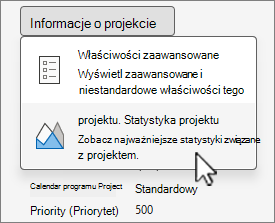
Na karcie Podsumowanie w oknie dialogowym Właściwości możesz dodać lub edytować tytuł, temat, autora, menedżera, firmę, kategorię, słowa kluczowe (nazywane również tagami) i komentarze.
Publisher
- Wybierz kartę Plik .
- Wybierz pozycję Informacje , aby wyświetlić właściwości.
- Wybierz ponownie kartę Plik , aby powrócić do publikacji. Wszelkie wprowadzone zmiany zostaną zapisane automatycznie.
Kroki opcjonalne:
Aby otworzyć okno dialogowe właściwości, w którym można dodawać lub edytować wszystkie właściwości jednocześnie oraz wyświetlać informacje o dokumencie i statystyki, wybierz pozycję Właściwości publikacji u góry strony, a następnie wybierz pozycję Właściwości zaawansowane.
Na karcie Podsumowanie możesz dodać lub edytować tytuł, temat, autora, menedżera, firmę, kategorię, słowa kluczowe (nazywane również tagami) i komentarze.
Visio
Wybierz kartę Plik .
Wybierz pozycję Informacje , aby wyświetlić właściwości.
Aby dodać lub zmienić właściwości, umieść wskaźnik myszy na właściwości, którą chcesz zaktualizować, i wprowadź informacje.
Wybierz ponownie kartę Plik , aby powrócić do publikacji. Wszelkie wprowadzone zmiany zostaną zapisane automatycznie.
Kroki opcjonalne:- Aby otworzyć okno dialogowe właściwości, w którym można dodawać lub edytować wszystkie właściwości jednocześnie i wyświetlać informacje o dokumencie, wybierz pozycję Właściwości u góry strony, a następnie wybierz pozycję Właściwości zaawansowane.
Na karcie Podsumowanie możesz dodać lub edytować właściwości takie jak Tytuł, Temat, Autor, Menedżer, Firma, Kategoria, Słowa kluczowe (nazywane również tagami) i Komentarze. - Aby dodać link do powiązanych dokumentów, wybierz pozycję Powiązane dokumenty u dołu strony Informacje , a następnie wybierz pozycję Dodaj link do powiązanego dokumentu.
- Aby otworzyć okno dialogowe właściwości, w którym można dodawać lub edytować wszystkie właściwości jednocześnie i wyświetlać informacje o dokumencie, wybierz pozycję Właściwości u góry strony, a następnie wybierz pozycję Właściwości zaawansowane.
Word
Wybierz kartę Plik .
Wybierz pozycję Informacje , aby wyświetlić właściwości dokumentu.
Aby dodać lub zmienić właściwości, umieść wskaźnik myszy na właściwości, którą chcesz zaktualizować, i wprowadź informacje. Pamiętaj, że w przypadku niektórych metadanych, takich jak Autor, trzeba kliknąć prawym przyciskiem myszy tę właściwość i wybrać polecenie Usuń lub Edytuj.
Wybierz ponownie kartę Plik , aby powrócić do dokumentu. Wszelkie wprowadzone zmiany zostaną zapisane automatycznie.
Kroki opcjonalne:- Aby wyświetlić więcej właściwości, wybierz link Pokaż wszystkie właściwości u dołu strony.
- Aby otworzyć okno dialogowe właściwości, w którym można dodawać lub edytować wszystkie właściwości jednocześnie oraz wyświetlać informacje o dokumencie i statystyki, wybierz pozycję Właściwości u góry strony, a następnie wybierz pozycję Właściwości zaawansowane.
Na karcie Podsumowanie możesz dodać lub edytować tytuł, temat, autora, menedżera, firmę, kategorię, słowa kluczowe (nazywane również tagami) i komentarze.
Wyświetlanie lub tworzenie właściwości niestandardowych bieżącego pliku
Właściwości niestandardowe to właściwości zdefiniowane dla dokumentu platformy Microsoft 365. Do właściwości niestandardowych można przypisać tekst, godzinę lub wartość liczbową, a także wartości tak lub nie. Można wybrać proponowaną nazwę z listy lub zdefiniować własną nazwę.
Wybierz kartę Plik .
Wybierz pozycję Informacje.
Wybierz pozycję Właściwości u góry strony, a następnie wybierz pozycję Właściwości zaawansowane.
Uwaga
- W programie Access wybierz pozycję Wyświetl i edytuj właściwości bazy danych
- W programie Project wybierz pozycję Informacje o projekcie
- W programie Publisher należy wybrać pozycję Właściwości publikacji
- Obecnie nie można wyświetlać ani tworzyć właściwości niestandardowych plików programu Visio
Wybierz kartę Niestandardowe .
- W polu Nazwa wpisz nazwę właściwości niestandardowej lub wybierz nazwę z listy.
- Na liście Typ wybierz typ danych właściwości, którą chcesz dodać.
- W polu Wartość wpisz wartość właściwości. Wpisywana wartość musi odpowiadać typowi wybranemu na liście Typ. Jeśli na przykład wybierzesz pozycję Liczba na liście Typ, w polu Wartość musisz wpisać liczbę. Wartości niezgodne z typem właściwości są przechowywane jako tekst.
Wybierz przycisk OK.