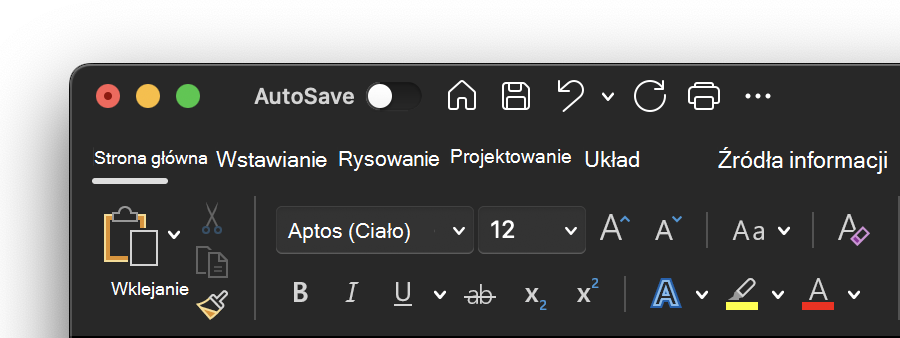
Możesz zmienić wygląd i działanie aplikacji platformy Microsoft 365, wybierając nowy motyw pakietu Office.
Jak zmienić motyw

Aby zmienić kolor aplikacji Microsoft 365:
- Otwórz aplikację Microsoft 365, taką jak Word, Excel lub PowerPoint.
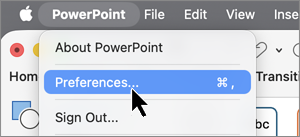
- Na karcie Plik wybierz pozycję Opcje , a następnie wybierz pozycję Ogólne.
- Wybierz menu rozwijane Motyw pakietu Office i wybierz ulubioną opcję.
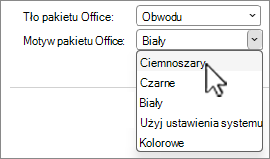
Domyślnym ustawieniem motywu dla platformy Microsoft 365 jest ustawienie Użyj systemu, które odpowiada wyglądowi wybranemu w systemie Windows.
Uwaga
Motywy pokazane na tej stronie dotyczą najnowszych wersji platformy Microsoft 365. Twoje aplikacje mogą wyglądać inaczej w tych samych motywach, jeśli używasz starszej wersji.
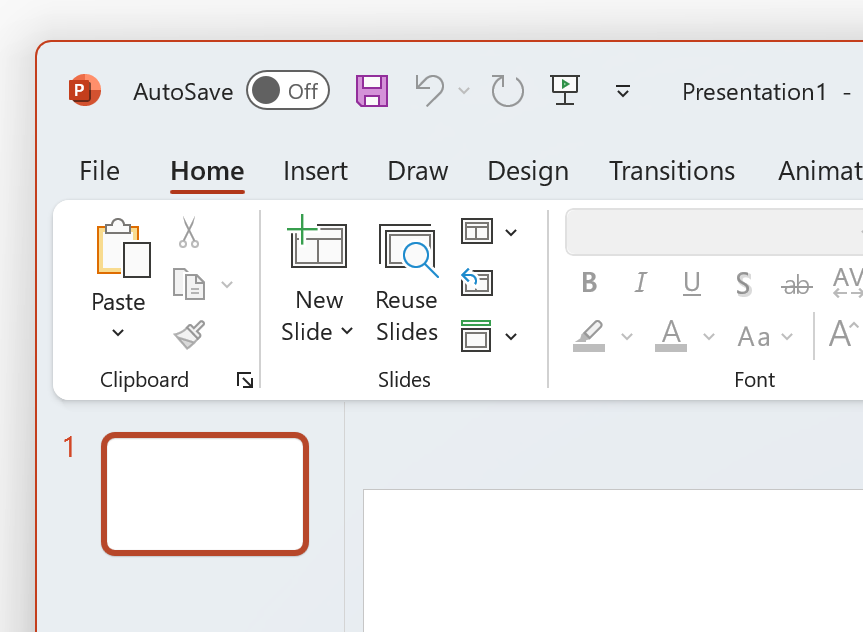
Motyw Biały
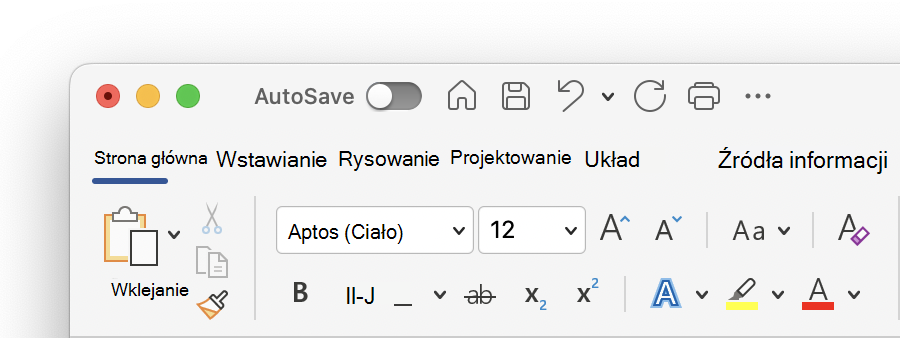
Motyw Biały został zaprojektowany tak, aby sprawiał wrażenie jasnego, czystego i świeżego. Oto przykład motywu Biały w programie PowerPoint:
Uwaga
W systemie Windows 11 lub nowszym możesz zauważyć odcień koloru w tle aplikacji platformy Microsoft 365. Efekt ten nazywa się Mika i jest tłem pulpitu przechodzącym przez tło aplikacji. Aby wyłączyć tę funkcję, otwórz aplikację Ustawienia systemu Windows i przejdź do opcji Efektyprzezroczystościkolorów>personalizacji>.
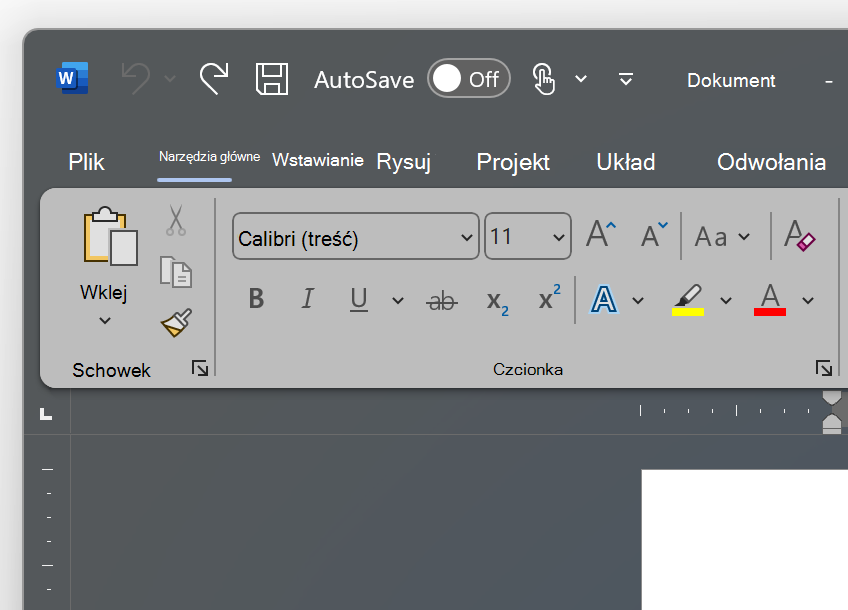
Ciemnoszary
Motyw Ciemnoszary jest idealny dla osób, które preferują łagodniejsze odcienie szarości z kontrastującymi kontrolkami. Oto przykład motywu Ciemnoszary zastosowanego w programie Word:
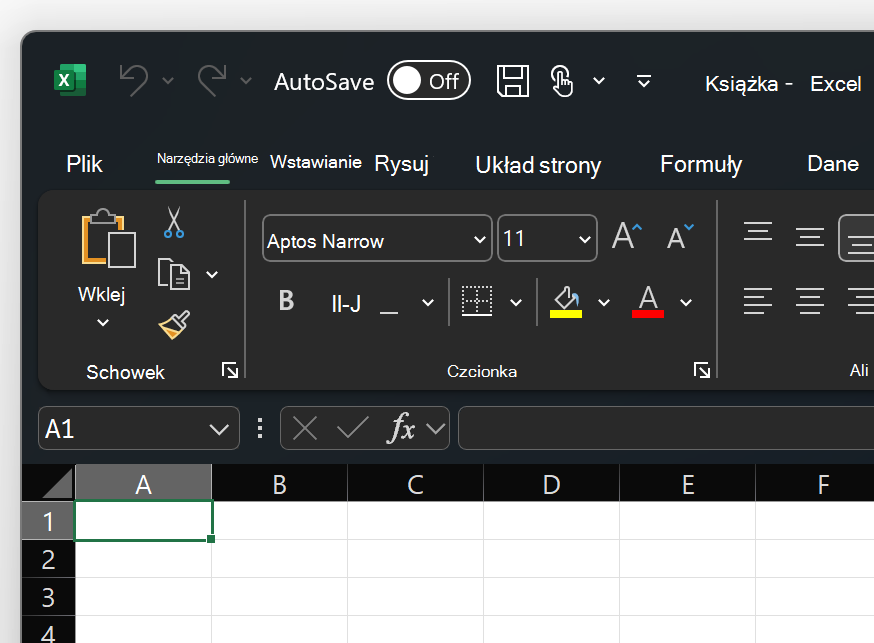
Motyw Czarny
Motyw zapewnia najciemniejsze środowisko dla aplikacji platformy Microsoft 365. Jeśli szukasz trybu ciemnego, to jest to motyw dla Ciebie. Oto przykład motywu zastosowanego w programie Excel:
Ważne
- Domyślnie programy Word i Outlook ponownie kolorują dokumenty i wiadomości e-mail, gdy używają motywu czarnego, aby dopasować je do reszty aplikacji.
- Aby wyłączyć to zachowanie w programie Word, przejdź doogólnych opcji>>pliku>Spersonalizuj kopię pakietu Microsoft Office, a następnie zaznacz pole wyboru Nigdy nie zmieniaj koloru strony dokumentu.
- Aby wyłączyć to zachowanie w programie Outlook, przejdź doogólnych>opcji>plików>.Spersonalizuj kopię pakietu Microsoft Office, a następnie zaznacz pole wyboru Nigdy nie zmieniaj koloru tła wiadomości. Zobacz też: Tryb ciemny w programie Outlook dla Microsoft 365
Kolorowy
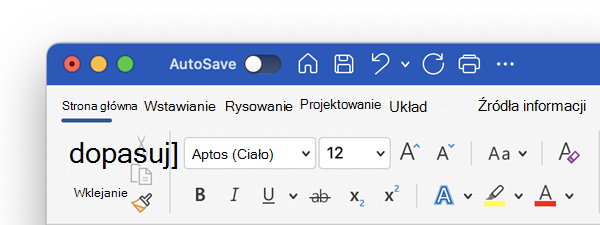
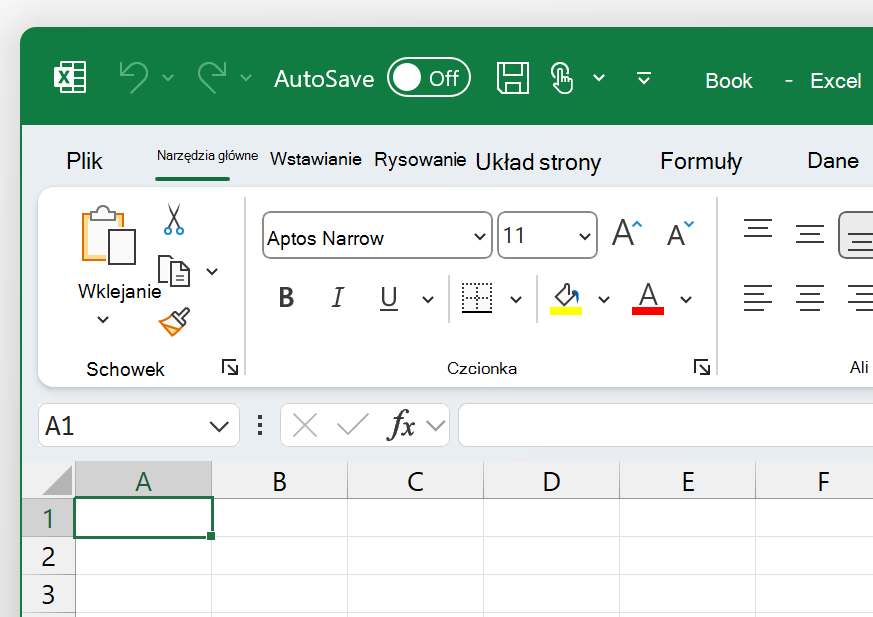
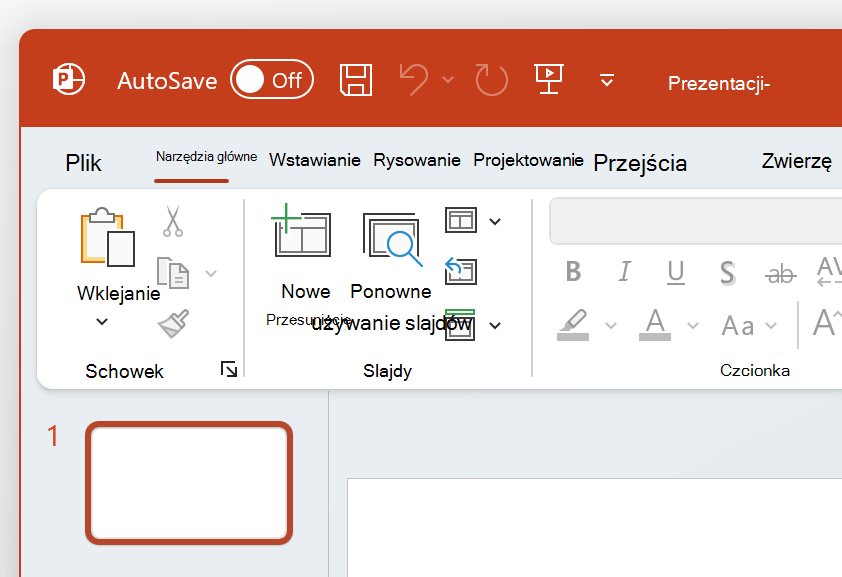
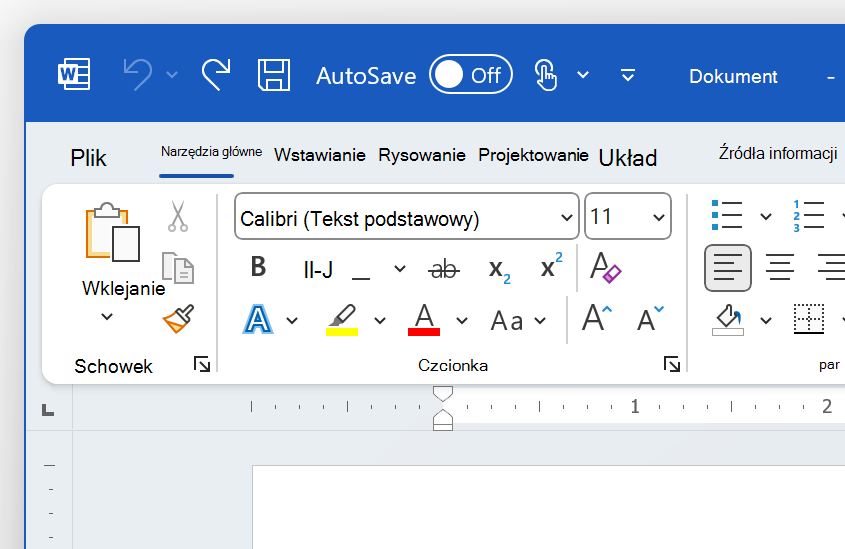
Motyw Kolorowy jest identyczny z motywem Biały, ale górna krawędź Wstążki jest zaakcentowana podstawowym kolorem bieżącej aplikacji.
Motyw Kolorowy w programie Excel:
Motyw Kolorowy w programie PowerPoint:
Motyw Kolorowy w programie Word:
Użyj ustawienia systemowego
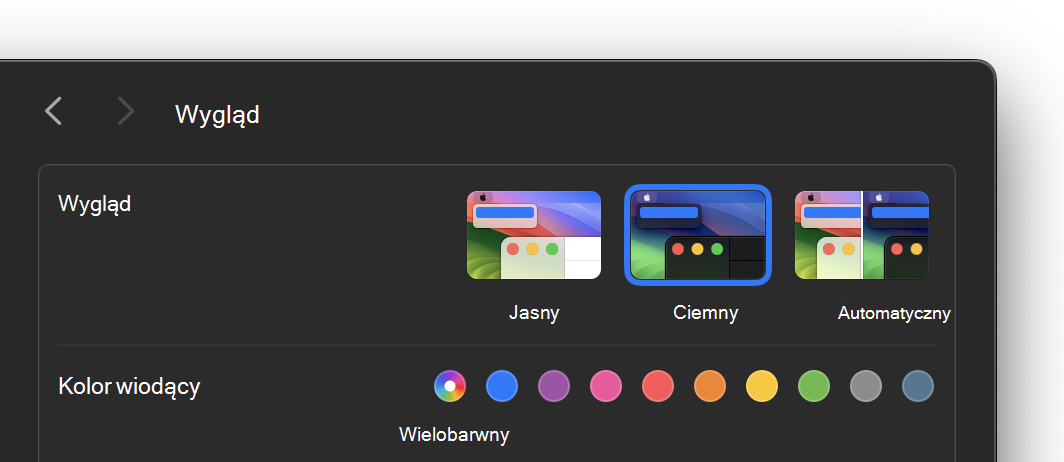
Po wybraniu ustawienia Użyj ustawienia systemowego platforma Microsoft 365 wybierze między motywami Biały i w zależności od tego, czy system Windows jest w trybie jasnym, czy ciemnym. Możesz wybrać wygląd systemu Windows w systemie Windows 11, uruchamiając aplikację Ustawienia i przechodząc do menuKolory>personalizacji>Wybierz tryb.