
W górnej części aplikacji platformy Microsoft 365 w systemie Windows znajdziesz pole Microsoft Search. To zaawansowane narzędzie ułatwia szybkie odnajdowanie szukanych informacji, tekstu, poleceń i pomocy oraz wielu innych. Przyjrzyjmy się, co może dla Ciebie zrobić.
Porada
Jeśli jesteś właścicielem małej firmy i chcesz uzyskać więcej informacji na temat konfigurowania platformy Microsoft 365, odwiedź stronę Pomoc & informacje dla małych firm.
Szybkie rozpoczynanie pracy
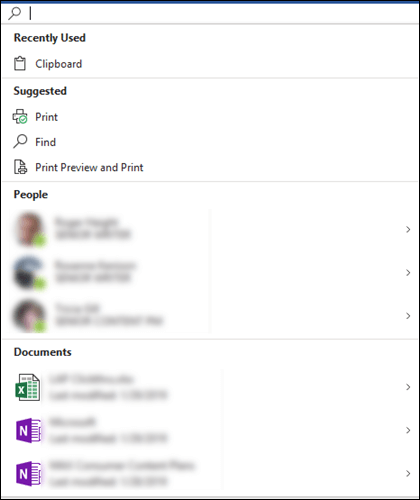
Wybierz pole usługi Microsoft Search lub naciśnij klawisze ALT+Q. Zanim wpiszesz cokolwiek,  Wyszukiwanie przywołuje ostatnio używane polecenia i sugeruje inne akcje, które możesz chcieć wykonać, na podstawie tego, co być może robisz. Widzisz również osoby, z którymi często współpracujesz, i pliki, nad którymi ostatnio pracowano.
Artykuły pomocy
Jeśli potrzebujesz pomocy w wykonaniu zadania, po prostu wpisz pytanie w polu wyszukiwania. Wybierz pozycję Uzyskaj pomoc na liście wyników, a usługa Microsoft Search poleci powiązane artykuły pomocy technicznej.
Współpraca z innymi osobami
Pracujesz nad plikiem oczekującym na dane wejściowe od członka zespołu? Wpisz ich imiona i nazwiska w polu usługi Microsoft Search, aby wyświetlić listę pasujących nazw w Twojej organizacji. Wybierz osobę, z którą chcesz pracować. Możesz następnie łatwo udostępnić im plik lub po prostu otworzyć ich wizytówkę, aby uzyskać więcej informacji.
Uzyskiwanie dostępu do powiązanych plików
Czy chcesz wyświetlić lub ponownie użyć zawartości powiązanego dokumentu, prezentacji lub skoroszytu? Zacznij wpisywać nazwę pliku w polu wyszukiwania, a zacznie być wyświetlana lista plików, które prawdopodobnie będą najlepiej pasować. W wynikach wyszukiwania pojawią się tylko te pliki, do których wyświetlania masz uprawnienia. Wybierz dowolny plik, aby wyświetlić lub skopiować jego zawartość do użycia w bieżącej pracy.
Ponadto jeśli nie możesz znaleźć pliku, którego szukasz, wybierz pozycję Więcej wyników wyszukiwania i zobacz dodatkowe pasujące pliki na karcie Files w okienku wyszukiwania.
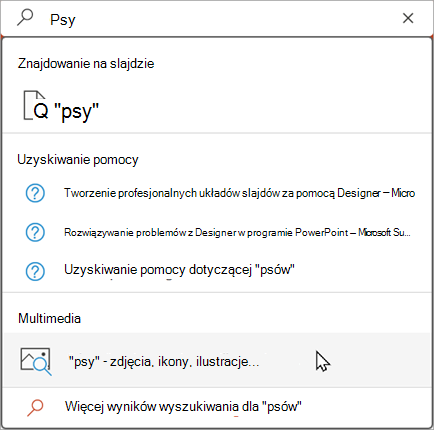
Podobnie jak w przypadku szybkiego wyszukiwania, w tych wynikach pojawią się tylko te pliki, do których wyświetlania masz uprawnienia.
Porada
Jeśli plik, którego szukasz, jest w rzeczywistości obrazem z Internetu, wybierz kartę Multimedia , aby wyświetlić galerię obrazów pasujących do zapytania. Domyślnie wyniki są filtrowane w celu wyświetlenia tylko obrazów z licencjami Creative Commons.
Natychmiastowe definicje wyrazów
Szukasz szybkiej definicji? Wpisz wyraz w polu wyszukiwania Microsoft, wybierz go z wyników definicji , a usługa Bing otworzy panel wyszukiwania , aby poinformować Cię, co oznacza wyrażenie.
Zmienianie rozmiaru pola wyszukiwania
Jeśli pole usługi Microsoft Search zajmuje zbyt dużo miejsca, możesz zwinąć je tylko do ikony lupy. Na karcie Plik wybierz pozycję Opcje i wybierz pozycję Domyślnie zwiń pole Microsoft Search.
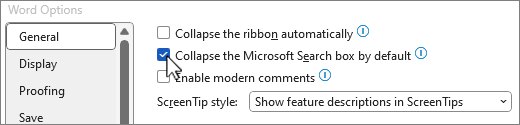
Gdy pole wyszukiwania jest zwinięte, nadal możesz uzyskać do niego dostęp, wybierając Wyszukaj po prawej stronie paska tytułu lub naciskając klawisze ALT+Q.