
Wygląd kształtu lub pola tekstowego można zmienić, zmieniając jego wypełnienie lub dodając do niego efekty, takie jak cienie, poświaty, odbicia, krawędzie wygładzone, skosy i obroty trójwymiarowe (3-W).
Wypełnienie to kolor, deseń, obraz lub gradient zastosowany do wnętrza kształtu. Gradient to stopniowa zmiana kolorów i odcieni (zazwyczaj stopniowe przechodzenie jednego koloru w inny lub jednego odcienia w inny odcień tego samego koloru).
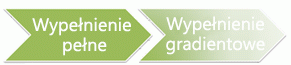
Zmienianie koloru wypełnienia kształtu wpływa tylko na wnętrze lub wierzchnią stronę kształtu. Jeśli do kształtu zostanie dodany inny efekt, taki jak cień, to aby nadać mu inny kolor, należy kolor cienia zmienić osobno.
Efekt 3-W dodaje do kształtu głębię. Do kształtu można dodać wbudowane połączenie efektów 3-W lub pojedyncze efekty. Połączenia pojedynczych efektów można dodać do kształtu w następujących programach: Excel, Outlook, Word i PowerPoint.
Ważne
W programach Word i Outlook należy najpierw zakotwiczyć wiele obiektów przed ich zaznaczeniem. Zaznacz jeden obiekt. Następnie naciśnij i przytrzymaj klawisz Ctrl podczas zaznaczania kolejnych obiektów.
Dodawanie wypełnienia lub efektu
Zaznacz kształt, do którego chcesz dodać wypełnienie. Aby dodać to samo wypełnienie do wielu kształtów, zaznacz pierwszy kształt, a następnie naciśnij i przytrzymaj klawisz Ctrl podczas wybierania innych kształtów.
Na karcie Formatowanie kształtu w grupie Style kształtów wybierz strzałkę obok przycisku Wypełnienie kształtu.
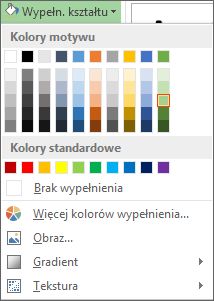
Wykonaj jedną z następujących czynności:
- Aby dodać lub zmienić kolor wypełnienia, wybierz odpowiedni kolor.
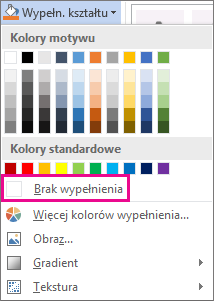
- Aby nie wybierać żadnego koloru, wybierz Brak wypełnienia.
- Aby użyć koloru, którego nie ma wśród kolorów motywu, wybierz pozycję Więcej kolorów wypełnienia, a następnie wybierz odpowiedni kolor na karcie Standardowy lub zmieszaj własny kolor na karcie Niestandardowy . Kolory niestandardowe i kolory z karty Standardowy nie będą aktualizowane, jeśli motyw dokumentu zostanie później zmieniony.
- Aby dopasować przezroczystość kształtu, wybierz pozycję Więcej kolorów wypełnienia. U dołu okna dialogowego Kolory przesuń suwak Przezroczystość lub wprowadź liczbę w polu obok suwaka. Wartość procentowa przezroczystości może należeć do zakresu od 0% (całkowity brak przezroczystości — ustawienie domyślne) do 100% (całkowita przezroczystość).
- Aby dodać lub zmienić obraz wypełnienia, wybierz pozycję Obraz, znajdź folder zawierający obraz, którego chcesz użyć, wybierz plik obrazu, a następnie wybierz pozycję Wstaw.
- Aby dodać lub zmienić gradient wypełnienia, wskaż polecenie Gradient, a następnie wybierz odpowiedni gradient. Aby dostosować gradient, wybierz pozycję Więcej gradientów, a następnie wybierz odpowiednie opcje.
- Aby dodać lub zmienić teksturę wypełnienia, wskaż polecenie Tekstura, a następnie wybierz odpowiednią teksturę. Aby dostosować teksturę, wybierz pozycję Więcej tekstur, a następnie wybierz odpowiednie opcje.
Dodawanie wypełnienia deseniem
Kliknij prawym przyciskiem myszy kształt, do którego chcesz dodać wypełnienie deseniem, a następnie wybierz polecenie Formatuj kształt.
- W okienku Formatowanie kształtu wybierz pozycję Wypełnienie, a następnie wybierz pozycję Wypełnienie deseniem.
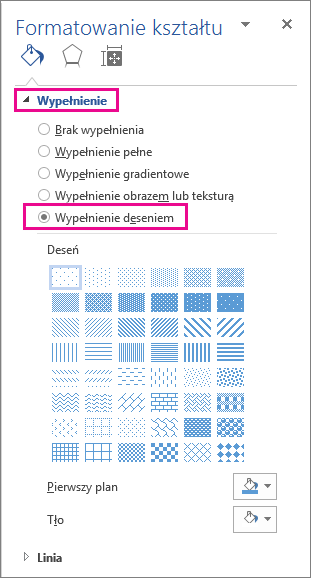
- W okienku Formatowanie kształtu wybierz pozycję Wypełnienie, a następnie wybierz pozycję Wypełnienie deseniem.
Wybierz deseń i, jeśli chcesz, wybierz strzałki obok pozycji Pierwszy plan i Tło i wybierz kombinację kolorów.
Dodawanie lub zmienianie efektu kształtu
Do pól tekstowych i kształtów możesz dodawać różne efekty, na przykład krawędzie ze skosem lub odbicia.
Zaznacz kształt, do którego chcesz dodać efekt. Aby dodać ten sam efekt do wielu kształtów, zaznacz pierwszy kształt, a następnie naciśnij i przytrzymaj klawisz Ctrl podczas wybierania innych kształtów.
Na karcie Formatowanie kształtu w grupie Style kształtów wybierz pozycję Efekty kształtów, a następnie wybierz odpowiednią opcję z listy.
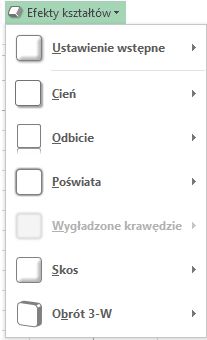
Aby dodać lub zmienić wbudowane połączenie efektów, wskaż polecenie Ustawienie wstępne, a następnie wybierz odpowiedni efekt.
Aby dostosować efekt wbudowany, wybierz pozycję Opcje 3-W, a następnie wybierz odpowiednie opcje.Aby dodać lub zmienić cień, wskaż polecenie Cień, a następnie wybierz odpowiedni cień.
Aby dostosować cień, wybierz pozycję Opcje cienia, a następnie wybierz odpowiednie opcje.Aby dodać lub zmienić odbicie, wskaż polecenie Odbicie, a następnie wybierz odpowiednią odmianę odbicia.
Aby dostosować odbicie, wybierz Opcje odbicia, a następnie wybierz odpowiednie opcje.Aby dodać lub zmienić poświatę, wskaż polecenie Poświata, a następnie wybierz odpowiednią odmianę poświaty.
Aby dostosować poświatę, wybierz pozycję Opcje poświaty, a następnie wybierz odpowiednie opcje.Aby dodać lub zmienić krawędź wygładzoną, wskaż polecenie Krawędzie wygładzone, a następnie wybierz odpowiedni rozmiar i kolor krawędzi.
Aby dostosować krawędzie wygładzone, wybierz pozycję Opcje krawędzi wygładzonych, a następnie wybierz odpowiednie opcje.Aby dodać lub zmienić krawędź, wskaż polecenie Skos, a następnie wybierz odpowiedni skos.
Aby dostosować skos, wybierz polecenie Opcje 3-W, a następnie wybierz odpowiednie opcje.Aby dodać lub zmienić obrót 3D, wskaż polecenie Obrót 3D, a następnie wybierz odpowiedni obrót.
Aby dostosować obrót, wybierz polecenie Opcje obrotu 3-W, a następnie wybierz odpowiednie opcje.Uwaga
- Aby utworzyć efekt niestandardowy przez dodanie wielu pojedynczych efektów, należy powtórzyć krok drugi opisany powyżej.
- Jeśli do kształtu zostanie dodany efekt 3-W (taki jak skos), późniejsze dodanie krawędzi wygładzonej nie spowoduje żadnej widocznej zmiany, ponieważ efekt 3-W ma pierwszeństwo. Jednak po usunięciu efektu 3-W efekt krawędzi wygładzonej stanie się widoczny.
Usuwanie wypełnienia kształtu
- Zaznacz kształt, z którego chcesz usunąć wypełnienie. Aby usunąć to samo wypełnienie z wielu kształtów, zaznacz pierwszy kształt, a następnie naciśnij i przytrzymaj klawisz Ctrl podczas wskazywania innych kształtów.
- Na karcie Formatowanie w grupie Style kształtów wybierz strzałkę obok przycisku Wypełnienie kształtu, a następnie wybierz pozycję Brak wypełnienia.
Usuwanie efektu kształtu
Zaznacz kształt, z którego chcesz usunąć efekt. Aby usunąć ten sam efekt z wielu kształtów, zaznacz pierwszy kształt, a następnie naciśnij i przytrzymaj klawisz Ctrl podczas wybierania innych kształtów.
Na karcie Formatowanie w grupie Style kształtów wybierz pozycję Efekty kształtów, a następnie wykonaj jedną z następujących czynności.
Aby usunąć z kształtu wbudowane połączenie efektów, wskaż polecenie Ustawienie wstępne, a następnie wybierz polecenie Bez ustawień wstępnych.
Uwaga
Wybranie opcji Bez ustawień wstępnych nie powoduje usunięcia żadnych efektów cienia zastosowanych do kształtu. Aby usunąć cień z kształtu, należy wykonać poniższą czynność.
Aby usunąć cień, wskaż polecenie Cień, a następnie wybierz pozycję Brak cienia.
Aby usunąć odbicie, wskaż polecenie Odbicie, a następnie wybierz opcję Bez odbicia.
Aby usunąć poświatę, wskaż polecenie Poświata, a następnie wybierz pozycję Brak poświaty.
Aby usunąć krawędzie wygładzone, wskaż polecenie Krawędzie wygładzone, a następnie wybierz opcję Bez wygładzonych krawędzi.
Aby usunąć krawędź, wskaż polecenie Skos, a następnie wybierz opcję Bez skosu.
Aby usunąć obrót 3-W, wskaż polecenie Obrót 3-W, a następnie wybierz pozycję Bez obrotu.
Uwaga
Jeśli dodano wiele pojedynczych efektów, w celu usunięcia ich wszystkich należy powtórzyć krok drugi opisany powyżej.
Zobacz też
- Aby dodać kształt, zobacz Dodawanie kształtów.
- Aby uzyskać informacje na temat innych kształtów z efektami, zobacz Wstawianie obiektu WordArt lub Więcej informacji o grafikach SmartArt.
- Aby zmienić wygląd obrazu, zobacz Stosowanie efektu artystycznego do obrazu.
- Aby zmienić wygląd pola tekstowego, zobacz Zmienianie kolorów w polu tekstowym lub kształcie.
- Aby zmienić obramowanie pola tekstowego lub kształtu, zobacz Usuwanie lub zmienianie obramowania pola tekstowego lub kształtu.
- Aby utworzyć efekt ruchu w programie PowerPoint, zobacz Animowanie tekstu i obiektów.